
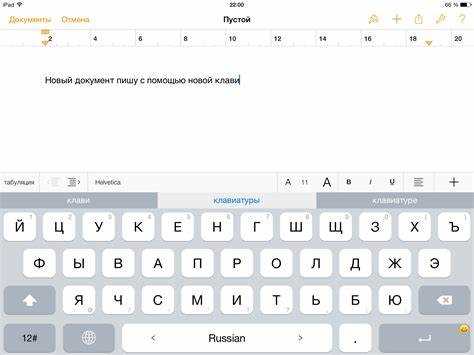
Смена клавиатуры на смартфоне позволяет ускорить ввод текста, добавить новые функции и кастомизировать интерфейс под личные предпочтения. На устройствах Android чаще всего используются клавиатуры Gboard, SwiftKey и Samsung Keyboard, на iOS – стандартная клавиатура Apple с возможностью установки сторонних приложений через App Store.
Процесс настройки начинается с установки выбранной клавиатуры через официальный магазин приложений. После скачивания необходимо активировать клавиатуру в системных настройках: на Android это раздел «Язык и ввод», на iOS – «Основные» → «Клавиатуры». Без активации новая клавиатура не станет доступной для использования в приложениях.
Следующий шаг – установка клавиатуры по умолчанию. На Android это делается в разделе «Текущая клавиатура» или «Клавиатура по умолчанию», на iOS – через меню «Добавить клавиатуру» и выбор новой клавиатуры в списке активных. После этого любые сообщения, заметки и поисковые запросы будут вводиться с новой раскладкой.
Дополнительно рекомендуется настроить параметры автокоррекции, темы и языковые пакеты. В большинстве клавиатур эти опции доступны в приложении или через отдельное меню «Настройки клавиатуры». Корректная настройка ускоряет набор текста и минимизирует ошибки при вводе.
Как изменить клавиатуру на смартфоне: пошаговая инструкция
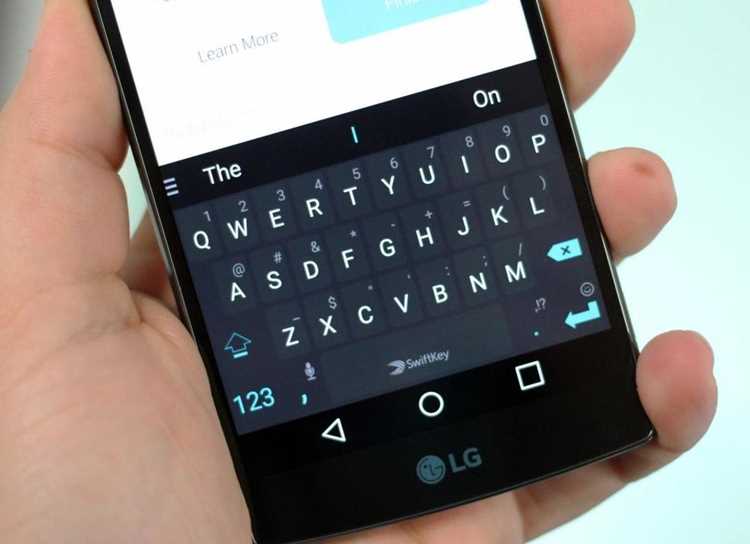
Смена клавиатуры на смартфоне зависит от операционной системы и установленной версии ПО. Ниже приведены точные шаги для Android и iOS.
Для Android
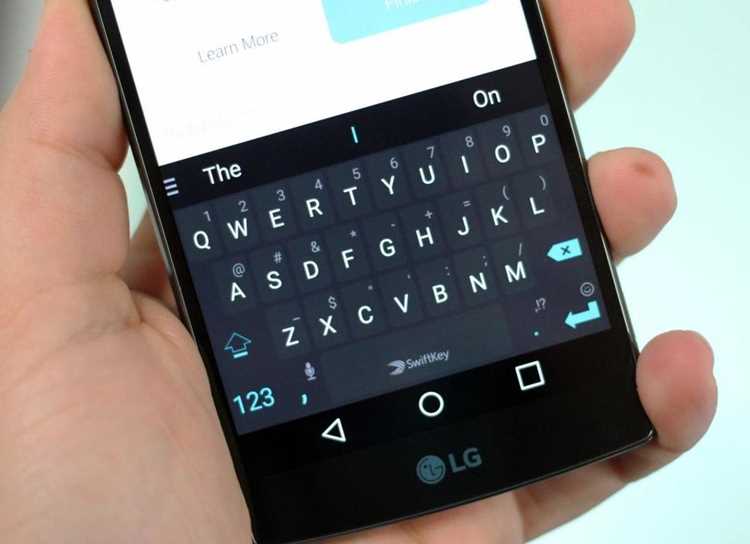
- Откройте «Настройки» и перейдите в раздел «Система» или «Управление устройством» (названия могут различаться по модели).
- Выберите «Язык и ввод» или «Языки и методы ввода».
- Найдите пункт «Клавиатура по умолчанию» и нажмите на него.
- Выберите установленную клавиатуру из списка или установите новую через Google Play:
- Откройте Google Play, найдите клавиатуру (например, Gboard, SwiftKey, Fleksy) и установите.
- После установки вернитесь в «Языки и ввод» и выберите новую клавиатуру по умолчанию.
- При необходимости настройте параметры клавиатуры: темы, автозамену, голосовой ввод.
Для iOS (iPhone и iPad)
- Откройте «Настройки» и перейдите в «Основные» → «Клавиатура» → «Клавиатуры».
- Нажмите «Добавить клавиатуру» и выберите из списка сторонних клавиатур, установленных через App Store.
- После добавления удерживайте значок глобуса на клавиатуре в любом приложении, чтобы переключиться на новую клавиатуру.
- Для изменения порядка клавиатур нажмите «Изменить» и перетащите клавиатуру на нужное место.
Советы по выбору и настройке клавиатуры
- Проверяйте совместимость с версией ОС перед установкой.
- Настройте автокоррекцию и словарь для ускорения набора текста.
- Используйте режим «Темная тема» для снижения нагрузки на глаза.
- При необходимости включите голосовой ввод или рукописный режим.
Проверка установленных клавиатур на устройстве
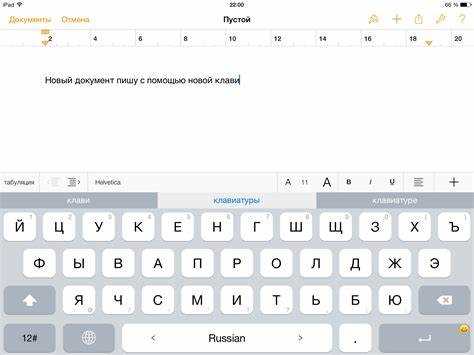
На Android: откройте «Настройки» → «Система» → «Язык и ввод» → «Клавиатура на экране». В списке отображаются все активные и доступные клавиатуры. Здесь можно увидеть название каждой клавиатуры, версию и дату последнего обновления, что помогает определить актуальность используемого приложения.
На iOS: перейдите в «Настройки» → «Основные» → «Клавиатура» → «Клавиатуры». Список содержит активные клавиатуры и возможность добавления новых. Для каждой клавиатуры отображается язык, что позволяет быстро проверить соответствие нужной раскладки и удалить ненужные.
Для обеих платформ рекомендуется проверять, чтобы не было дубликатов или устаревших клавиатур, которые могут замедлять работу устройства. При обнаружении сторонних клавиатур убедитесь, что они обновлены через Google Play или App Store для корректного ввода и безопасности данных.
Если требуется детальная информация о каждой клавиатуре, можно открыть настройки конкретного приложения клавиатуры, где обычно указываются режимы ввода, поддерживаемые языки и дополнительные функции, такие как автозамена и голосовой ввод.
Регулярная проверка установленных клавиатур позволяет избежать конфликтов между приложениями и обеспечивает стабильную работу системы при вводе текста на разных языках.
Скачивание новой клавиатуры из магазина приложений
Откройте официальный магазин приложений на вашем устройстве: Google Play для Android или App Store для iOS. В строке поиска введите точное название клавиатуры, которую хотите установить, или используйте ключевые слова, например, «клавиатура с эмодзи» или «многоязычная клавиатура».
Просмотрите список результатов и обратите внимание на рейтинг приложения и количество установок. Выбирайте только приложения с оценкой не ниже 4,0 и минимум 10 000 загрузок, чтобы снизить риск проблем с безопасностью и стабильностью работы.
Нажмите кнопку «Установить» (Android) или «Получить» (iOS). Подтвердите все необходимые разрешения, которые приложение запрашивает, например, доступ к памяти или микрофону, если функционал клавиатуры их требует. Избегайте разрешений, не относящихся к работе клавиатуры, чтобы не подвергать устройство риску.
После завершения загрузки откройте приложение клавиатуры. Следуйте встроенной инструкции по активации: обычно требуется перейти в «Настройки» → «Язык и ввод» (Android) или «Основные» → «Клавиатура» (iOS) и включить новую клавиатуру в списке доступных.
Проверьте работу клавиатуры в любом текстовом поле, переключаясь между установленными вариантами через иконку глобуса или соответствующую кнопку на панели ввода. Настройте язык, автозамену и темы внутри приложения для удобства использования.
Разрешение новой клавиатуре на смартфоне
После установки новой клавиатуры необходимо предоставить ей разрешения для корректной работы. Без этого функции автозамены, голосового ввода и персонализации будут ограничены.
На устройствах Android процесс выглядит следующим образом:
| Шаг | Действие |
|---|---|
| 1 | Откройте «Настройки» → «Система» → «Язык и ввод» → «Клавиатуры». Нажмите «Управление клавиатурами». |
| 2 | Включите ползунок рядом с новой клавиатурой. Появится предупреждение о возможном сборе данных. Подтвердите, если доверяете приложению. |
| 3 | Перейдите в «Текущая клавиатура» и выберите установленную клавиатуру, чтобы активировать её для ввода текста. |
На iOS разрешения ограничены настройками клавиатуры. Чтобы активировать стороннюю клавиатуру:
| Шаг | Действие |
|---|---|
| 1 | Откройте «Настройки» → «Основные» → «Клавиатура» → «Клавиатуры» → «Добавить новую клавиатуру…». |
| 2 | Выберите установленное приложение. Для расширенных функций включите «Полный доступ» в списке клавиатур. |
Рекомендуется проверять уровень доступа клавиатуры: полный доступ требуется только для функций предсказания текста и облачной синхронизации. Для безопасного ввода паролей используйте клавиатуру с минимальными разрешениями.
Выбор клавиатуры по умолчанию
После установки новой клавиатуры на смартфон необходимо назначить её по умолчанию, чтобы она автоматически отображалась при вводе текста во всех приложениях.
- Android:
- Откройте Настройки → Система → Язык и ввод → Клавиатура по умолчанию.
- Выберите из списка установленную клавиатуру. Если нужной нет, нажмите Управление клавиатурами и активируйте её.
- Подтвердите выбор. Новая клавиатура сразу станет активной во всех приложениях.
- iOS (iPhone/iPad):
- Перейдите в Настройки → Основные → Клавиатура → Клавиатуры.
- Нажмите Изменить или Добавить клавиатуру и выберите установленную.
- Чтобы сделать её основной, удерживайте значок ≡ рядом с клавиатурой и перетащите на верх списка.
Для корректной работы новой клавиатуры убедитесь, что она имеет разрешение на полный доступ к функциям устройства, включая автозамену и ввод смайлов.
- Если клавиатура не появляется в списке, перезагрузите устройство.
- Проверяйте совместимость с версией операционной системы: старые версии Android и iOS могут ограничивать функции сторонних клавиатур.
- Для быстрого переключения между клавиатурами используйте значок глобуса или длинное нажатие на пробел.
После установки и выбора по умолчанию рекомендуется протестировать клавиатуру в нескольких приложениях: мессенджерах, браузере, заметках. Это позволяет убедиться в корректной работе автокоррекции, предиктивного текста и языковых настроек.
Настройка внешнего вида и раскладки клавиатуры
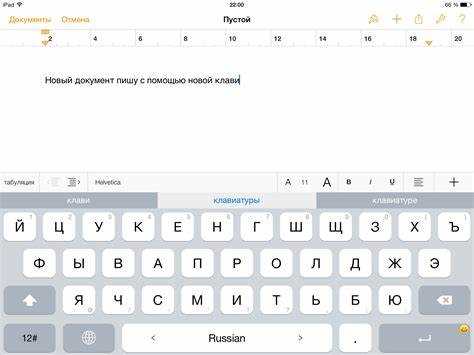
Откройте приложение клавиатуры или раздел «Язык и ввод» в настройках смартфона. Выберите пункт «Темы» или «Внешний вид». Здесь можно переключать светлую и тёмную тему, а также выбирать контрастные или градиентные фоны. На некоторых клавиатурах доступна функция автоматической смены темы по времени суток.
Для изменения размера клавиш откройте «Размер и макет». Обычно можно регулировать высоту клавиатуры в диапазоне от 90% до 130% стандартного размера, а ширину клавиш менять только на планшетах. Это влияет на точность ввода и удобство набора текста одной рукой.
Чтобы изменить раскладку клавиатуры, перейдите в раздел «Раскладка» или «Макет». Доступны варианты QWERTY, AZERTY, QWERTZ и 12-клавишная мобильная раскладка. На Android можно отдельно включать панель с цифрами сверху, на iOS она активируется через «Дополнительные настройки клавиатуры».
Для более точной настройки включите «Расширенные функции». Здесь можно активировать дополнительную строку для эмодзи, быстрый доступ к символам и свайпы для ввода текста. Некоторые клавиатуры позволяют создавать собственные комбинации клавиш и сохранять макеты под конкретные языки.
После внесения изменений обязательно протестируйте ввод в заметках или сообщениях. Если раскладка или размер клавиш неудобны, вернитесь к настройкам и скорректируйте параметры, пока набор текста не станет комфортным и быстрым.
Добавление дополнительных языков и символов
Для расширения возможностей клавиатуры откройте «Настройки» → «Система» → «Язык и ввод» → «Экранная клавиатура» → выберите установленную клавиатуру (например, Gboard или SwiftKey).
В Gboard перейдите в раздел «Языки» → «Добавить клавиатуру». Выберите язык из списка, учитывая региональные варианты (например, «Русский (Россия)» и «Русский (Украина)» имеют разные раскладки). После выбора активируйте необходимые варианты ввода: стандартная, фонетическая, рукописный ввод.
Для добавления специальных символов откройте «Настройки клавиатуры» → «Дополнительные символы» или «Расширенная раскладка». Активируйте опцию отображения чисел и знаков препинания на отдельной панели или через удержание клавиш букв.
SwiftKey позволяет добавить язык через «Языки» → «Управление языками» → «Загрузить». После загрузки языковой пакет автоматически интегрируется с клавиатурой. Чтобы включить специальные символы, используйте раздел «Настройка символов» или удерживайте клавиши для вызова альтернативных знаков.
После добавления новых языков используйте переключение клавиатуры через значок глобуса или свайп по пробелу. Для частого доступа к редким символам настройте быстрые клавиши в разделе «Настройка ярлыков символов».
Регулярное обновление клавиатурных приложений обеспечивает поддержку последних языковых пакетов и расширенных символов, включая эмодзи и технические знаки.
Возврат к стандартной клавиатуре при необходимости
Для Android откройте «Настройки» → «Система» → «Язык и ввод» → «Клавиатура по умолчанию». Выберите название встроенной клавиатуры, например «Gboard» или «Samsung Keyboard». После этого новая клавиатура автоматически отключается.
Если установленная сторонняя клавиатура сохраняет активность, удалите её через «Настройки» → «Приложения» → выберите клавиатуру → «Удалить» или «Отключить». Это гарантирует возврат к стандартной клавиатуре без необходимости ручного выбора.
Для iOS откройте «Настройки» → «Основные» → «Клавиатура» → «Клавиатуры». Удалите сторонние клавиатуры, свайпнув влево и нажав «Удалить». Стандартная клавиатура iPhone автоматически станет активной.
После смены клавиатуры рекомендуется перезагрузить устройство или закрыть активные приложения с текстовыми полями, чтобы система корректно применила стандартную раскладку.
Если возникают проблемы с вводом после возврата, проверьте разрешения клавиатуры в настройках и убедитесь, что включена опция «Разрешить полный доступ» для встроенной клавиатуры, если это требуется системой.
Вопрос-ответ:
Можно ли поменять стандартную клавиатуру на смартфоне без установки сторонних приложений?
Да, на большинстве смартфонов есть встроенные настройки для смены клавиатуры. В Android это делается через «Настройки» → «Система» → «Язык и ввод» → «Клавиатура». Там можно выбрать другую предустановленную клавиатуру или активировать новые. На iPhone нужно зайти в «Настройки» → «Основные» → «Клавиатура» → «Клавиатуры» и добавить новую.
Как вернуть старую клавиатуру, если новая не нравится?
Чтобы вернуть прежнюю клавиатуру, откройте настройки устройства, найдите раздел, где выбирается клавиатура, и выберите ту, которая была по умолчанию. Если вы удаляли предустановленную клавиатуру, её можно восстановить через магазин приложений или в некоторых случаях через настройки телефона. На Android это обычно «Система» → «Язык и ввод», на iPhone — «Основные» → «Клавиатуры».
Можно ли настроить раскладку и внешний вид клавиатуры после её смены?
Да, большинство клавиатур позволяют менять язык ввода, добавлять новые раскладки, включать предиктивный ввод и настраивать тему. В Android настройки обычно находятся в разделе «Язык и ввод» → выбранная клавиатура → «Настройки». На iPhone можно настроить подсказки текста и добавлять сторонние клавиатуры с различными темами и функциями через App Store.
Почему после смены клавиатуры некоторые приложения перестали работать с новой клавиатурой?
Некоторые приложения могут ограничивать использование сторонних клавиатур из соображений безопасности, например, при вводе пароля или данных банковской карты. В таких случаях система автоматически переключает клавиатуру на стандартную. Обычно это касается финансовых приложений или приложений с высокой защитой данных.
Как сделать так, чтобы при смене клавиатуры язык менялся автоматически?
На большинстве клавиатур есть функция автоматического переключения языка. В Android её можно включить в настройках конкретной клавиатуры — опция часто называется «Автопереключение языка» или «Выбор по контексту». На iPhone переключение между добавленными языками происходит при удержании кнопки глобуса на клавиатуре. Это позволяет быстро вводить текст на разных языках без постоянного ручного переключения.
Как сменить клавиатуру на смартфоне Android без потери настроек?
Для смены клавиатуры на Android сначала откройте «Настройки», затем найдите раздел «Язык и ввод». В меню «Клавиатура» выберите «Текущая клавиатура» или «Управление клавиатурами». Установите нужное приложение-клавиатуру через Google Play, включите его в списке и выберите как активную. После этого можно сохранить персональные словари и настройки через саму клавиатуру, если она поддерживает экспорт. Этот метод позволяет сохранить привычные сочетания и словари без потери данных.
Можно ли изменить клавиатуру на iPhone и настроить её под свой стиль набора?
Да, на iPhone можно установить стороннюю клавиатуру и настроить её внешний вид и функции. Сначала скачайте клавиатуру из App Store. Затем откройте «Настройки», перейдите в «Основные» → «Клавиатура» → «Клавиатуры» → «Добавить новую клавиатуру». Выберите установленную клавиатуру и разрешите полный доступ, если нужно. В настройках самой клавиатуры можно поменять темы, размер кнопок, скорость автокоррекции и другие параметры, чтобы набор текста стал удобнее и соответствовал вашим предпочтениям.

 Загрузка...



