Содержание статьи
Процесс dwm.exe (Desktop Window Manager) отвечает за визуализацию графического интерфейса в Windows 10. Он обрабатывает прозрачные окна, эффекты анимации и живые миниатюры задач, обеспечивая корректное отображение интерфейса на экранах с разной плотностью пикселей.
dwm.exe работает постоянно и интегрирован в ядро системы, что делает его критически важным для стабильной работы интерфейса. Его активность напрямую зависит от числа открытых окон и используемых визуальных эффектов, включая темы Aero и масштабирование шрифтов.
Высокая нагрузка на процессор или память со стороны dwm.exe может указывать на проблемы с драйверами видеокарты или некорректные параметры дисплея. Для диагностики рекомендуется использовать «Диспетчер задач» и инструмент «Монитор ресурсов», чтобы определить точное потребление ресурсов.
Оптимизация работы dwm.exe возможна через регулировку настроек прозрачности и анимации, обновление графических драйверов и проверку системных файлов. Перезапуск процесса позволяет устранить временные сбои без полной перезагрузки компьютера.
Назначение dwm.exe и его роль в визуальных элементах Windows 10

Процесс dwm.exe управляет композицией окон в Windows 10, создавая единый буфер для всех визуальных элементов. Он обеспечивает:
- отображение прозрачных окон и теней;
- анимацию при сворачивании, разворачивании и перемещении окон;
- живые миниатюры открытых приложений в панели задач;
- масштабирование интерфейса на мониторах с высокой плотностью пикселей;
- поддержку виртуальных рабочих столов и переключение между ними.
dwm.exe использует графический процессор для обработки визуальных эффектов, разгружая центральный процессор. В системах с дискретной видеокартой это снижает задержки интерфейса и улучшает плавность анимации.
Рекомендации по контролю и настройке работы dwm.exe:
- Отключение ненужных анимаций через «Параметры → Специальные возможности → Визуальные эффекты».
- Обновление драйверов видеокарты до последней версии для корректной работы всех визуальных эффектов.
- Использование диспетчера задач для мониторинга нагрузки на GPU и память.
- Перезапуск процесса через «Диспетчер задач» при возникновении артефактов или замедлений интерфейса.
Влияние dwm.exe на использование оперативной памяти и процессора
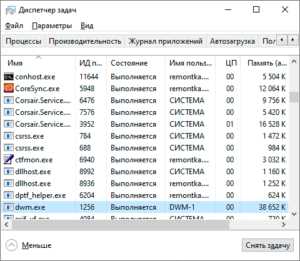
Процесс dwm.exe постоянно активен и распределяет нагрузку между центральным и графическим процессором. Его потребление ресурсов напрямую зависит от количества открытых окон, активных анимаций и разрешения экрана.
Средние показатели использования dwm.exe в Windows 10:
| Параметр | Типичная нагрузка | Факторы увеличения |
|---|---|---|
| Оперативная память | 50–150 МБ | Много открытых окон, темы Aero, масштабирование интерфейса |
| Центральный процессор (CPU) | 0,5–5% | Перемещение окон, запуск приложений с анимацией, многомониторные конфигурации |
| Графический процессор (GPU) | 5–15% | Прозрачность окон, 3D-эффекты, высокое разрешение экрана |
Рекомендации для контроля нагрузки:
- Закрывать ненужные окна и вкладки, чтобы снизить потребление памяти.
- Отключать эффекты прозрачности и анимации через «Параметры → Специальные возможности → Визуальные эффекты».
- Обновлять драйверы видеокарты для оптимизации работы GPU.
- Использовать диспетчер задач для отслеживания пикового использования ресурсов.
Причины высокого потребления ресурсов dwm.exe и способы выявления
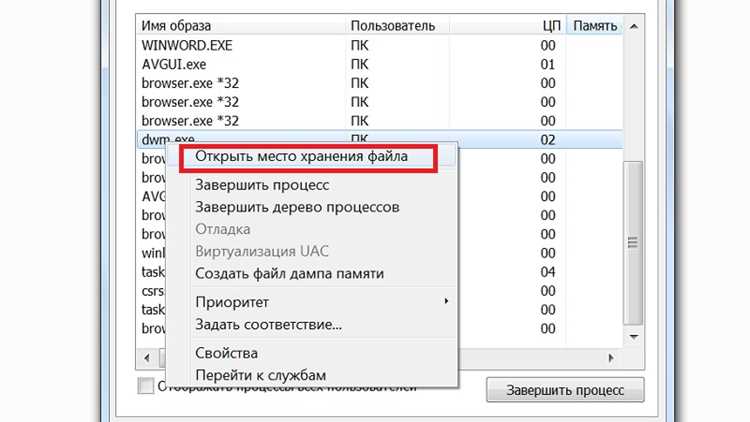
Высокая нагрузка dwm.exe часто связана с особенностями работы графического интерфейса и драйверов. Основные причины:
- Большое количество открытых окон и активных приложений с анимацией.
- Использование нескольких мониторов с разными разрешениями и масштабом DPI.
- Старые или некорректно работающие драйверы видеокарты.
- Вредоносные копии процесса, маскирующиеся под dwm.exe.
- Неправильные параметры тем и визуальных эффектов Windows.
Методы выявления причин перегрузки:
- Открыть Диспетчер задач и проверить использование CPU и памяти процессом dwm.exe.
- Использовать Монитор ресурсов для детального анализа нагрузки на GPU, CPU и RAM.
- Проверить цифровую подпись файла dwm.exe в папке
C:\Windows\System32, чтобы исключить вредоносный процесс. - Временно отключить визуальные эффекты и анимации для выявления влияния интерфейса на нагрузку.
Настройка параметров дисплея для уменьшения нагрузки dwm.exe
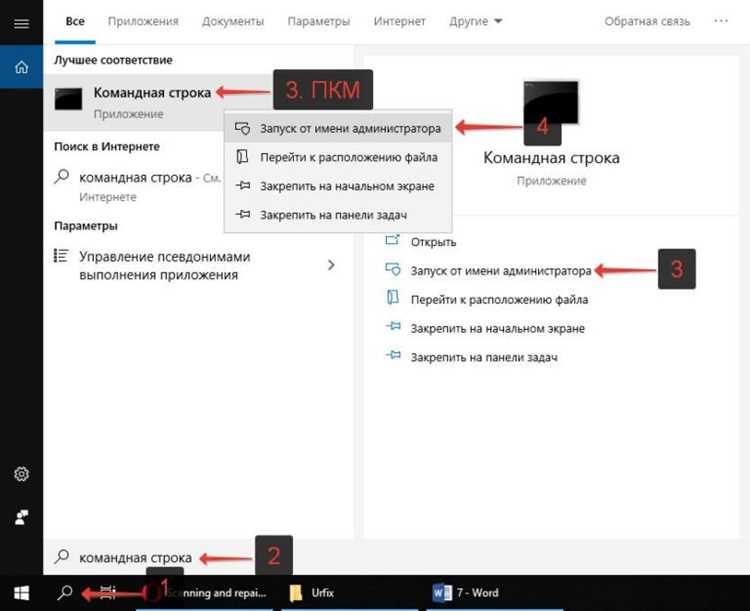
Для снижения потребления ресурсов dwm.exe важно корректно настроить параметры дисплея. Основные рекомендации включают:
- Уменьшение разрешения экрана до рекомендуемого для монитора, чтобы снизить нагрузку на GPU.
- Настройка масштаба интерфейса: использование стандартного значения 100–125% вместо увеличенных значений помогает уменьшить объем обрабатываемых данных.
- Отключение прозрачности и анимаций через Параметры → Персонализация → Цвета → Прозрачность.
- Выбор статичных обоев вместо динамических и слайд-шоу, что снижает постоянное использование GPU.
- Синхронизация частоты обновления монитора с рекомендуемой, чтобы избежать лишней нагрузки на графический процессор.
После изменения параметров рекомендуется перезапустить dwm.exe через «Диспетчер задач», чтобы изменения вступили в силу и процесс начал работать с оптимальной нагрузкой.
Проверка подлинности dwm.exe и защита от вредоносных копий

Процесс dwm.exe должен находиться в каталоге C:\Windows\System32. Любое расположение вне этой папки может указывать на вредоносную копию.
Проверка подлинности включает следующие шаги:
- Открыть Диспетчер задач и найти процесс dwm.exe.
- Кликнуть правой кнопкой мыши и выбрать «Свойства», затем вкладку «Цифровые подписи». Подлинный файл подписан Microsoft Windows.
- Использовать команду
sigcheckили встроенный PowerShell для проверки цифровой подписи.
Рекомендации по защите:
- Регулярно обновлять систему через Windows Update для получения актуальных версий файлов.
- Использовать антивирус или защитник Windows для автоматического сканирования каталога System32.
- Не запускать неизвестные исполняемые файлы с правами администратора, особенно из ненадежных источников.
- При обнаружении подозрительного файла завершить процесс и выполнить полное сканирование системы.
Перезапуск dwm.exe без перезагрузки системы
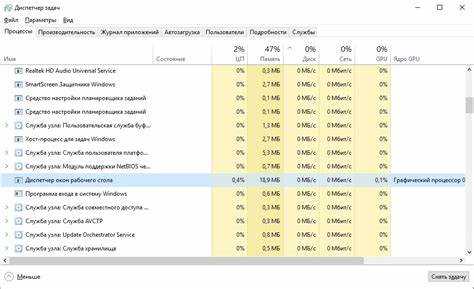
Перезапуск dwm.exe позволяет исправить сбои интерфейса, такие как зависание анимаций или некорректное отображение окон, без необходимости полной перезагрузки Windows 10.
Для перезапуска через Диспетчер задач:
- Открыть вкладку «Подробности» и найти процесс dwm.exe.
- Выбрать «Снять задачу». Windows автоматически восстановит процесс.
Для перезапуска через командную строку или PowerShell:
- Ввести команду
taskkill /IM dwm.exe /Fдля завершения процесса. - Процесс запустится автоматически после завершения.
- Альтернатива в PowerShell:
Stop-Process -Name dwm -Force.
После перезапуска следует:
- Проверить корректность отображения всех окон, панелей задач и анимаций.
- Мониторить использование CPU и GPU, чтобы убедиться в нормальной работе процесса.
- При повторяющихся проблемах обновить драйвер видеокарты и выполнить проверку системных файлов командой
sfc /scannow.
Вопрос-ответ:
Что такое процесс dwm.exe и для чего он нужен в Windows 10?
Процесс dwm.exe (Desktop Window Manager) отвечает за управление визуальными элементами интерфейса Windows 10. Он обрабатывает прозрачные окна, тени, анимацию сворачивания и разворачивания окон, а также живые миниатюры приложений в панели задач. Без этого процесса интерфейс не сможет корректно отображать графические эффекты и масштабирование на экранах с высокой плотностью пикселей.
Почему dwm.exe иногда сильно загружает процессор и оперативную память?
Высокая нагрузка dwm.exe возникает при большом количестве открытых окон, активных анимациях или использовании нескольких мониторов с разными разрешениями. Также нагрузка повышается при устаревших драйверах видеокарты или некорректных настройках визуальных эффектов. В редких случаях повышенное потребление ресурсов связано с вредоносными копиями процесса.
Как определить, что dwm.exe является подлинным и безопасным?
Подлинный файл dwm.exe находится в папке C:\Windows\System32 и подписан Microsoft Windows. Для проверки можно открыть свойства файла и вкладку «Цифровые подписи». Дополнительно антивирус или встроенный Защитник Windows помогают выявлять поддельные копии процесса.
Можно ли перезапустить dwm.exe без перезагрузки Windows?
Да, процесс можно перезапустить без полной перезагрузки системы. Для этого через «Диспетчер задач» в разделе «Подробности» завершите dwm.exe — Windows автоматически запустит его заново. Также можно использовать команду taskkill /IM dwm.exe /F в командной строке или Stop-Process -Name dwm -Force в PowerShell. После перезапуска интерфейс возвращается к нормальному состоянию.
Какие действия помогают снизить нагрузку dwm.exe на ресурсы компьютера?
Для уменьшения нагрузки рекомендуется отключить прозрачность и анимацию через «Параметры → Персонализация → Цвета», использовать статичные обои вместо динамических, установить стандартное разрешение экрана и масштаб интерфейса, а также обновлять драйвер видеокарты. Мониторинг ресурсов через диспетчер задач помогает контролировать эффективность этих изменений.
Можно ли отключить dwm.exe без вреда для системы?
Процесс dwm.exe интегрирован в Windows 10 и отвечает за визуальные эффекты интерфейса. Полное отключение приведет к исчезновению прозрачности окон, анимаций и корректного масштабирования, а также может вызвать нестабильность интерфейса. Вместо этого рекомендуется регулировать настройки визуальных эффектов через «Параметры → Персонализация → Цвета» или уменьшить число одновременно открытых окон. Такие действия снижают нагрузку на процессор и память без отключения самого процесса.

 Загрузка...