Содержание статьи
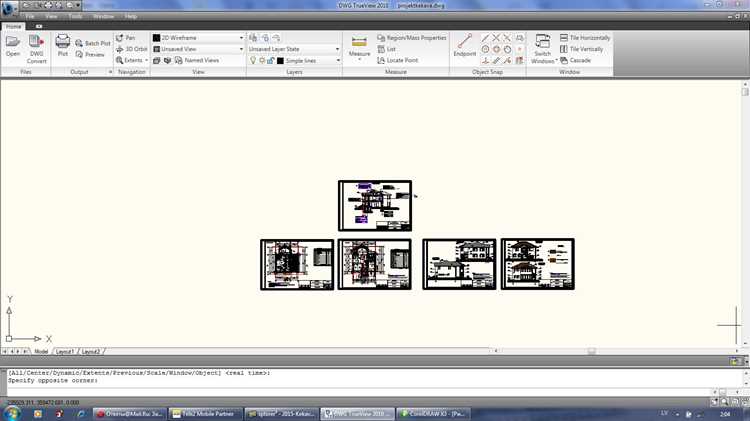
Dwg TrueView позволяет открыть DWG файлы, созданные в современных версиях AutoCAD, и сохранить их в формат, совместимый с более старыми версиями программы. Например, файл AutoCAD 2025 можно конвертировать в DWG 2013, чтобы его без проблем открыли коллеги, использующие устаревшее программное обеспечение.
Перед началом конвертации важно проверить исходную версию DWG. В Dwg TrueView это можно сделать через меню «Свойства файла», где отображается точная версия формата. Неправильный выбор версии при сохранении может привести к потере некоторых объектов или свойств чертежа.
Для одиночных файлов используется стандартная функция «Сохранить как», где выбирается требуемая версия DWG. Для пакетной обработки нескольких чертежей удобнее применять инструмент Batch Convert, позволяющий задать несколько файлов и единую целевую версию для всех.
После конвертации рекомендуется открыть файл в соответствующей версии AutoCAD и проверить корректность отображения слоев, аннотаций и внешних ссылок. В некоторых случаях объекты, созданные новыми функциями программы, могут отображаться как примитивные элементы в старой версии.
Проверка версии DWG перед конвертацией
Для корректной конвертации важно точно определить исходную версию DWG файла. В Dwg TrueView это делается через меню Файл → Свойства, где отображается поле Версия файла. Там указывается, например, AC1027 для AutoCAD 2013 или AC1032 для AutoCAD 2018.
Если версия не совпадает с ожидаемой, возможны проблемы при сохранении в более старый формат: некоторые объекты могут быть некорректно интерпретированы или удалены. Рекомендуется сверять версию с документацией чертежа или уведомлять команду о несовместимости.
Выбор нужной версии для сохранения файла
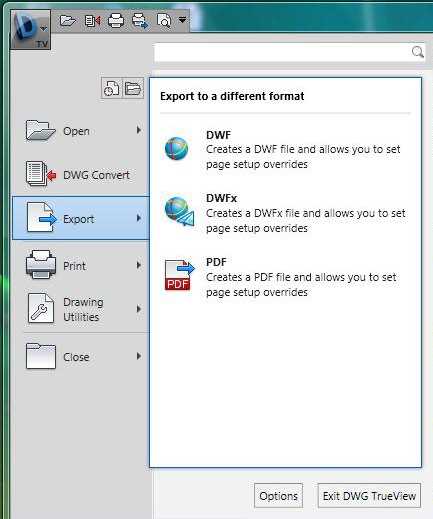
При сохранении DWG в Dwg TrueView важно выбрать версию, совместимую с программным обеспечением получателя. Например, AutoCAD 2025 использует формат AC1032, но для пользователей AutoCAD 2013 необходимо сохранять в AC1027. Неправильный выбор может вызвать потерю данных или неправильное отображение сложных объектов.
Список доступных версий отображается в окне Сохранить как → Тип файла. Рекомендуется ориентироваться на самую старую версию, используемую командой или клиентом, чтобы исключить проблемы совместимости.
При выборе версии стоит учитывать особенности объектов чертежа: новые типы аннотаций, динамические блоки и 3D-элементы могут не поддерживаться в старых форматах. В таких случаях рекомендуется заранее проверить, сохраняются ли все элементы корректно после конвертации.
Открытие DWG файла в Dwg TrueView
Для работы с файлом в Dwg TrueView необходимо выбрать Файл → Открыть и указать путь к DWG. Программа поддерживает форматы всех современных версий AutoCAD, включая AC1021 (2007) и AC1032 (2018).
При открытии крупных файлов стоит учитывать, что Dwg TrueView отображает их только для просмотра и конвертации, без возможности редактирования. Для ускорения загрузки рекомендуется отключить отображение сложных 3D-объектов через меню Вид → Параметры графики.
Если файл содержит внешние ссылки (XREF), программа предупредит о их отсутствии. Для корректной конвертации в более ранние версии следует убедиться, что все XREF доступны или удалены, иначе при сохранении часть данных может быть потеряна.
Использование функции «Сохранить как» для изменения версии
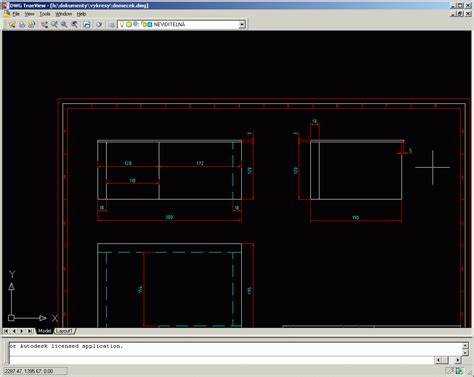
В Dwg TrueView функция «Сохранить как» позволяет преобразовать DWG в формат, совместимый с более ранними версиями AutoCAD. Для этого необходимо открыть файл, выбрать Файл → Сохранить как и в списке Тип файла указать требуемую версию.
Ниже приведена таблица соответствия форматов DWG и версий AutoCAD:
| Версия AutoCAD | DWG формат |
|---|---|
| AutoCAD 2007 | AC1021 |
| AutoCAD 2010 | AC1024 |
| AutoCAD 2013 | AC1027 |
| AutoCAD 2018 | AC1032 |
После выбора версии следует проверить параметры сохранения, включая наличие внешних ссылок и динамических блоков. Несовместимые объекты могут быть преобразованы в простые элементы, поэтому после конвертации рекомендуется открыть файл в целевой версии AutoCAD и сверить все слои, аннотации и блоки.
Проверка совместимости с AutoCAD более ранних версий
После сохранения DWG в более старом формате необходимо убедиться, что все элементы чертежа отображаются корректно в целевой версии AutoCAD. Особое внимание стоит уделить динамическим блокам, аннотациям и 3D-объектам, так как они могут отображаться упрощённо или быть удалены.
Для проверки совместимости рекомендуется открыть файл в соответствующей версии AutoCAD и сверить количество слоев, свойства линий и масштаб аннотаций. Если доступ к старой версии отсутствует, можно использовать функцию DWG Compare в Dwg TrueView, чтобы сравнить исходный и конвертированный файл.
В случаях обнаружения несоответствий лучше сохранить копию исходного файла и повторить конвертацию с корректировкой проблемных объектов, например, заменой динамических блоков на стандартные или упрощённой геометрией.
Обработка нескольких файлов через пакетную конвертацию
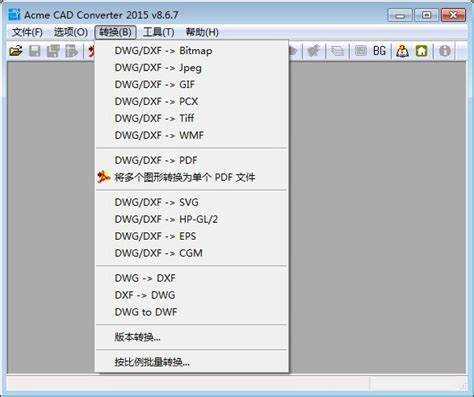
Dwg TrueView позволяет одновременно конвертировать несколько DWG файлов с помощью функции Batch Convert. Для этого в меню Инструменты → Пакетная конвертация добавляются все необходимые файлы, после чего указывается целевая версия DWG.
Перед запуском конвертации рекомендуется проверить версии всех файлов и наличие внешних ссылок, чтобы избежать ошибок. Функция поддерживает фильтры по папкам и типу файла, что упрощает обработку больших коллекций чертежей.
После завершения пакетной конвертации важно открыть несколько файлов из выборки и проверить корректность отображения слоев, аннотаций и блоков. В случае обнаружения проблем их можно исправить вручную и повторно запустить пакетную обработку только для проблемных файлов.
Типичные ошибки при конвертации и способы их обхода
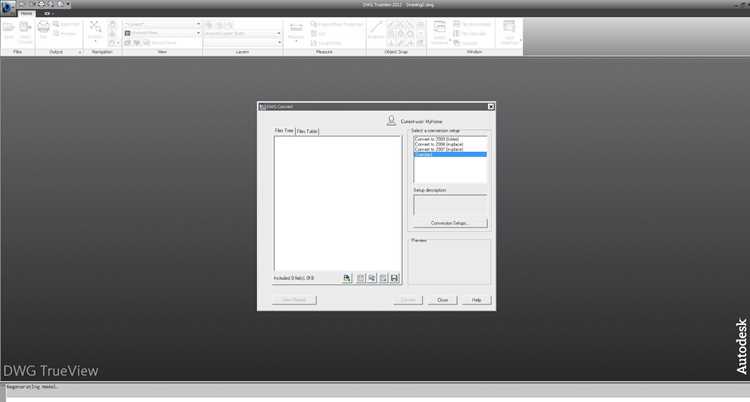
При конвертации файлов DWG в более ранние версии с помощью Dwg TrueView часто встречаются конкретные ошибки, влияющие на корректность чертежей и их последующую работу в старых версиях AutoCAD.
- Ошибка: Потеря блоков и внешних ссылок (XREF)
При сохранении в более ранний формат блоки и XREF могут не корректно отображаться. Решение: перед конвертацией проверить все ссылки через команду
XREFи заменить недоступные внешние файлы на локальные копии. Сохранять чертеж с включенными XREF предпочтительно через функциюBind. - Ошибка: Некорректное отображение шрифтов и текстов
Тексты, использующие нестандартные шрифты или TrueType, могут искажаться. Обход: заменить нестандартные шрифты на стандартные (например,
Arial,TXT) или встроить шрифты в DWG перед сохранением. - Ошибка: Проблемы с масштабом и линиями толщины
Толщина линий и масштаб аннотаций могут изменяться при понижении версии. Рекомендация: проверить все слои и аннотации через
LAYERSиANNOTATIVE, зафиксировать масштаб и толщину линий в исходной версии перед конвертацией. - Ошибка: Недоступные новые объекты и функции
Файлы, созданные в последних версиях AutoCAD, могут содержать объекты, которых нет в старых версиях (например, 3D-соли, современные таблицы, MLeader). Обход: заменить сложные объекты на примитивные аналоги или выполнить
EXPORTTOAUTOCADв TrueView для преобразования объектов. - Ошибка: Коррупция файла или невозможность открытия
При конвертации больших DWG возможна потеря части данных. Рекомендация: использовать функцию
AUDITперед конвертацией, сохранить резервную копию и по возможности конвертировать отдельными частями чертежа.
Применение этих мер снижает риск ошибок и обеспечивает совместимость DWG с более ранними версиями AutoCAD.
Вопрос-ответ:
Можно ли конвертировать DWG-файлы из AutoCAD 2025 в версию 2010 с помощью Dwg TrueView?
Да, Dwg TrueView позволяет сохранять файлы в более ранние версии. Для этого необходимо открыть исходный DWG, выбрать опцию «Сохранить как» и указать нужную версию, например, AutoCAD 2010. Перед сохранением рекомендуется проверить целостность чертежа через команду AUDIT и убедиться, что все внешние ссылки и блоки доступны.
Почему после конвертации в более раннюю версию пропадают аннотации и MLeader?
Некоторые объекты, созданные в новых версиях AutoCAD, не поддерживаются в старых версиях. Это касается аннотаций, MLeader и таблиц с современным форматированием. Чтобы сохранить данные, объекты нужно преобразовать в примитивные аналоги через команды EXPLODE или EXPORTTOAUTOCAD, после чего конвертация пройдет без потерь.
Как избежать искажений линий и масштабов при конвертации DWG?
Перед сохранением в старую версию нужно проверить все слои, толщины линий и аннотативные объекты. Убедитесь, что аннотативные тексты и размеры имеют фиксированный масштаб. Рекомендуется сохранить чертеж с включенными слоевыми свойствами и проверить видимость объектов в предварительном просмотре.
Что делать, если после конвертации файл не открывается в старой версии AutoCAD?
Сначала создайте резервную копию исходного DWG. Затем используйте команду AUDIT для исправления возможных ошибок в структуре файла. Если проблема сохраняется, попробуйте разбить чертеж на несколько частей и конвертировать их по отдельности. Иногда помогает предварительное преобразование сложных объектов через EXPORTTOAUTOCAD.

 Загрузка...