Содержание статьи
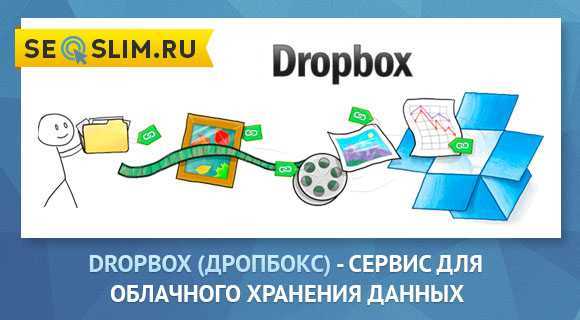
Dropbox – это облачное хранилище, которое позволяет сохранять файлы на удалённых серверах и получать к ним доступ с любых устройств. На бесплатном тарифе предоставляется 3 ГБ пространства, а платные планы увеличивают объём до 3 ТБ и больше, включая функции для совместной работы и расширенного контроля версий.
Программа поддерживает синхронизацию файлов между компьютером, смартфоном и веб-интерфейсом. Любой файл, помещённый в папку Dropbox, автоматически обновляется на всех подключённых устройствах. Для работы достаточно скачать приложение и авторизоваться, после чего создать нужные папки для документов, фото или проектов.
Dropbox позволяет легко делиться материалами: можно отправить ссылку на конкретный файл или предоставить доступ к целой папке с разными уровнями прав – только просмотр или редактирование. Все изменения отслеживаются автоматически, а предыдущие версии документов хранятся до 30 дней на бесплатном тарифе и дольше на платных.
Для максимальной организации рекомендуется использовать структуру папок по проектам или типам файлов, включать функцию Selective Sync для экономии места на локальном диске и подключать интеграции с сервисами вроде Microsoft Office или Slack. Эти шаги помогают ускорить работу и снизить риск потери данных.
Dropbox: что это за программа и как ей пользоваться
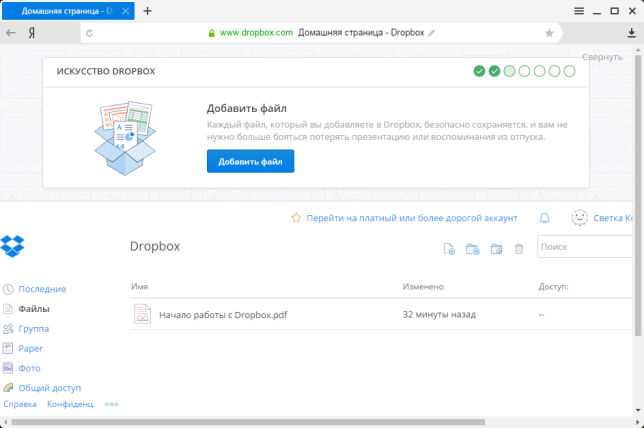
Для начала работы нужно скачать приложение на компьютер или мобильное устройство и авторизоваться через электронную почту. После установки создаётся папка Dropbox, в которую можно перемещать файлы: они автоматически загружаются в облако и становятся доступными на всех устройствах.
Функция Selective Sync позволяет выбирать, какие папки хранить локально, а какие оставлять только в облаке, что экономит место на жёстком диске. Для совместной работы можно предоставлять доступ к отдельным файлам или папкам с правами просмотра или редактирования, а все изменения сохраняются автоматически.
Для защиты данных Dropbox сохраняет историю изменений файлов: на бесплатном плане доступна версия до 30 дней, на платных тарифах – до 180 дней. Рекомендуется структурировать файлы по проектам или типам данных и подключать интеграции с офисными сервисами и мессенджерами для ускорения рабочих процессов.
Как создать аккаунт и настроить Dropbox на компьютере
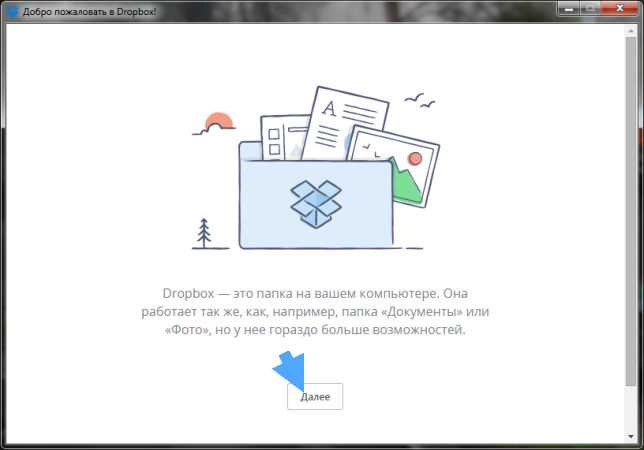
Для начала работы с Dropbox требуется регистрация аккаунта и установка приложения на компьютер. Аккаунт можно создать на официальном сайте, используя действующую электронную почту.
- Перейдите на dropbox.com и нажмите «Регистрация».
- Введите имя, фамилию, адрес электронной почты и придумайте надёжный пароль (не менее 8 символов с буквами и цифрами).
- Подтвердите электронную почту через ссылку в письме от Dropbox.
После создания аккаунта необходимо скачать десктопное приложение для Windows, macOS или Linux:
- Скачайте установочный файл с официального сайта.
- Запустите установку и следуйте инструкциям мастера.
- Войдите в приложение, используя созданный аккаунт.
После установки на рабочем столе появится папка Dropbox. Рекомендуется сразу настроить синхронизацию:
- Выберите папки, которые будут храниться локально и в облаке (Selective Sync).
- Установите автозагрузку файлов из выбранных директорий.
- Проверьте, что файлы автоматически появляются в веб-интерфейсе и на других устройствах.
Для безопасности активируйте двухфакторную аутентификацию в настройках аккаунта и при необходимости подключите дополнительные устройства для резервного доступа.
Как установить приложение Dropbox на смартфон и планшет
Приложение Dropbox доступно для iOS и Android. Оно позволяет синхронизировать файлы с облаком, загружать фото и документы, а также делиться файлами с другими пользователями.
| Платформа | Действие | Рекомендации |
|---|---|---|
| iOS | Откройте App Store, найдите «Dropbox» и нажмите «Установить» | Используйте актуальную версию iOS (не ниже 14.0) для корректной работы всех функций |
| Android | Откройте Google Play, найдите «Dropbox» и нажмите «Установить» | Обновите Google Play до последней версии, чтобы избежать проблем с совместимостью |
После установки войдите в приложение, используя ранее созданный аккаунт. Рекомендуется включить автозагрузку фото и документов с устройства, чтобы новые файлы автоматически попадали в облако.
Для экономии места на устройстве активируйте функцию только онлайн для больших файлов, которые не требуется хранить локально. Также настройте уведомления для важных обновлений и совместных документов.
Как загружать файлы и папки в облако

Загрузка файлов и папок в Dropbox выполняется через десктопное приложение, мобильное приложение или веб-интерфейс. Файлы автоматически синхронизируются с облаком и становятся доступными на всех устройствах, подключённых к аккаунту.
Для компьютера рекомендуется использовать папку Dropbox. Достаточно переместить файлы или папки в эту директорию, и они начнут загружаться. Для больших файлов (от 2 ГБ) можно включить инкрементную загрузку, чтобы процесс не зависел от перебоев сети.
В мобильном приложении файлы загружаются через кнопку +:
- Выберите «Загрузить файл» для отдельного документа.
- Выберите «Загрузить папку» для групповых файлов.
- Включите автозагрузку фото и видео из галереи для постоянного резервного копирования.
Через веб-интерфейс можно использовать перетаскивание файлов в окно браузера или кнопку «Загрузить». Рекомендуется создавать структуру папок заранее, чтобы сохранять порядок и быстро находить документы. Для больших проектов лучше разделять файлы на папки до 1 ГБ каждая, чтобы ускорить синхронизацию.
Как делиться файлами и папками с другими пользователями
Dropbox позволяет предоставлять доступ к отдельным файлам и целым папкам с разными уровнями прав: только просмотр или редактирование. Это удобно для совместной работы над проектами и обмена документами без пересылки по электронной почте.
Чтобы поделиться файлом:
- Выберите файл в приложении или веб-интерфейсе.
- Нажмите «Поделиться» и скопируйте ссылку для отправки или добавьте адрес электронной почты получателя.
- Установите права доступа: «Может просматривать» или «Может редактировать».
Для папок процесс аналогичен, но дополнительно можно:
- Отслеживать изменения всех участников через журнал активности.
- Ограничивать возможность приглашения новых участников.
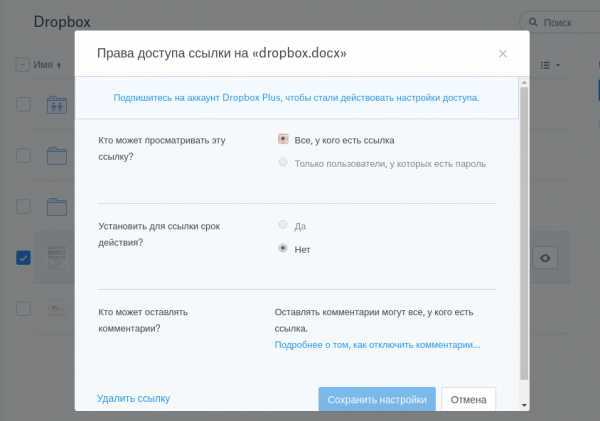
- Устанавливать срок действия ссылки для временного доступа.
Рекомендуется для рабочих проектов создавать отдельные папки для каждой команды или клиента и распределять права доступа, чтобы избежать случайного изменения или удаления важных файлов.
Как синхронизировать файлы между устройствами
Синхронизация в Dropbox происходит автоматически через облако, когда одно и то же приложение установлено на нескольких устройствах. Файлы, добавленные в папку Dropbox на одном устройстве, сразу становятся доступными на всех остальных.
- Установите Dropbox на все устройства, которые нужно синхронизировать: компьютер, смартфон или планшет.
- Войдите в один аккаунт на всех устройствах.
- Выберите папки и файлы для синхронизации, используя функцию Selective Sync, чтобы экономить место на локальном диске.
Для мобильных устройств рекомендуется включить автозагрузку фото и видео из галереи, чтобы новые файлы автоматически появлялись в облаке и на компьютере. На компьютере можно настроить загрузку только конкретных папок, чтобы ускорить процесс синхронизации.
- Регулярно проверяйте статус синхронизации в приложении: зелёная галочка означает завершённую загрузку.
- Избегайте одновременной работы с одним файлом на нескольких устройствах без сохранения, чтобы предотвратить конфликты версий.
- Для больших проектов разбивайте файлы на подпапки до 1 ГБ, чтобы ускорить синхронизацию и снизить нагрузку на сеть.
Как восстановить удалённые файлы и версию документа
Dropbox сохраняет удалённые файлы и предыдущие версии документов, что позволяет быстро восстановить данные. На бесплатном тарифе хранение удалённых файлов ограничено 30 днями, на платных планах – до 180 дней.
Для восстановления удалённого файла через веб-интерфейс:
- Перейдите в раздел Файлы → Удалённые файлы.
- Выберите нужный файл или папку.
- Нажмите Восстановить – файл вернётся в исходное место в папке Dropbox.
Чтобы восстановить предыдущую версию документа:
- Выберите файл и откройте Журнал версий.
- Выберите нужную дату и версию.
- Нажмите Восстановить эту версию, чтобы заменить текущий файл или сохранить копию.
Для крупных проектов рекомендуется регулярно проверять журнал версий и создавать резервные копии ключевых файлов, чтобы минимизировать риск потери данных при ошибках или конфликте изменений.
Как управлять подпиской и расширять пространство хранения
Dropbox предлагает несколько тарифных планов с различным объёмом облачного хранилища. На бесплатном тарифе доступно 3 ГБ, тариф Plus увеличивает объём до 2 ТБ, а план Professional – до 3 ТБ с дополнительными функциями управления файлами и истории версий.
Для управления подпиской:
- Перейдите в настройки аккаунта через веб-интерфейс.
- Откройте раздел Платежи и подписка.
- Выберите текущий план и при необходимости нажмите Обновить для перехода на более высокий тариф.
Для расширения пространства без смены тарифа можно использовать следующие методы:
- Приглашать друзей в Dropbox через реферальную программу – за каждого нового пользователя начисляется до 500 МБ.
- Удалять старые или дублирующиеся файлы, используя функцию поиска больших файлов.
- Использовать внешние носители для хранения редко используемых данных и оставлять в облаке только актуальные документы.
Рекомендуется периодически проверять объём занятого пространства и планировать обновление подписки заранее, чтобы избежать остановки синхронизации при переполнении хранилища.
Вопрос-ответ:
Можно ли работать с Dropbox без постоянного подключения к интернету?
Да, на компьютере и мобильных устройствах можно использовать файлы в режиме офлайн. Для этого нужно включить синхронизацию выбранных папок и отметить файлы, которые должны быть доступны без подключения. Все изменения будут автоматически отправлены в облако после подключения к сети.
Как защитить доступ к файлам при совместной работе с другими людьми?
При предоставлении доступа к папкам или отдельным файлам можно выбрать права: только просмотр или редактирование. Дополнительно можно включить двухфакторную аутентификацию для аккаунта, ограничить возможность приглашения новых участников и установить срок действия ссылки для временного доступа.
Что делать, если файл случайно удалён и нужно вернуть его через месяц?
Удалённые файлы сохраняются в Dropbox до 30 дней на бесплатном тарифе и до 180 дней на платных планах. Чтобы восстановить файл, нужно открыть раздел «Удалённые файлы» в веб-интерфейсе, выбрать нужный элемент и нажать «Восстановить». Если нужен предыдущий вариант файла, открывают «Журнал версий» и возвращают нужную версию.
Можно ли ограничить место, которое Dropbox занимает на компьютере?
Да, для этого используется функция Selective Sync. Она позволяет выбрать, какие папки хранить локально, а какие оставлять только в облаке. Таким образом на жёстком диске сохраняются только необходимые файлы, а остальные доступны для скачивания по требованию.
Как увеличить объём хранилища без смены платного тарифа?
Объём можно расширить с помощью реферальной программы: за каждого нового пользователя, который зарегистрируется по вашей ссылке, начисляется дополнительное пространство. Также стоит удалять устаревшие или дублирующиеся файлы, использовать отдельные внешние носители для редко используемых данных и оставлять в облаке только актуальные документы.
Можно ли синхронизировать файлы между компьютером и смартфоном без постоянного подключения к интернету?
Да, это возможно. На компьютере можно выбрать папки для синхронизации и включить доступ к ним в офлайн-режиме. На смартфоне или планшете нужно отметить файлы или папки как доступные офлайн. После восстановления подключения к интернету все изменения автоматически обновятся в облаке и будут доступны на всех устройствах, подключённых к аккаунту.

 Загрузка...