Содержание статьи
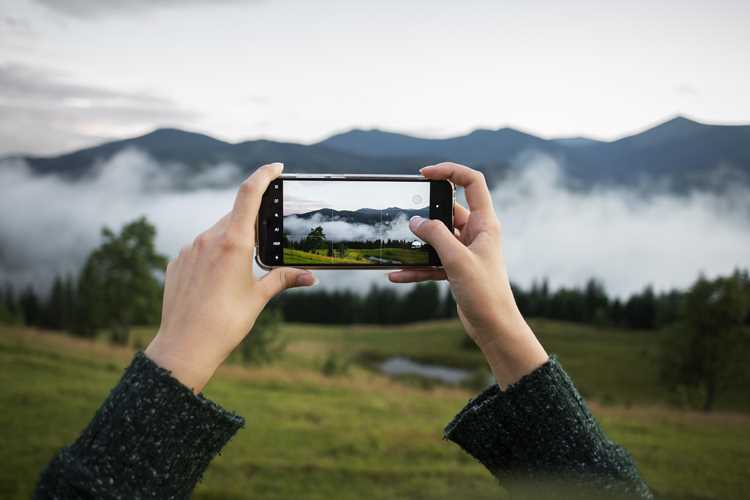
Разрешение фотографии определяется количеством пикселей по горизонтали и вертикали. Изображение 3000×2000 пикселей содержит 6 миллионов точек, что обеспечивает четкость при печати формата A4 с высоким качеством. Для публикации в интернете достаточно 72–96 PPI, но для печати профессиональных фотографий рекомендуется 300 PPI.
DPI и PPI часто путают: PPI указывает плотность пикселей на экране, а DPI – плотность точек при печати. При подготовке фотографии к печати важно учитывать оба параметра: изображение 3000×2000 пикселей при 300 DPI даст отпечаток размером 25×16 см без потери деталей.
Высокое разрешение не всегда означает большой файл. Формат изображения, степень сжатия и глубина цвета влияют на вес файла. TIFF или PNG сохраняют детали лучше, чем JPEG с высокой компрессией. Проверять разрешение можно через свойства файла или специальные графические редакторы, где отображаются точные размеры и PPI.
Практически высокое разрешение необходимо при печати фотографий, крупномасштабной графике или при последующем кадрировании. Для социальных сетей и веб-сайтов избыточное разрешение увеличивает вес файла без заметного улучшения качества, поэтому важно подбирать размер в зависимости от задачи.
Понимание пикселей и их роли в качестве изображения

На качество изображения влияет не только общее количество пикселей, но и их распределение. Плотность пикселей измеряется в PPI (pixels per inch). При 300 PPI человеческий глаз при стандартном расстоянии просмотра не различает отдельные точки, что обеспечивает визуально четкое изображение.
Для практического использования важно учитывать размер сенсора камеры: камеры с сенсорами большего размера обычно формируют изображения с более крупными пикселями, что снижает шум при низком освещении и повышает детализацию. Оптимальный выбор пикселей зависит от целей: для веб-публикаций достаточно 72–96 PPI, для печати – 300 PPI и выше.
Проверять количество пикселей можно через свойства файла или графические редакторы. Если планируется обрезка или увеличение изображения, стоит использовать исходные файлы с максимальным разрешением, чтобы сохранить детали и избежать потери качества.
Стандарты разрешения для печати и цифровых носителей
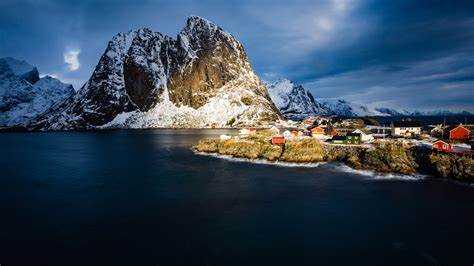
Разрешение изображения зависит от носителя и цели использования. Для цифровых экранов важна плотность пикселей на дюйм (PPI), а для печати – количество точек на дюйм (DPI). Следующие стандарты применяются на практике:
- Веб и мобильные устройства: 72–96 PPI достаточно для просмотра на экране без заметной пикселизации.
- Фотопечать 10×15 см: рекомендуется минимум 300 PPI для сохранения деталей и текстуры.
- Формат A4 (21×29,7 см): оптимально 300 PPI, что для изображения 2480×3508 пикселей обеспечивает четкость при печати.
- Плакаты и баннеры: 150–200 PPI допустимо при увеличенном размере, так как просмотр происходит с расстояния более 1–2 метров.
При подготовке фотографий к различным носителям важно учитывать соотношение пикселей и размера печати. Например:
- Изображение 3000×2000 пикселей при 300 DPI даст отпечаток 25×17 см.
- То же изображение при 150 DPI подойдет для плаката 50×33 см, но детали будут менее резкими.
Выбирая разрешение, ориентируйтесь на конечный носитель и предполагаемое расстояние просмотра. Для онлайн-публикаций увеличение разрешения выше 96 PPI не улучшает качество, но увеличивает вес файла.
Методы измерения разрешения фотографии
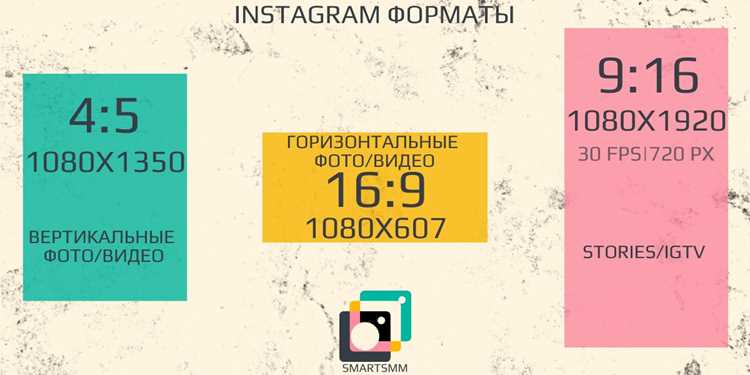
Разрешение изображения определяется числом пикселей по горизонтали и вертикали. Самый простой способ измерить его – открыть свойства файла в операционной системе. В Windows это делается через «Свойства → Подробно», в macOS через «Информация о файле». Там указаны точные размеры в пикселях.
Графические редакторы позволяют проверить разрешение и PPI. В Adobe Photoshop это делается через «Изображение → Размер изображения», где отображаются ширина, высота и PPI. Для GIMP аналогичная информация доступна в меню «Изображение → Масштаб изображения».
Онлайн-инструменты могут автоматически определить разрешение файла и оптимальные параметры для печати или веб-публикации. Например, сервисы проверяют соотношение пикселей и рекомендуемое DPI, что удобно при подготовке изображений к различным носителям.
Для точного измерения физического разрешения при печати используют тестовые шкалы и линейки. Разрешение проверяется через количество точек на дюйм, что позволяет определить, будет ли изображение четким на конкретном носителе и при заданном размере печати.
Как DPI и PPI влияют на воспринимаемую четкость

PPI (pixels per inch) определяет плотность пикселей на экране и напрямую влияет на резкость изображения при просмотре с близкого расстояния. Например, экран с 300 PPI отображает фотографию 1000×1000 пикселей как 8,5×8,5 см без заметной пикселизации, в то время как 72 PPI на том же размере создаст зернистость.
DPI (dots per inch) указывает плотность точек при печати. При 300 DPI отпечаток 15×10 см изображения 1772×1181 пикселей будет четким, а при 150 DPI та же фотография будет выглядеть размыто при стандартном просмотре. Чем выше DPI, тем больше деталей передается на бумаге.
При подготовке изображений к печати и цифровым носителям важно согласовывать PPI и DPI с размером носителя. Например, для печати плаката 1×1 м допустимо 150 DPI, так как рассматривать его будут с большего расстояния, а для фотоальбома 20×30 см рекомендуется 300 DPI.
Чтобы сохранить воспринимаемую четкость при увеличении или кадрировании, используйте исходные файлы с максимально возможным разрешением. Это позволяет корректно масштабировать изображение без потери деталей и размытости.
Различие между высоким разрешением и крупным размером файла
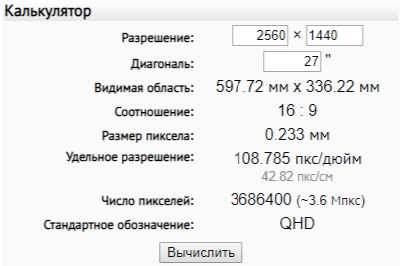
Высокое разрешение определяется количеством пикселей по горизонтали и вертикали, что влияет на детализацию изображения. Размер файла зависит от формата, сжатия и глубины цвета. Например, фотография 4000×3000 пикселей в JPEG с сильной компрессией может весить 6 МБ, а в TIFF без сжатия – более 60 МБ, сохраняя те же пиксели.
Большой файл не гарантирует четкость. Изображение 1920×1080 пикселей в PNG с высокой цветовой глубиной может занимать 15–20 МБ, но его детализация будет ниже, чем у JPEG 3000×2000 пикселей весом 8 МБ.
Для практических задач ориентируйтесь на разрешение и PPI, а не на вес файла. Для печати сохраняйте исходные файлы в формате без потерь, а для веб-версий используйте сжатие с контролем качества, чтобы снизить размер без заметной потери деталей.
Регулярно проверяйте свойства изображения через графические редакторы или систему, чтобы убедиться, что количество пикселей соответствует требуемой четкости, а не полагаетесь только на размер файла.
Инструменты для проверки и увеличения разрешения
Проверка разрешения начинается с анализа свойств файла. В операционных системах Windows и macOS можно увидеть размеры в пикселях и PPI через «Свойства» или «Информация о файле». Для детального анализа применяются графические редакторы:
| Инструмент | Функция | Особенности |
|---|---|---|
| Adobe Photoshop | Проверка пикселей, PPI, изменение размеров | Позволяет увеличивать разрешение с минимальной потерей качества через алгоритмы ресэмплинга |
| GIMP | Измерение размеров, изменение PPI | Бесплатный инструмент с поддержкой ресэмплинга и сохранения исходного качества |
| Онлайн-сервисы (например, Let’s Enhance, AI Image Enlarger) | Увеличение разрешения и улучшение деталей | Используют нейросетевые алгоритмы для масштабирования без заметной пикселизации |
| FastStone Image Viewer | Просмотр и проверка размеров изображения | Легкий просмотр с указанием пикселей и PPI, без редактирования |
Для увеличения разрешения важно использовать алгоритмы ресэмплинга, которые сохраняют детали. При работе с исходными файлами в формате TIFF или PNG результат будет качественнее, чем с JPEG с высокой компрессией.
Перед публикацией или печатью рекомендуется проверять конечное разрешение и PPI, чтобы изображение сохраняло четкость на выбранном носителе и не теряло деталей при увеличении или кадрировании.
Примеры ситуаций, где высокое разрешение критично

Профессиональная фотопечать: для альбомов и выставочных снимков необходимы изображения с PPI 300 и выше. Например, фотография 4000×3000 пикселей позволяет печатать формат 20×30 см без потери деталей.
Крупноформатные постеры и баннеры: при печати плакатов 1×2 м оптимально использовать разрешение 150–200 DPI, чтобы при просмотре с расстояния 2–3 метров изображение оставалось четким и детали не расплывались.
Редактирование и кадрирование: при обрезке части изображения важно иметь исходный файл с высоким разрешением. Фотография 6000×4000 пикселей позволяет сохранять качество при уменьшении или увеличении отдельного фрагмента.
Научная и техническая фотография: микроскопические или спутниковые снимки требуют высокой детализации. Изображения 5000×5000 пикселей и выше позволяют различать мелкие структуры и проводить точные измерения.
Архивирование и восстановление: для хранения исходных материалов необходимо высокое разрешение, чтобы при восстановлении или ретуши не терялись детали и не возникала пикселизация при увеличении.
Вопрос-ответ:
Что считается высоким разрешением фотографии?
Высокое разрешение фотографии обычно определяется количеством пикселей по горизонтали и вертикали. Фото с разрешением выше 3000×2000 пикселей часто считают высоким, так как оно сохраняет детали при увеличении или печати на больших форматах. Однако для экранного просмотра достаточно меньшего разрешения, например, 1920×1080 пикселей.
Как узнать разрешение фотографии на компьютере?
На большинстве компьютеров можно проверить разрешение через свойства файла. В Windows нужно щёлкнуть правой кнопкой мыши на изображении, выбрать «Свойства» и открыть вкладку «Подробно». Там будут указаны размеры в пикселях. На Mac достаточно открыть фото и нажать Command+I или использовать «Информацию о файле».
Почему важна плотность пикселей при оценке качества фото?
Плотность пикселей, измеряемая в dpi (dots per inch), влияет на четкость изображения при печати. Даже если фото имеет большое количество пикселей, низкая плотность приводит к размытости при увеличении. Для печати формата A4 обычно достаточно 300 dpi, а для экранного просмотра можно использовать 72–96 dpi.
Можно ли считать смартфонные фотографии высоким разрешением?
Да, современные смартфоны снимают фото с разрешением выше 12–48 Мп, что подходит для большинства задач, включая печать форматов до A3. Но при сильном увеличении или профессиональной печати лучше использовать камеры с ещё большим сенсором и пикселями для сохранения деталей.
Какие показатели указывают, что фото недостаточно качественное для печати большого формата?
Основные признаки низкого качества для печати — небольшое количество пикселей (менее 2000×1500), низкая плотность dpi, а также заметная пикселизация при увеличении. Даже если фото выглядит четким на экране, оно может потерять детали при печати на плакате или афише.
Как определить, что фотография имеет высокое разрешение и подходит для печати больших форматов?
Высокое разрешение фотографии определяется количеством пикселей по горизонтали и вертикали. Обычно изображения с разрешением от 3000×2000 пикселей и выше сохраняют детали при увеличении и подходят для печати форматов до A3 или больше. Кроме размеров в пикселях, важна плотность изображения, измеряемая в dpi: для печати листа формата A4 оптимально 300 dpi, а для экранного просмотра достаточно 72–96 dpi. Проверить разрешение можно через свойства файла на компьютере или в настройках камеры. Если фотография выглядит четкой на экране, но при увеличении появляются пиксели, её нельзя считать высоким разрешением для печати.

 Загрузка...