Содержание статьи
Точная модель монитора необходима при установке корректных драйверов, проверке совместимости с видеокартой, подборе кабеля нужного стандарта (HDMI 1.4, HDMI 2.0, DisplayPort 1.2 и выше) и уточнении поддерживаемой частоты обновления – 60, 75, 144 или 240 Гц. В Windows 10 эти сведения можно получить без стороннего программного обеспечения, если знать, где искать идентификатор устройства и EDID-данные, которые система считывает напрямую из прошивки дисплея.
Через «Параметры» → «Система» → «Дисплей» → «Дополнительные параметры дисплея» отображается активный монитор и его базовые характеристики. Однако более точная информация доступна в Диспетчере устройств: раздел «Мониторы» показывает зарегистрированное устройство, а во вкладке «Сведения» с параметром ИД оборудования можно увидеть строку вида MONITOR\DEL4098 или ACI27D3. Эти коды позволяют определить производителя и точную модель даже в случаях, когда название в системе отображается как «Универсальный монитор PnP».
Если компьютер подключён к нескольким дисплеям, важно выбирать активное устройство, ориентируясь на разрешение и серийный номер в свойствах адаптера. Дополнительно модель можно подтвердить через меню самого монитора (OSD) или по наклейке на задней панели, где указывается полное наименование, например с уточнением диагонали и ревизии. Совмещение данных из системы и с корпуса исключает ошибки при заказе матрицы, блока питания или крепления VESA.
Просмотр модели монитора через «Диспетчер устройств» в Windows 10

Откройте Диспетчер устройств: нажмите Win + X и выберите соответствующий пункт меню либо выполните команду devmgmt.msc через окно «Выполнить». Разверните раздел «Мониторы» – здесь отображается подключённое устройство. Если драйвер установлен корректно, вместо «Универсальный монитор PnP» будет указано точное наименование модели, например, Dell U2720Q или LG 24MP59G. Это и есть базовое определение модели средствами системы.
Для получения детальной информации щёлкните правой кнопкой по названию устройства и откройте «Свойства». На вкладке «Сведения» выберите в раскрывающемся списке пункт «ИД оборудования» или «Путь к экземпляру устройства». В строке будет указан код вида MONITOR\DEL4098 или MONITOR\GSM5B09. Первые символы после обратного слеша обозначают производителя (DEL – Dell, GSM – LG, SAM – Samsung), а цифровой индекс соответствует конкретной модели, что позволяет точно идентифицировать устройство даже при отсутствии полного имени.
Если отображается только «Универсальный монитор PnP», это означает, что Windows использует стандартный драйвер без фирменного профиля. В таком случае перейдите на вкладку «Драйвер» и проверьте поставщика – при указании Microsoft модель не определяется автоматически. Для уточнения можно использовать полученный идентификатор оборудования и выполнить поиск по коду на официальном сайте производителя монитора.
При подключении нескольких экранов ориентируйтесь на раздел «Мониторы» – каждый активный дисплей отображается отдельной строкой. Чтобы сопоставить устройство с конкретным физическим экраном, временно отключайте один из кабелей (HDMI, DisplayPort) и обновляйте список через действие «Обновить конфигурацию оборудования». Такой подход позволяет точно установить, какая модель соответствует каждому подключённому монитору.
Определение точного названия монитора через «Параметры» и раздел «Система» → «Дисплей»
Откройте «Пуск» → «Параметры» (Win + I) → «Система» → «Дисплей». В верхней части окна отображается активный экран с указанием его порядкового номера. Если подключено несколько устройств, нажмите «Определить», чтобы на каждом мониторе появился соответствующий номер. Это позволяет сопоставить физический экран с информацией в системе и избежать ошибок при просмотре характеристик.
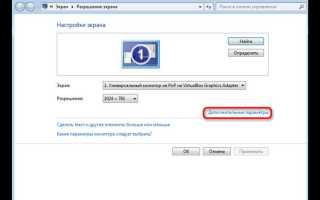
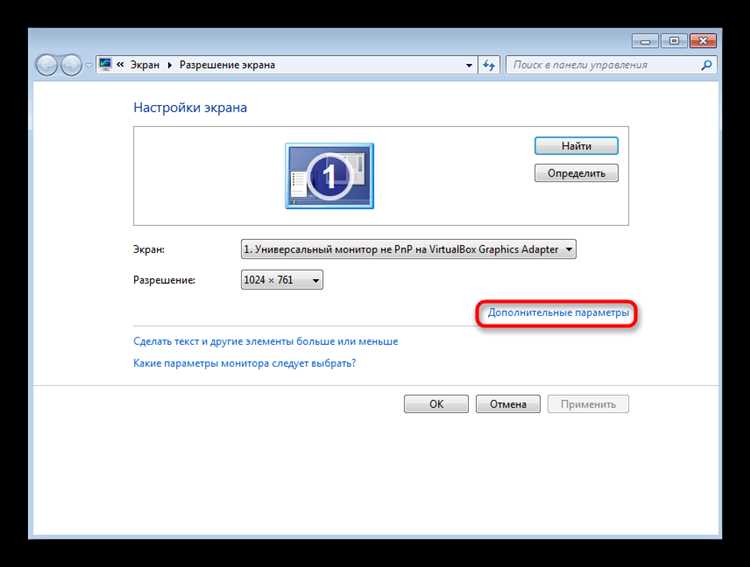
Прокрутите страницу вниз и выберите ссылку «Дополнительные параметры дисплея». В строке «Дисплей» будет указано точное название, полученное из EDID-данных устройства, например: Dell U2720Q, LG 27GL850 или AOC 24G2U. Если используется цифровое подключение (HDMI, DisplayPort, USB-C), модель определяется корректно в большинстве случаев. При подключении через VGA возможна запись вида «Универсальный монитор PnP», что указывает на отсутствие корректно переданных данных.
Если отображается обобщённое название, нажмите «Свойства видеоадаптера для дисплея» → вкладка «Монитор». В поле «Тип монитора» может быть указана модель, считанная драйвером. Для уточнения установите официальный INF-файл производителя монитора – после перезагрузки система отобразит точное имя вместо стандартного PnP-обозначения.
Для проверки соответствия модели сравните указанное имя с данными на наклейке задней панели устройства: серийный номер и код модели должны совпадать. При расхождениях обновите драйвер видеокарты и повторно подключите кабель, предпочтительно через цифровой интерфейс, чтобы Windows 10 заново считала EDID и корректно определила устройство.
Как узнать модель монитора с помощью панели управления видеокарты (NVIDIA, AMD, Intel)

Панель управления видеокартой получает данные о подключённом дисплее напрямую из EDID (Extended Display Identification Data), где производитель указывает точную модель, серийный номер, поддерживаемые разрешения и частоты обновления. В отличие от стандартного «Диспетчера устройств» Windows 10, фирменные утилиты видеодрайверов часто отображают более полное имя устройства без сокращений.
Если используется видеокарта :contentReference[oaicite:0]{index=0}, откройте «Панель управления NVIDIA» через контекстное меню рабочего стола. Далее:
- Перейдите в раздел «Дисплей» → «Изменение разрешения».
- Выберите активный монитор в верхнем списке.
- Нажмите «Настройка» или «Просмотр сведений о дисплее» (в зависимости от версии драйвера).
- В поле «Имя дисплея» или «Модель» отображается точное обозначение, например: Dell S2721DGF или LG 27GL850.
Для видеокарт :contentReference[oaicite:1]{index=1} используется приложение Radeon Software (Adrenalin). Порядок действий:
- Откройте Radeon Software через правый клик по рабочему столу.
- Перейдите во вкладку «Дисплей».
- Выберите нужный монитор, если их несколько.
- В блоке «Сведения» отображается строка с полным названием устройства.
В расширенных параметрах AMD можно открыть «Спецификации дисплея», где указывается максимальная частота (например, 2560×1440 @ 165 Гц) и цветовой формат. По этим данным легко отличить близкие по названию модели, если в строке отображается укороченное имя.
При использовании встроенной графики :contentReference[oaicite:2]{index=2} запустите «Intel Graphics Command Center» через меню «Пуск». Далее откройте раздел «Дисплей» и выберите активный экран. В блоке «Общие» или «Информация» отображается точная модель монитора, считанная из EDID.
Если название отображается как «Generic PnP Monitor», проверьте:
- Тип подключения (предпочтительно HDMI, DisplayPort или DVI вместо VGA).
- Актуальность драйвера видеокарты.
- Использование переходников – они часто блокируют передачу полной информации EDID.
Панели управления видеокарт позволяют определить модель даже при отключённом драйвере монитора в системе Windows 10. Это наиболее точный способ программной идентификации дисплея без разборки корпуса и без поиска наклейки на задней панели.
Проверка модели монитора через команду dxdiag и средство диагностики DirectX

Для более точной идентификации модели нажмите кнопку «Сохранить все сведения» и экспортируйте отчёт в текстовый файл. В сохранённом документе найдите раздел, связанный с дисплеем и монитором. Обратите внимание на строки, содержащие идентификатор PnP-устройства (например, MONITOR\DEL4098) – именно этот код указывает на производителя и конкретную модель. Полученный идентификатор можно использовать для поиска точного наименования устройства через диспетчер устройств или официальный каталог драйверов.
В отчёте dxdiag полезно сверить технические параметры, чтобы убедиться, что система корректно определила дисплей:
| Параметр | Где искать в отчёте | Практическое применение |
| Current Mode | Раздел «Display Devices» | Показывает текущее разрешение и частоту (например, 1920 x 1080 (60Hz)) |
| Monitor Name | Блок с PnP-идентификатором | Содержит код модели или универсальное имя |
| Driver Model | Ниже параметров устройства | Позволяет определить версию WDDM и совместимость с системой |
Если вместо конкретного названия отображается «Универсальный монитор PnP», это означает, что Windows использует стандартный драйвер без точного определения модели. В этом случае ориентируйтесь на PnP-код в отчёте dxdiag и сопоставляйте его с данными производителя. Такой подход особенно полезен при подключении нескольких дисплеев или использовании переходников HDMI–VGA, когда автоматическое определение работает некорректно.
Использование сторонних программ для просмотра EDID и точного идентификатора монитора

Для получения точной модели и аппаратного идентификатора монитора в Windows 10 целесообразно анализировать EDID (Extended Display Identification Data) – блок данных, который дисплей передаёт видеокарте через DDC/CI. В EDID содержатся код производителя (3-символьный PNP ID), серийный номер, неделя и год выпуска, нативное разрешение, поддерживаемые тайминги и диапазоны частот. Стандартные средства системы отображают лишь обобщённое имя, тогда как сторонние утилиты позволяют увидеть оригинальный идентификатор без искажений драйвером.
:contentReference[oaicite:1]{index=1} отображает EDID в дереве устройств: раздел Monitor → конкретный дисплей → блок EDID. Здесь доступны байтовые дампы, включая версию стандарта (например, EDID 1.4), диапазон вертикальной частоты (48–165 Hz) и максимальную яркость для HDR-панелей. Преимущество – сопоставление данных дисплея с конкретным видеовыходом (GPU, порт), что помогает выявить несоответствие при использовании переходников или KVM-переключателей.
В :contentReference[oaicite:2]{index=2} раздел Отображение → Монитор содержит строку Монитор ID вида DEL4098 или GSM5B09, где первые три символа – код производителя (например, DEL – Dell, GSM – LG). Там же указывается дата выпуска по неделе/году и список поддерживаемых режимов VESA. Эти данные полезны при проверке подлинности модели и сопоставлении с маркировкой на корпусе.
Если требуется минималистичное решение без установки, подойдёт :contentReference[oaicite:3]{index=3}. Программа читает EDID и позволяет просматривать/изменять параметры через DDC/CI (яркость, контраст). В колонке Monitor Name часто отображается точная модель, а в свойствах – сырой EDID для последующего анализа или сравнения с дампом из другой системы.
При расхождениях модели в EDID и на наклейке учитывайте, что некоторые производители прошивают универсальный Product Code для линейки, а точная модификация определяется по серийному номеру. Также EDID может кэшироваться драйвером; для обновления данных полезно удалить устройство в «Диспетчере устройств» и переподключить кабель напрямую без переходников.
Для максимальной точности сохраняйте дамп EDID в файл и сверяйте поля Manufacturer ID, Product Code, Week/Year of Manufacture и нативный тайминг. Совпадение этих параметров однозначно идентифицирует монитор даже при отсутствии корректного имени в Windows 10.
Поиск модели монитора по серийному номеру на корпусе устройства

Серийный номер (S/N) размещается на заводской наклейке на задней панели монитора или на нижней кромке корпуса рядом с разъёмами питания и видеовходами. Ищите стикер с обозначениями «S/N», «Serial Number» или «SN». На некоторых моделях номер продублирован под подставкой или на внутренней стороне крепления VESA 75×75 или 100×100. Перед поиском отключите питание и отсоедините кабель, чтобы безопасно развернуть устройство.
После фиксации серийного номера выполните проверку на официальном сайте производителя. Для брендов :contentReference[oaicite:0]{index=0}, :contentReference[oaicite:1]{index=1}, :contentReference[oaicite:2]{index=2} и :contentReference[oaicite:3]{index=3} предусмотрены разделы поддержки с поиском по S/N. Алгоритм действий:
- перейдите в раздел «Поддержка» или «Support»;
- выберите пункт проверки гарантии или статуса устройства;
- введите серийный номер без пробелов;
- подтвердите запрос и дождитесь карточки продукта с указанием точной модели.
Если сайт возвращает несколько вариантов, сопоставьте дополнительные данные: диагональ экрана в дюймах, тип матрицы (IPS, VA, TN), год выпуска и регион поставки. Серийный номер часто кодирует дату производства – первые 4–6 символов могут обозначать год и неделю сборки. Это помогает отличить близкие модификации одной линейки, например версии с разными портами HDMI или DisplayPort.
При отсутствии результатов используйте расширенный поиск: введите полный серийный номер в поисковую строку вместе с названием бренда и словом «monitor». Дополнительно проверьте документацию – гарантийный талон и упаковку, где S/N обычно совпадает с номером на корпусе. В корпоративных партиях номер может быть зашифрован во внутреннем каталоге производителя, поэтому полезно обратиться в авторизованный сервисный центр с фотографией наклейки.
Не путайте серийный номер с кодом модели (Model, Model No., M/N). Серийный номер уникален для каждого экземпляра, а модель повторяется у всей серии устройств. Поиск по S/N даёт точную идентификацию даже при отсутствии информации в Windows 10, повреждённом EDID или использовании переходников, которые не передают данные о дисплее системе.
Что делать, если Windows 10 отображает монитор как «Универсальный монитор PnP»
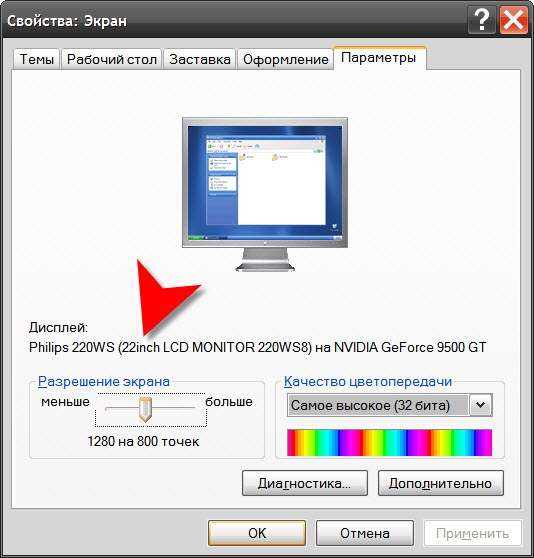
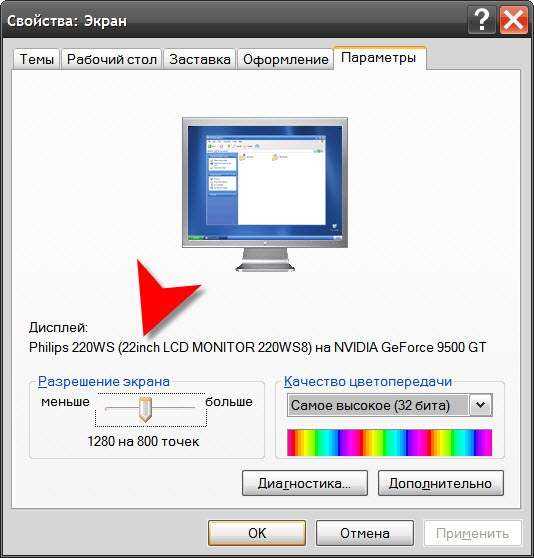
Если Windows 10 не распознает модель монитора и показывает «Универсальный монитор PnP», это обычно связано с отсутствием или устаревшими драйверами дисплея. Первое, что стоит сделать – проверить, установлены ли последние обновления для вашей видеокарты и Windows. Обновления часто содержат исправления для корректного определения подключенных устройств.
Следующий шаг – скачать официальные драйверы с сайта производителя монитора. Большинство производителей, включая :contentReference[oaicite:0]{index=0}, :contentReference[oaicite:1]{index=1} и :contentReference[oaicite:2]{index=2}, предоставляют точные драйверы в разделе поддержки, которые позволят Windows распознать модель и корректно настроить параметры цвета и разрешения.
Если драйверы уже установлены, попробуйте переустановить их вручную через «Диспетчер устройств»: откройте раздел «Мониторы», кликните правой кнопкой по «Универсальный монитор PnP», выберите «Удалить устройство», затем нажмите «Обновить конфигурацию оборудования». После перезагрузки система должна определить монитор по модели.
Иногда проблема связана с кабелем или типом подключения. Проверьте, используется ли цифровой интерфейс, такой как HDMI, DisplayPort или DVI, а не аналоговый VGA, который может ограничивать передачу идентификатора монитора. Замена кабеля на сертифицированный может решить проблему.
Если все перечисленное не помогает, можно использовать утилиты вроде :contentReference[oaicite:3]{index=3} для извлечения информации из EDID монитора и ручной установки корректного драйвера через «Диспетчер устройств». Этот метод особенно полезен для редких или устаревших моделей, которые Windows не определяет автоматически.
Вопрос-ответ:
Как узнать точную модель монитора через Windows 10 без использования сторонних программ?
Можно определить модель устройства через системные средства. Для этого откройте «Панель управления», перейдите в раздел «Оборудование и звук» → «Устройства и принтеры». Здесь будут отображены подключенные мониторы. Щёлкните правой кнопкой мыши по нужному монитору, выберите «Свойства» и во вкладке «Оборудование» можно найти точное название модели.
Можно ли определить модель монитора через настройки экрана Windows 10?
Да, но информация может быть неполной. Перейдите в «Параметры» → «Система» → «Экран», прокрутите вниз и выберите «Дополнительные параметры дисплея». В окне появится информация о подключенном мониторе, включая разрешение, частоту обновления и иногда название модели. Если модель не указана полностью, потребуется использовать другие методы, например через «Диспетчер устройств».
Как через «Диспетчер устройств» определить модель монитора?
Откройте «Диспетчер устройств» через меню Пуск. Разверните раздел «Мониторы» и щёлкните по устройству правой кнопкой мыши, выбрав «Свойства». В окне «Сведения» в поле «ИД оборудования» или «Описание устройства» часто указывается точная модель монитора. Эти идентификаторы можно сравнить с информацией на сайте производителя для уточнения.
Можно ли определить модель монитора, если экран не показывает название при включении?
Да, название модели можно узнать даже без стартового логотипа на экране. Если монитор подключен к компьютеру, используйте «Диспетчер устройств» или программу «Сведения о системе» (msinfo32). В разделе «Компоненты» → «Дисплей» будет информация о подключенном оборудовании, включая модель и производителя. Этот способ полезен для старых мониторов, где экранное меню может быть ограничено.
Как быстро проверить модель монитора с помощью сторонней утилиты?
Если стандартные средства Windows не дают точной информации, можно использовать бесплатные программы, например, HWiNFO или AIDA64. Они сканируют подключенные устройства и отображают детальные сведения о мониторе: производителя, точную модель, серийный номер, поддерживаемые разрешения и частоту обновления. Такой метод удобен для сложных конфигураций с несколькими экранами.
Как узнать точную модель моего монитора через настройки Windows 10?
Чтобы определить модель монитора на компьютере с Windows 10, можно открыть «Параметры экрана». Для этого нажмите правой кнопкой мыши на рабочем столе и выберите «Параметры экрана». Прокрутите вниз и кликните по «Дополнительные параметры дисплея». В открывшемся окне вы увидите информацию о подключенном мониторе, включая его модель и разрешение. Если информации недостаточно, можно воспользоваться «Диспетчером устройств»: откройте его через меню «Пуск», разверните раздел «Мониторы», дважды кликните на устройство и в свойствах найдете точное наименование модели.
Можно ли определить модель монитора без физического осмотра или документации?
Да, узнать модель можно полностью через операционную систему. Наиболее простой способ — использовать «Диспетчер устройств». После открытия раздела «Мониторы» нужно открыть свойства каждого найденного устройства. Там можно увидеть идентификатор оборудования, который включает точное имя модели. Альтернативно, можно воспользоваться встроенной командой Windows: нажмите Win+R, введите «dxdiag» и откройте инструмент диагностики DirectX. В разделе «Экран» будут указаны сведения о подключенном мониторе, включая его модель и производителя. Эти методы подходят, если документация или наклейки на корпусе недоступны.

 Загрузка...