Содержание статьи
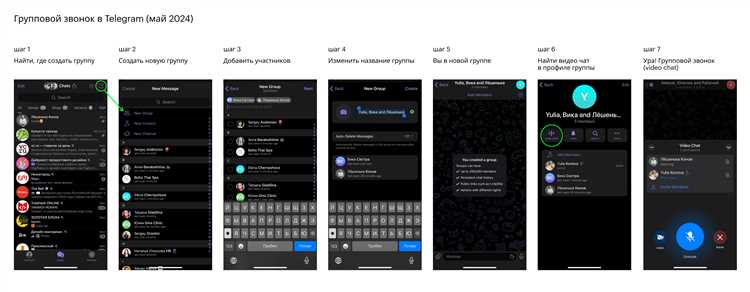
В мессенджере :contentReference[oaicite:0]{index=0} механизм приглашений напрямую влияет на безопасность и контроль состава участников. При добавлении в группу пользователь может попасть туда по персональной ссылке, через публичный username или по прямому приглашению администратора. От способа входа зависит, можно ли определить конкретного инициатора. В закрытых и частных сообществах администраторы имеют доступ к журналу действий, где фиксируются события «приглашён по ссылке» или «добавлен участником», однако имя пригласившего отображается не во всех случаях.
Если группа использует индивидуальные пригласительные ссылки, созданные через раздел управления ссылками, администратор может увидеть, какая именно ссылка сработала и сколько пользователей вошло по ней. Это позволяет сопоставить ссылку с конкретным человеком, если она была выдана персонально. При прямом добавлении через список контактов система фиксирует имя участника, выполнившего действие, и эта информация доступна администраторам в истории событий.
Обычный участник не имеет доступа к журналу административных действий. Чтобы выяснить, кто пригласил вас, необходимо либо проверить системное уведомление в момент входа (если оно отображалось), либо обратиться к администратору группы с просьбой уточнить источник приглашения. Для повышения прозрачности рекомендуется использовать отдельные ссылки для разных каналов распространения, отключать старые инвайты и регулярно просматривать статистику входов в настройках управления группой.
Проверка уведомлений о новых участниках
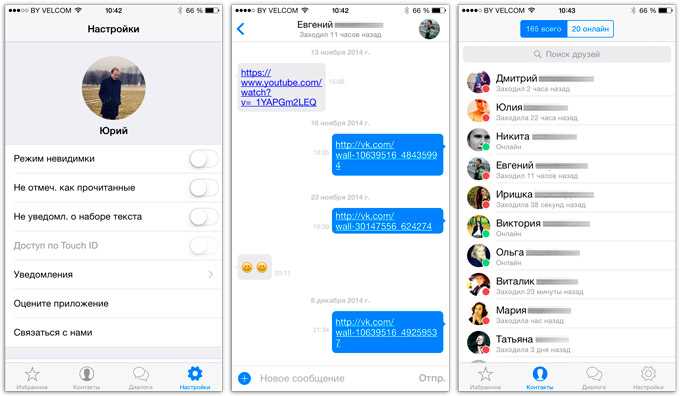
Для быстрого анализа приглашений стоит включить отображение всех событий группы. Это делается через настройки группы: «Информация о группе» → «Уведомления о действиях участников». После включения каждый вход будет сопровождаться детальной записью в чате.
Если пользователь присоединяется через ссылку-приглашение, Telegram отображает её частично, например «Присоединился по ссылке». В таких случаях определить конкретного инициатора можно только, если ссылка была создана администратором и закреплена в отдельной записи с его именем.
Для администраторов важно понимать разницу между уведомлениями о присоединении вручную и по ссылке. Ручное добавление сопровождается текстом: «Пользователь Иван Иванов был добавлен пользователем Мария Петрова», а автоматическое – «Присоединился по приглашению». Такая классификация помогает отслеживать активность конкретных членов.
В крупных группах имеет смысл использовать периодические скриншоты уведомлений или экспорт истории чата. Экспорт доступен в десктопной версии Telegram через «Настройки» → «Экспорт данных». Это позволяет вести отдельный журнал новых участников и источников их приглашения.
Для более точного контроля администраторы могут настроить несколько ссылок-приглашений с разными параметрами: например, для разных проектов или кампаний. Тогда уведомления сразу показывают, через какую ссылку пришёл участник, что упрощает анализ источников и предотвращает несанкционированное добавление новых пользователей.
Использование функции «Информация о группе» для просмотра списка приглашений
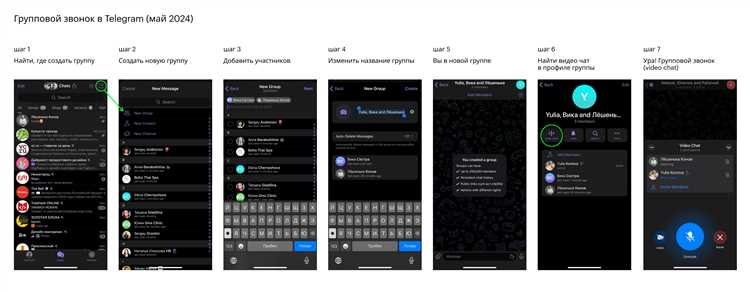
В интерфейсе мессенджера :contentReference[oaicite:0]{index=0} раздел «Информация о группе» предоставляет доступ к данным о структуре сообщества, включая сведения о приглашениях. Откройте нужную группу, нажмите на её название в верхней части экрана и перейдите в блок с участниками. В зависимости от вашей роли (администратор или создатель) отображаются дополнительные параметры управления, среди которых – история приглашений и активные ссылки.
Для анализа приглашений выполните последовательность действий:
- Перейдите в «Информация о группе».
- Откройте раздел «Участники» или «Пригласительные ссылки».
- Выберите конкретную ссылку-приглашение.
- Просмотрите поле с указанием администратора, создавшего ссылку.
- Проверьте количество вступивших по данной ссылке.
Если в группе используется несколько инвайт-ссылок, система отображает отдельную статистику по каждой: дата создания, имя администратора и число присоединившихся пользователей. Это позволяет определить, через какую ссылку вошёл конкретный участник. При необходимости администратор может отозвать ссылку, чтобы остановить дальнейшие вступления.
В разделе с участниками также доступна сортировка по дате вступления. Сопоставив время входа пользователя с моментом активации определённой ссылки, можно установить источник приглашения даже без прямого уведомления. В приватных группах дополнительно фиксируется имя администратора, который отправил персональное приглашение, если вход был осуществлён не по общей ссылке.
Функция особенно полезна при управлении крупными сообществами: администратор получает точные данные о канале привлечения участников, может оценить эффективность отдельных ссылок и контролировать распределение приглашений между модераторами без использования сторонних сервисов.
Определение пригласителя через ссылку-приглашение
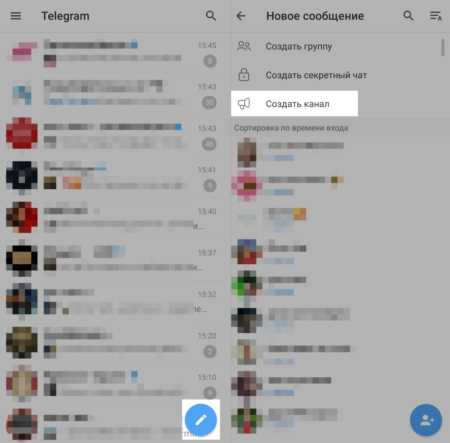
Каждая ссылка-приглашение в Телеграм генерируется с уникальным токеном, который закрепляется за аккаунтом создателя. Чтобы узнать, кто именно отправил приглашение, необходимо перейти в раздел «Информация о группе» → «Приглашения» и найти активную ссылку. В этом меню отображается имя пользователя или псевдоним, создавшего ссылку, а также дата её создания и количество использований. Такой подход позволяет точно идентифицировать пригласителя без сторонних сервисов и дополнительных разрешений.
Если ссылка была отправлена напрямую, её токен также можно сопоставить с журналом присоединений. В случае множества активных ссылок рекомендуется временно деактивировать старые приглашения, чтобы новая регистрация автоматически отображалась под нужным токеном. Дополнительно администраторы могут экспортировать данные о приглашениях через встроенный инструмент аналитики группы, что позволяет фиксировать, какой аккаунт привел каждого нового участника и контролировать рост аудитории.
Просмотр истории действий администратора
Чтобы установить, кто пригласил конкретного пользователя, выполните последовательность действий:
- Откройте карточку группы.
- Нажмите «Изменить» или «Управление группой».
- Выберите «Недавние действия».
- Найдите запись формата «Администратор добавил пользователя» или «Пользователь присоединился по ссылке».
Если участник добавлен вручную, в журнале будет указано имя администратора и точное время операции. При переходе по индивидуальной ссылке отображается информация о том, какая именно ссылка использовалась. Это позволяет сопоставить ссылку с конкретным администратором, если ссылки создавались персонально.
Для детальной проверки приглашений через ссылки:
- Перейдите в «Управление группой» → «Пригласительные ссылки».
- Проверьте список активных и отозванных ссылок.
- Сравните дату создания ссылки с датой вступления пользователя.
- При необходимости отзовите ссылку и создайте новую с ограничением по времени или количеству использований.
В группах с большим числом администраторов целесообразно назначать отдельные ссылки каждому модератору. Тогда в истории будет видно, по какой ссылке вошёл участник, а значит – кто её создал. Это исключает спорные ситуации и упрощает аудит.
Если раздел «Недавние действия» пуст, проверьте статус группы: журнал ведётся только в супергруппах. При необходимости выполните преобразование через настройки. После конвертации начнётся фиксация новых событий, старые действия не восстанавливаются.
Дополнительно учитывайте, что при добавлении контакта из списка телефона система может отображать стандартное уведомление без указания ссылки. В таком случае единственным источником данных остаётся запись о действии конкретного администратора в журнале.
Регулярная проверка истории действий позволяет выявлять несанкционированные приглашения, контролировать активность модераторов и своевременно ограничивать права. При обнаружении нарушений рекомендуется изменить права администратора или временно отключить возможность создания новых ссылок.
Применение ботов для отслеживания новых участников
Для фиксации источника приглашения в группах и супергруппах Telegram применяются специализированные боты с доступом к событиям входа пользователей. После добавления бота в администраторы необходимо выдать ему право «Добавление пользователей» и «Чтение сообщений», чтобы он мог получать системные уведомления о вступлении. Наиболее практичный вариант – использование ботов, работающих через Bot API, например созданных через @BotFather, с последующей интеграцией webhook. Это позволяет автоматически фиксировать ID приглашённого, ID пригласившего (если вход выполнен по персональной ссылке), дату, время и тип ссылки.
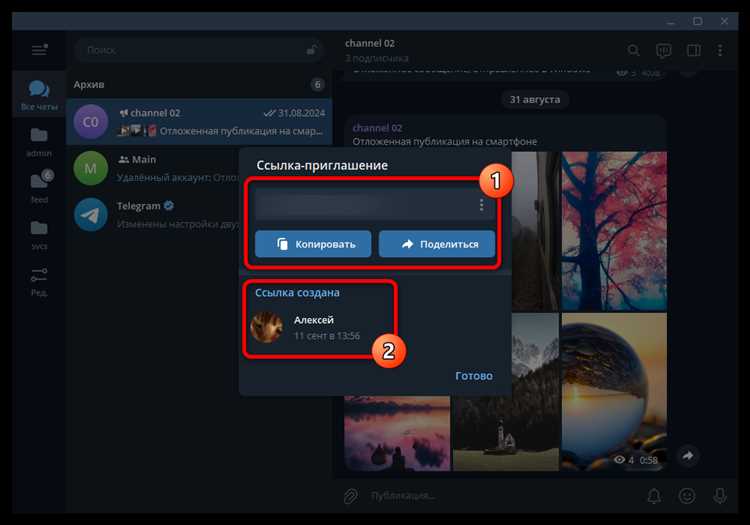
Эффективный метод – генерация уникальных инвайт-ссылок для каждого администратора или партнёра. В настройках группы через раздел «Пригласительные ссылки» можно создать несколько отдельных ссылок с ограничением по сроку действия и количеству использований. Бот отслеживает параметр invite_link и сохраняет его в базе данных (например, PostgreSQL или Google Sheets через API), что позволяет точно определить, кто распространил конкретную ссылку. При массовом продвижении рекомендуется создавать ссылки с метками для разных каналов трафика и автоматически отправлять отчёт администратору при каждом новом входе пользователя.
Для продвинутой аналитики применяют связку бота с внешними сервисами автоматизации, такими как Zapier или Make, что позволяет формировать отчёты по приросту участников, выявлять неактивные ссылки и оперативно блокировать утёкшие приглашения. При использовании публичных групп важно учитывать, что если участник вступил через общий username или поиск внутри Telegram, определить конкретного пригласившего невозможно – в этом случае бот фиксирует только факт входа без источника. Поэтому для точного отслеживания рекомендуется отключать общий доступ по публичной ссылке и использовать исключительно индивидуальные инвайты.
Анализ активности участников для выявления пригласившего
Первый шаг – оценка времени присоединения новых участников. В Телеграм доступна информация о том, когда каждый пользователь вошёл в группу. Сравнивая эти метки с активностью постоянных участников, можно выделить тех, кто проявлял инициативу вокруг времени появления новых членов.
Следующий аспект – изучение сообщений и реакций в первые часы после добавления нового участника. Пользователи, активно приветствующие новичков или задающие уточняющие вопросы о приглашении, с высокой вероятностью являются инициаторами приглашения.
Обратите внимание на частоту использования ссылок-приглашений. Те, кто публикует уникальные ссылки или пересылает их конкретным людям, создают цифровой след, по которому можно отследить источник приглашения. Логи и внутренние уведомления Телеграм помогают сопоставить эти действия с моментом вступления.
Анализ взаимодействий также включает проверку участия в голосованиях и обсуждениях до и после присоединения нового пользователя. Члены группы, активно вовлекающиеся в обсуждения на тему состава участников, часто являются теми, кто контролирует процесс приглашений.
Рекомендуется вести систематический мониторинг всех активностей, включая просмотры сообщений и ответы на личные упоминания. С помощью этих данных можно построить картину влияния каждого участника на формирование группы и с высокой вероятностью определить инициатора приглашения.
Вопрос-ответ:
Можно ли узнать, кто пригласил меня в группу Телеграм?
Да, но только при определённых условиях. В Телеграме можно увидеть приглашения, если вы вошли в группу через ссылку-приглашение, созданную конкретным пользователем, либо если администратор включил функцию отображения приглашений. В обычных группах с открытым доступом эта информация может быть недоступна.
Где в Телеграме посмотреть, кто добавил нового участника?
Если вы являетесь администратором группы, вы можете открыть список участников и нажать на недавние добавления. Рядом с каждым новым участником обычно отображается имя того, кто его пригласил. В обычных пользовательских аккаунтах такой функции нет.
Можно ли отследить приглашения через ссылки?
Да, если группа использует уникальные ссылки для каждого приглашения. В этом случае владелец ссылки или администратор видит, кто перешёл по конкретной ссылке. Если же ссылка общая для всех, определить конкретного пригласившего невозможно.
Существуют ли сторонние приложения, которые показывают, кто пригласил в группу?
Сторонние приложения не могут надёжно дать такую информацию, так как Телеграм ограничивает доступ к данным о приглашениях. Любые программы, обещающие это, скорее всего, небезопасны или не работают. Надёжный способ — использовать встроенные функции администрирования и уникальные ссылки-приглашения.
Как понять, кто добавил меня в группу, если информация не отображается?
Если Телеграм не показывает имя пригласившего, можно попытаться выяснить это косвенно: посмотреть, кто активно добавляет участников, спросить администраторов или проверить, через какую ссылку вы пришли в группу. Прямого способа узнать имя без этих действий нет.
Можно ли узнать, кто пригласил меня в закрытую группу в Телеграм?
В Телеграм нет прямой функции, которая показывает конкретного человека, пригласившего вас в закрытую группу. Иногда информация о приглашении может быть видна в уведомлениях, если вас добавили через ссылку-приглашение с именем приглашающего. Если же приглашение пришло через общий QR-код или публичную ссылку, определить инициатора будет невозможно.
Существуют ли способы отследить источник приглашения в группу?
Да, есть несколько косвенных методов. Например, если вы получили приглашение через персональную ссылку, она может содержать имя или ник того, кто её создал. Также в групповых уведомлениях иногда отображается, кто добавил нового участника. Для публичных ссылок и QR-кодов определить конкретного человека нельзя, так как они распространяются свободно, и система не фиксирует, кто именно ими воспользовался.

 Загрузка...