Содержание статьи
Для корректной работы приложения ВКонтакте на iPhone требуется iOS версии не ниже 14.0 и минимум 150 МБ свободного места. Перед началом установки убедитесь, что на устройстве активирован Apple ID и подключение к стабильной сети Wi-Fi или 4G. Это предотвратит ошибки при загрузке и ускорит процесс.
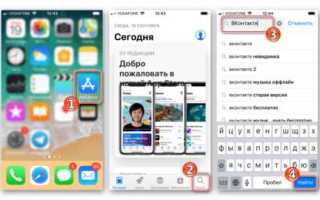
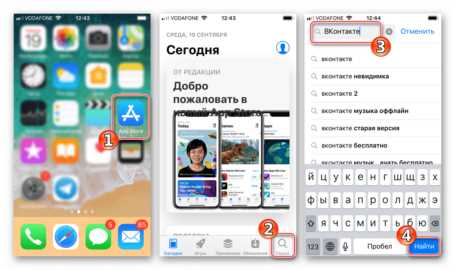
Откройте App Store и используйте строку поиска, введя точное название ВКонтакте. Обратите внимание на значок приложения: официальное приложение имеет синий логотип с белой буквой «B». Избегайте похожих названий, чтобы не загрузить сторонние версии с ограниченным функционалом или рекламой.
После выбора приложения нажмите кнопку «Загрузить» и подтвердите установку через Face ID, Touch ID или пароль Apple ID. Скачивание и установка обычно занимают 1–3 минуты в зависимости от скорости интернета и модели iPhone. После завершения процесса значок ВКонтакте появится на главном экране.
При первом запуске рекомендуется предоставить приложению доступ к уведомлениям и контактам для полноценной работы всех функций, включая звонки, отправку сообщений и рекомендации друзей. Вход можно выполнить через номер телефона, электронную почту или Apple ID, что обеспечит синхронизацию данных с другими устройствами.
Установка ВКонтакте на iPhone: пошаговое руководство
Откройте App Store на вашем iPhone. В строке поиска введите «ВКонтакте» и убедитесь, что выбираете официальное приложение от VK Mobile. Это гарантирует совместимость с iOS и защиту данных.
Нажмите кнопку «Получить», затем подтвердите загрузку через Face ID, Touch ID или пароль Apple ID. Объем приложения составляет около 150 МБ, поэтому загрузка занимает несколько минут при стабильном подключении к Wi-Fi.
После установки откройте приложение. На главном экране нажмите «Войти». Вы можете авторизоваться через номер телефона, адрес электронной почты или Apple ID. Для безопасности рекомендуем использовать двухфакторную аутентификацию.
При первом входе система предложит синхронизацию контактов и уведомлений. Настройте разрешения индивидуально: синхронизация контактов нужна только для поиска друзей, а уведомления – для получения актуальных сообщений и событий.
Если вы используете iOS 16 и выше, приложение поддерживает виджеты на главном экране. Это позволяет отображать ленту новостей или быстрый доступ к сообщениям без открытия полного приложения.
Обновление ВКонтакте производится через App Store. Включите автоматическое обновление, чтобы получать новые функции и исправления безопасности. Рекомендуем проверять наличие обновлений хотя бы раз в неделю для стабильной работы приложения.
Проверка совместимости iPhone с последней версией ВКонтакте
Для корректной работы последней версии ВКонтакте на iPhone требуется iOS не ниже 16.0. Приложение поддерживает устройства начиная с iPhone 8 и новее, включая все модели iPhone SE второго поколения и iPhone 12, 13, 14, а также iPhone 15. На устройствах с устаревшими версиями iOS загрузка будет недоступна через App Store, а попытка установки через сторонние источники может привести к сбоям и нестабильной работе.
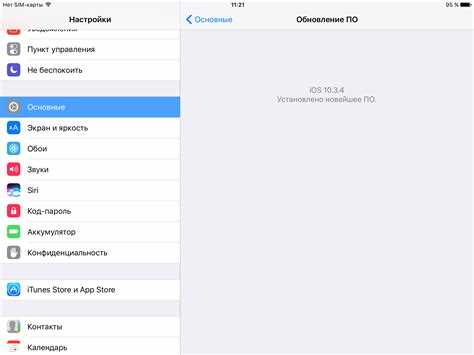
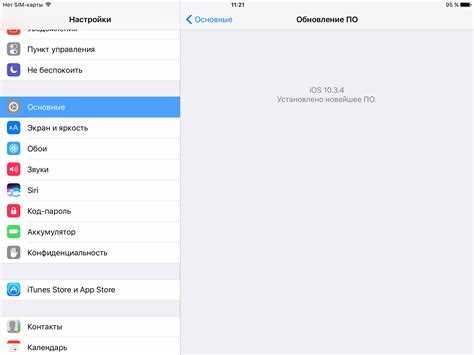
Чтобы убедиться в совместимости, откройте «Настройки» → «Основные» → «Об этом устройстве» и проверьте версию iOS и модель iPhone. Если iOS ниже 16.0, обновление системы через «Обновление ПО» обязательно. Для оптимальной работы рекомендуется иметь свободное место не менее 2 ГБ и последнюю версию App Store, что гарантирует поддержку всех функций мессенджера, новостной ленты и видеозвонков без ограничений.
Создание Apple ID или вход в существующий аккаунт
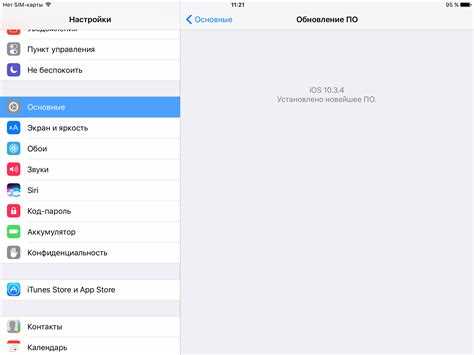
Для установки ВКонтакте на iPhone требуется Apple ID. Если у вас его нет, откройте «Настройки» → «Войти на iPhone» → «Нет Apple ID или забыли его?» и выберите «Создать Apple ID». Введите точную дату рождения, чтобы система корректно определила возраст и доступные функции.
При создании нового аккаунта используйте актуальный адрес электронной почты. Apple поддерживает подтверждение через e-mail, поэтому не используйте временные или чужие адреса. Пароль должен содержать минимум 8 символов, включать заглавные и строчные буквы, цифры, а также хотя бы один специальный символ.
После ввода личных данных система предложит настроить двухфакторную аутентификацию. Рекомендуется включить её сразу: это повышает безопасность и защищает аккаунт от взлома. На следующем этапе укажите номер телефона для восстановления доступа.
Если Apple ID уже существует, достаточно выбрать «Войти на iPhone» в настройках и ввести логин и пароль. Обратите внимание на регион учетной записи: он должен совпадать с App Store, где вы будете скачивать ВКонтакте, иначе возможны ограничения.
При первом входе Apple может запросить проверочный код, отправленный на доверенное устройство или номер телефона. Введите код точно, чтобы завершить авторизацию и синхронизацию с iCloud.
После создания или входа в аккаунт проверьте актуальность платежной информации. Даже если вы скачиваете бесплатное приложение, Apple требует привязанный способ оплаты для подтверждения учетной записи. Поддерживаются банковские карты и PayPal.
Завершив настройки Apple ID, откройте App Store, убедитесь, что вы вошли под своим аккаунтом, и в поиске найдите «ВКонтакте». Это обеспечит корректное отображение приложения и доступ к обновлениям.
Для будущей безопасности сохраните резервные копии пароля и данных восстановления. Это позволит восстановить аккаунт при смене устройства или утере доступа к e-mail и телефону. После этого можно переходить к загрузке и установке ВКонтакте без риска блокировки.
Поиск приложения ВКонтакте в App Store
Откройте App Store на iPhone и перейдите во вкладку «Поиск» в нижней части экрана. В строке поиска введите точное название «ВКонтакте» или «VK», чтобы исключить похожие приложения. Рекомендуется обращать внимание на разработчика – официальное приложение публикует компания ВКонтакте, а не сторонние студии, что гарантирует актуальные обновления и защиту данных.
После ввода запроса просмотрите результаты и убедитесь, что иконка приложения соответствует фирменному синему логотипу с белыми буквами «VK». Обратите внимание на дату последнего обновления и рейтинг: свежие версии имеют высокую оценку и поддержку всех функций, включая чаты, истории и видеозвонки. Для ускорения установки нажмите на кнопку «Загрузить» рядом с правильной записью, чтобы избежать скачивания похожих подделок.
Скачивание и установка ВКонтакте на iPhone
Нажмите кнопку «Загрузить» или значок облака с стрелкой вниз, после чего потребуется подтвердить установку через Face ID, Touch ID или пароль Apple ID. Скорость загрузки зависит от вашего интернет-соединения; при использовании Wi-Fi процесс обычно занимает от 1 до 3 минут.
После завершения установки значок ВКонтакте появится на главном экране iPhone. Рекомендуется открыть приложение и предоставить необходимые разрешения для уведомлений и доступа к контактам, чтобы обеспечить полноценную работу функций мессенджера и социальной сети.
Если возникнут ошибки при установке, попробуйте перезагрузить iPhone или выйти из App Store и войти заново. В редких случаях помогает очистка кэша App Store и обновление операционной системы до актуальной версии iOS 17.4 или выше.
Настройка разрешений и уведомлений для ВКонтакте
После установки приложения ВКонтакте на iPhone важно сразу определить, к каким функциям устройства оно будет иметь доступ. Перейдите в Настройки → ВКонтакте, чтобы активировать или отключить доступ к микрофону, камере и фотогалерее. Для видеозвонков включите камеру и микрофон, а для публикации фото – галерею. Отключение ненужных разрешений повышает безопасность и экономит заряд батареи.
Раздел уведомлений в настройках iOS позволяет точно регулировать, какие события приложения будут отображаться. Настройте Push-уведомления на сообщения, комментарии и лайки. Для этого откройте Настройки → Уведомления → ВКонтакте и включите нужные типы оповещений: баннеры, звуки, значки на иконке приложения.
Если вы часто используете групповые чаты, рекомендуется отдельно настроить звуковые сигналы. В самом приложении ВКонтакте перейдите в Настройки → Уведомления → Чаты и выберите уникальный звук для каждой беседы. Это позволяет не пропустить важные сообщения, не отвлекаясь на менее значимые уведомления.
- Для экономии трафика отключите автозагрузку медиафайлов в мобильной сети.
- Включите уведомления о событиях только для избранных групп и друзей.
- Используйте режим «Не беспокоить» для ночного времени, чтобы уведомления не мешали сну.
После завершения всех настроек рекомендуется перезапустить приложение, чтобы изменения вступили в силу. Регулярно проверяйте разрешения после обновлений iOS или приложения – новые функции могут автоматически запрашивать доступ к камере или геолокации. Сбалансированная настройка уведомлений и разрешений помогает сохранить безопасность, экономить батарею и оставаться на связи только с важными событиями.
Вход в аккаунт ВКонтакте на iPhone
После установки приложения ВКонтакте на iPhone откройте его и нажмите кнопку «Войти». Для авторизации требуется указать номер телефона или адрес электронной почты, привязанный к аккаунту, а также пароль. Убедитесь, что данные введены корректно: ошибки в цифрах номера или символах адреса электронной почты приведут к невозможности входа.
Если включена двухфакторная аутентификация, на привязанный номер телефона придёт SMS с кодом подтверждения. Введите шестизначный код в соответствующее поле. Для пользователей, использующих приложение «VK Token» на других устройствах, можно выбрать подтверждение через push-уведомление вместо SMS.
При возникновении проблем с паролем нажмите «Забыли пароль?» и следуйте инструкции восстановления. В процессе восстановления необходимо будет подтвердить личность через электронную почту или телефон. После успешного сброса пароля рекомендуется включить двухфакторную аутентификацию, чтобы предотвратить несанкционированный доступ.
Чтобы не вводить данные каждый раз, активируйте функцию «Запомнить меня». В этом случае приложение будет автоматически входить в аккаунт при запуске, если на устройстве включен Face ID или Touch ID. Рекомендуется использовать эту функцию только на личных устройствах, чтобы сохранить безопасность аккаунта.
Вопрос-ответ:
Как скачать и установить ВКонтакте на iPhone?
Чтобы установить приложение, откройте App Store на вашем iPhone, в строке поиска введите «ВКонтакте», затем выберите официальное приложение и нажмите кнопку загрузки. После окончания установки значок появится на главном экране, и вы сможете открыть приложение, чтобы войти в свой аккаунт.
Почему приложение ВКонтакте не устанавливается с App Store?
Причин может быть несколько: недостаточно свободного места на устройстве, нестабильное интернет-соединение, устаревшая версия iOS или временные сбои в App Store. Проверьте память, перезагрузите телефон и убедитесь, что используете актуальную версию системы. Иногда помогает выход из App Store и повторный вход в аккаунт.
Можно ли установить ВКонтакте на iPhone без аккаунта Apple ID?
Нет, для загрузки приложения из App Store нужен действующий Apple ID. Если у вас его нет, нужно создать новый аккаунт через настройки устройства или на сайте Apple. После этого можно использовать App Store для скачивания ВКонтакте и других приложений.
Как обновить ВКонтакте на iPhone до последней версии?
Откройте App Store, перейдите во вкладку «Обновления» или используйте поиск, чтобы найти ВКонтакте. Если доступна новая версия, рядом с приложением будет кнопка «Обновить». Нажмите её, дождитесь окончания процесса, после чего можно запускать обновлённое приложение с новыми функциями и исправлениями ошибок.
Что делать, если ВКонтакте установился, но не открывается?
Попробуйте закрыть приложение полностью и перезапустить iPhone. Если проблема сохраняется, удалите ВКонтакте и установите заново. Также стоит проверить, установлены ли последние обновления iOS и приложения, так как несовместимость версий может мешать работе. В редких случаях помогает сброс настроек сети или обращение в службу поддержки ВКонтакте.
Как установить ВКонтакте на iPhone, если он не найден в App Store?
Если приложение ВКонтакте не отображается в поиске App Store, сначала убедитесь, что в настройках вашего iPhone выбран правильный регион — иногда приложение недоступно в некоторых странах. Для этого перейдите в «Настройки» → «Apple ID» → «Медиа и покупки» → «Просмотреть учётную запись» → «Страна/Регион» и выберите страну, где приложение доступно. После смены региона перезапустите App Store и повторите поиск. Также можно попробовать скачать приложение через прямую ссылку из браузера на сайте ВКонтакте. В редких случаях помогает выход из Apple ID и повторный вход, чтобы обновить доступные приложения.

 Загрузка...