Содержание статьи

Приложение Винк поддерживает телевизоры Hisense с операционной системой VIDAA U и Smart TV на базе Android. Для корректной работы потребуется стабильное подключение к интернету с минимальной скоростью 5 Мбит/с, а также наличие актуальной версии прошивки телевизора. Перед установкой рекомендуется проверить свободное место в памяти устройства – для Винк достаточно 200 МБ, но лучше иметь резерв около 500 МБ для обновлений и кэша.
Установка выполняется через встроенный магазин приложений телевизора. На телевизорах Hisense с VIDAA U нужно открыть VIDAA Store, в поиске ввести «Винк» и выбрать официальное приложение. Для Android TV процесс аналогичен: через Google Play найти Винк, убедиться, что версия совместима с текущей версией ОС, и нажать «Установить». При первом запуске потребуется авторизация через аккаунт Ростелеком или вход через мобильное устройство с генерацией QR-кода.
После установки рекомендуется перейти в Настройки приложения и выбрать качество воспроизведения видео. На телевизорах Hisense с разрешением 4K оптимально включить потоковое воспроизведение в формате UHD, при этом убедившись, что интернет-канал стабилен. Также стоит активировать автоматическое обновление приложения, чтобы получать последние функции и исправления багов без ручного вмешательства.
Проверка совместимости телевизора с приложением Винк
Приложение Винк официально поддерживает телевизоры Hisense на платформе VIDAA и некоторые модели на Android TV. Перед установкой необходимо уточнить модель телевизора: на устройствах VIDAA версии 3.0 и выше приложение устанавливается напрямую через встроенный магазин, тогда как на старых версиях может потребоваться обновление прошивки до последней доступной версии.
Для телевизоров на Android TV критически важна версия операционной системы: Винк корректно работает с Android TV 9.0 и выше. Проверить версию можно через меню «Настройки → О системе → Информация о телевизоре». Если версия ниже, доступ к приложению через Google Play может быть ограничен, и потребуется обновление системы или использование альтернативного метода установки через APK-файл.
Также стоит учитывать технические ограничения: минимальный объем оперативной памяти для стабильной работы Винк – 2 ГБ, а свободное место на диске должно быть не менее 1 ГБ. Невыполнение этих условий может привести к зависаниям, некорректной загрузке видеопотоков или невозможности авторизации.
Если после проверки модель, версия платформы и системные параметры соответствуют требованиям, рекомендуется выполнить тест сети через встроенный браузер телевизора или отдельное приложение для проверки скорости интернета. Для потокового воспроизведения видео Винк необходимо стабильное соединение не менее 10 Мбит/с. Этот шаг поможет исключить проблемы с воспроизведением перед полноценной установкой.
Подготовка телевизора к установке: обновление ПО и подключение к интернету

Прежде чем устанавливать приложение Винк на телевизор Hisense, убедитесь, что модель поддерживает актуальную версию Smart TV. Для этого перейдите в меню «Настройки» → «О телевизоре» и проверьте версию прошивки. Если версия ниже 2023.1, рекомендуется обновить ПО для совместимости с последними приложениями.
Обновление программного обеспечения производится через «Настройки» → «Система» → «Обновление ПО». Телевизор автоматически проверит доступные версии и предложит загрузить и установить их. Процесс занимает от 5 до 15 минут в зависимости от скорости интернет-соединения и размера обновления.
Для стабильной работы Винк важно подключение телевизора к интернету через Wi-Fi или Ethernet. Wi-Fi соединение настраивается через «Настройки» → «Сеть» → «Беспроводная сеть», где нужно выбрать вашу сеть и ввести пароль. Ethernet-подключение обеспечит более высокую скорость и стабильность потока видео, особенно при трансляции контента в 4K.
Рекомендуемые минимальные параметры подключения для корректной работы Винк:
| Тип подключения | Минимальная скорость | Примечания |
|---|---|---|
| Wi-Fi 2.4 ГГц | 10 Мбит/с | Подходит для SD и HD контента |
| Wi-Fi 5 ГГц | 25 Мбит/с | Стабильное HD и 4K |
| Ethernet | 50 Мбит/с | Оптимально для потокового видео высокого качества |
После обновления ПО и подключения к интернету рекомендуется перезагрузить телевизор. Это обеспечит корректное применение всех изменений и подготовит систему к установке приложения Винк без сбоев.
Загрузка Винк через встроенный магазин приложений Hisense
Для установки Винк на телевизоры Hisense необходимо воспользоваться встроенным магазином приложений VIDAA Store или Google Play, в зависимости от модели телевизора. Убедитесь, что телевизор подключен к интернету через Wi-Fi или Ethernet, а программное обеспечение обновлено до последней версии.
Откройте главный экран телевизора и перейдите в раздел «Приложения» или «App Store». В строке поиска введите «Винк» и дождитесь появления официального приложения. Не используйте сторонние версии или файлы APK, так как это может привести к нестабильной работе и нарушению лицензий.
После нахождения приложения выберите кнопку «Установить». Процесс загрузки обычно занимает от 30 секунд до 2 минут, в зависимости от скорости интернет-соединения. В процессе установки не выключайте телевизор и не прерывайте подключение к сети.
После завершения загрузки откройте Винк через раздел «Мои приложения» или через ярлык на главном экране. Первое включение потребует авторизации: введите логин и пароль от учетной записи Винк или зарегистрируйтесь прямо на телевизоре.
Для оптимальной работы рекомендуется настроить автоматическое обновление приложения через магазин Hisense. Это обеспечит своевременное получение новых функций, исправление багов и улучшение стабильности воспроизведения видео.
Если приложение не отображается в магазине, проверьте региональные настройки телевизора. В некоторых моделях Hisense доступ к Винк ограничен для определённых стран. В таком случае измените регион через настройки системы или обратитесь в службу поддержки Винк для получения рекомендаций по доступу.
Установка Винк с помощью APK-файла на телевизоры без магазина
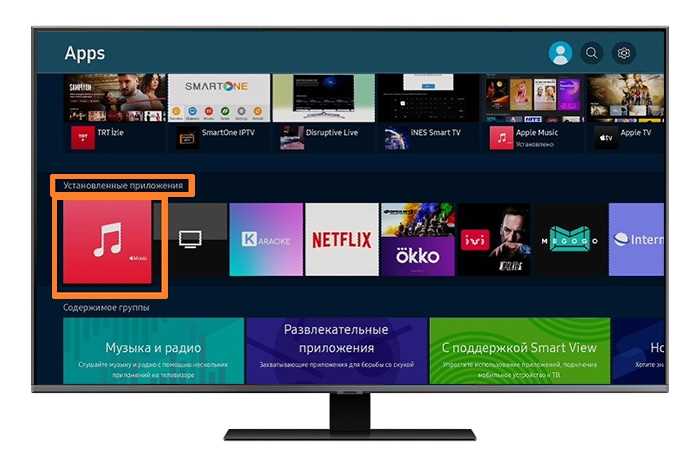
Для установки Винк на телевизоры Hisense без встроенного магазина приложений потребуется скачать актуальный APK-файл с официального сайта Винк или проверенного ресурса. Версия файла должна соответствовать архитектуре процессора вашего телевизора: ARM или ARM64. Неправильная версия может привести к ошибкам при запуске.
Подключите телевизор к интернету и подготовьте USB-накопитель с минимальным объёмом 1 ГБ. Скопируйте APK-файл на флешку в корневую папку, чтобы телевизор мог его легко обнаружить через файловый менеджер. Не используйте папки с кириллическими символами или пробелами в имени.
На телевизоре включите режим установки из неизвестных источников. Для Hisense это обычно находится в разделе «Настройки» → «Безопасность и ограничения» → «Неизвестные источники». Без этой настройки система не позволит установить стороннее приложение.
Запустите встроенный файловый менеджер, выберите подключенную флешку и кликните на APK-файл. Начнётся процесс установки, который может занять 1–2 минуты. При появлении запроса на разрешения предоставьте все необходимые права для корректной работы приложения, включая доступ к сети и хранилищу.
После завершения установки приложение появится в списке установленных программ. Рекомендуется сразу обновить Винк через встроенный функционал обновлений или скачать последнюю версию APK, чтобы избежать проблем с совместимостью и стабильностью работы на телевизоре Hisense.
Если приложение не запускается или возникает ошибка, проверьте версию Android телевизора. Для Hisense минимальная требуемая версия для Винк – Android 7.0. В противном случае потребуется обновление прошивки или использование альтернативного способа, например, через медиаплеер с поддержкой APK.
Первый запуск и авторизация в приложении Винк
После установки приложения Винк на телевизор Hisense через магазин приложений или sideload, откройте его с помощью пульта. Первое окно предложит выбрать язык интерфейса и регион. Для корректного отображения контента рекомендуется выбрать Россию и русский язык.
Следующий шаг – подключение к интернету. Винк требует стабильное соединение не менее 10 Мбит/с для потокового вещания в Full HD. Если телевизор подключен через Wi-Fi, убедитесь, что сигнал сильный и нет ограничений на маршрутизаторе по IP или порту.
Авторизация выполняется через номер телефона или учетную запись Госуслуг. После ввода номера придет SMS с кодом подтверждения. Введите код точно, без лишних пробелов. Если используется аккаунт Госуслуг, приложение перенаправит на форму ввода логина и пароля с обязательной двухфакторной аутентификацией.
После успешного входа откроется главный экран Винк с каталогом каналов и фильмов. Для удобства рекомендуется сразу настроить профиль, указав предпочтительные жанры и включив функцию «Продолжить с того места, где остановились». Это позволит приложению запоминать просмотр и ускоряет навигацию по контенту.
Настройка качества видео и управления воспроизведением
После установки приложения Винк на телевизор Hisense откройте меню настроек видео. Здесь доступен выбор разрешения: 720p, 1080p и 4K. Для стабильного потока на скорости интернета до 20 Мбит/с оптимален 1080p, а при подключении через кабель или Wi-Fi со скоростью выше 50 Мбит/с включайте 4K для максимальной детализации.
Приложение позволяет включать технологию HDR10 для улучшенной яркости и контрастности. Настройка активируется отдельно для каждого канала: перейдите в «Дополнительно» → «Видео» и включите HDR. На телевизорах Hisense с поддержкой Dolby Vision рекомендуется оставить опцию автоматического переключения для фильмов, чтобы контент всегда отображался с корректной цветопередачей.
Для управления воспроизведением используйте пульт телевизора или сенсорные элементы приложения. Доступны ускоренное перематывание, пауза и возвращение к последнему просмотру. Опция «Запомнить позицию» особенно полезна при просмотре сериалов, так как автоматически сохраняет место остановки даже после закрытия приложения.
Винк поддерживает регулировку битрейта в реальном времени. В разделе «Сеть и качество» можно задать фиксированный битрейт или оставить автоматический выбор. При нестабильном соединении лучше выставить фиксированный битрейт 5–6 Мбит/с, чтобы избежать прерываний и подтормаживаний видео.
Если вы используете внешние динамики или саундбар, включите синхронизацию аудио и видео через меню «Настройки звука». Приложение позволяет регулировать задержку звука в миллисекундах, что исключает рассинхронизацию при просмотре фильмов с высоким качеством изображения.
Для комфортного ночного просмотра активируйте режим автоматической яркости и настройку шумоподавления. В разделе «Видеоэффекты» можно включить «Детализацию теней» и «Сглаживание движения». Эти функции оптимизируют картинку на больших экранах Hisense, делая движение плавным, а темные сцены – четкими, без излишней зернистости.
Решение возможных проблем при запуске и работе Винк
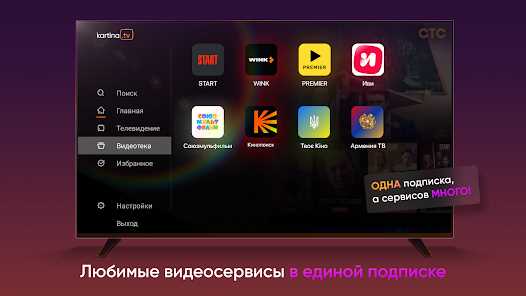
Если приложение Винк не запускается на телевизоре Hisense, первым шагом проверьте версию прошивки устройства. Для стабильной работы требуется Smart TV с версией VIDAA 4.0 и выше. Обновление выполняется через меню «Настройки → Поддержка → Обновление ПО». После обновления перезапустите телевизор и попробуйте снова открыть Винк.
При зависаниях или медленной загрузке важно очистить кеш приложения. Для этого зайдите в «Настройки → Приложения → Винк → Очистить данные и кеш». Дополнительно проверьте скорость интернет-соединения: оптимально не менее 10 Мбит/с для трансляции HD-видео и 25 Мбит/с для 4K. При нестабильном соединении рекомендуется подключение через Ethernet вместо Wi-Fi.
Если видео не воспроизводится или появляется ошибка «Сбой воспроизведения», выполните следующие действия:
- Перезапустите приложение Винк;
- Удалите и заново установите Винк через встроенный магазин приложений Hisense;
- Проверьте, активен ли ваш аккаунт Винк и нет ли ограничения по региону;
- Временно отключите VPN или прокси, которые могут блокировать поток.
После этих шагов большинство ошибок исчезает, а потоковое вещание становится стабильным.
Вопрос-ответ:
Как установить приложение Винк на телевизор Hisense через магазин приложений?
Для установки откройте меню телевизора и найдите раздел с приложениями или магазин. В поиске наберите «Винк» и выберите соответствующий результат. После нажатия кнопки «Установить» дождитесь завершения загрузки, затем приложение появится в списке доступных программ на телевизоре.
Можно ли использовать Винк на Hisense без регистрации аккаунта?
Некоторые функции приложения могут быть доступны без входа, но большинство опций, включая просмотр фильмов и сериалов, требуют создания личного аккаунта. Регистрация позволяет сохранять настройки, историю просмотров и получать рекомендации.
Почему Винк не устанавливается на телевизор Hisense?
Причин может быть несколько: устаревшая версия прошивки телевизора, недостаток свободного места, нестабильное подключение к интернету или несовместимость модели телевизора с последними обновлениями приложения. Рекомендуется проверить обновления системы и перезагрузить устройство перед повторной попыткой установки.
Какие настройки нужно проверить для корректной работы Винк на Hisense?
Убедитесь, что телевизор подключен к стабильной сети Wi-Fi или кабельному интернету. Проверьте, что разрешения на использование памяти и доступа к сети предоставлены приложению. Иногда помогает обновление прошивки телевизора и очистка кеша магазина приложений.
Можно ли управлять Винк на Hisense через смартфон?
Да, приложение Винк поддерживает функцию управления с мобильного устройства. Для этого нужно установить официальное приложение на телефон и подключить его к телевизору через одну Wi-Fi сеть. После синхронизации вы сможете запускать видео, ставить на паузу и переключать каналы прямо со смартфона.

 Загрузка...