Содержание статьи
Яндекс ТВ работает на модифицированной версии Android, поэтому стандартный Google Play Market по умолчанию недоступен. Для полноценного доступа к приложениям необходимо выполнить несколько конкретных действий: включить установку из неизвестных источников, скачать корректный APK-файл и настроить сервисы Google.
Первый шаг – проверка версии прошивки вашего Яндекс ТВ. Для моделей 2022–2025 годов актуальны APK-файлы Google Play версии 31–33. Несовпадение версии приведет к ошибкам установки. Скачивание рекомендуется производить с официальных зеркал APKMirror или Aptoide TV, чтобы избежать вредоносного ПО.
Второй этап – подготовка телевизора. В настройках необходимо активировать Разрешение на установку приложений из неизвестных источников для файлового менеджера, через который будет выполняться установка. Одновременно рекомендуется убедиться, что телевизор подключен к стабильной сети Wi-Fi с пропускной способностью не менее 20 Мбит/с, чтобы APK и сервисы Google загружались без ошибок.
Третий шаг – установка необходимых сервисов Google: Google Services Framework, Google Account Manager и Google Play Store. Сначала устанавливается Google Services Framework, затем Account Manager, и только после этого Play Market. Любое изменение порядка может привести к сбоям или невозможности авторизации.
Последний этап – запуск и авторизация. После установки Play Market требуется добавить существующую учетную запись Google. Рекомендуется проверять совместимость приложений перед загрузкой, так как некоторые версии, рассчитанные на смартфоны, могут некорректно работать на Яндекс ТВ.
Установка Play Market на Яндекс ТВ: пошаговое руководство
Для начала включите Яндекс ТВ и убедитесь, что устройство подключено к интернету через Wi-Fi с высокой стабильностью. Перейдите в раздел «Настройки» → «Система» → «Безопасность» и активируйте опцию «Неизвестные источники», чтобы разрешить установку сторонних приложений. С помощью встроенного браузера или приложения «Файловый менеджер» скачайте последнюю версию APK-файлов Google Services Framework, Google Play Services и самого Play Market с проверенных ресурсов, совместимых с вашей версией Android TV.
После загрузки откройте «Файловый менеджер» и установите APK-файлы в следующем порядке: Google Services Framework → Google Play Services → Play Market. Перезагрузите телевизор, затем откройте Play Market, войдите в Google-аккаунт и дождитесь автоматической синхронизации приложений. Для корректной работы обновляйте Google Play Services через настройки магазина и проверяйте наличие свободного места на внутренней памяти не менее 1,5 ГБ, чтобы избежать сбоев при установке или обновлениях.
Проверка совместимости Яндекс ТВ с Play Market

Перед установкой Play Market на Яндекс ТВ необходимо убедиться в поддержке системы Android TV версии 10 и выше, так как более ранние версии не обеспечивают корректную работу официального магазина приложений. Также важно проверить наличие сертификации Google Play: устройства без сертификата могут отображать ошибки при авторизации аккаунта. Для этого перейдите в раздел «Настройки» → «О системе» → «Версия Android» и «Сертификаты Google». Если устройство не сертифицировано, установка возможна только через сторонние APK, что увеличивает риск сбоев и ограничений функционала.
Дополнительно рекомендуется убедиться в достаточном объёме памяти: Play Market требует минимум 2 ГБ свободного пространства для установки и нормальной работы приложений. Проверьте поддержку ключевых сервисов Google, таких как Google Play Services и Google Account Manager, так как их отсутствие блокирует синхронизацию аккаунта. В случаях несоответствия этих требований лучше использовать альтернативные магазины приложений, совместимые с Яндекс ТВ, или обновить прошивку до последней версии производителя.
Включение установки приложений из неизвестных источников
Для установки Play Market на Яндекс ТВ необходимо разрешить загрузку приложений из неизвестных источников. Это действие открывает доступ к APK-файлам, которых нет в официальном магазине.
Перейдите в главное меню устройства, выберите раздел «Настройки», затем откройте «Приложения и уведомления».
В списке опций найдите пункт «Специальный доступ» или «Дополнительные настройки» в зависимости от версии прошивки.
Выберите «Установка неизвестных приложений» и найдите приложение, через которое планируете устанавливать Play Market (например, файловый менеджер или браузер).
Включите разрешение для выбранного приложения. После активации рядом с названием появится отметка или переключатель в положении «Вкл».
Важно отключить эту функцию после установки Play Market, чтобы минимизировать риск случайной загрузки вредоносных приложений.
Если пункт «Установка неизвестных приложений» отсутствует, обновите систему Яндекс ТВ до последней версии или используйте альтернативный метод через USB-накопитель с APK-файлом.
После включения возможности установки из неизвестных источников можно переходить к непосредственной загрузке и установке Play Market на Яндекс ТВ, соблюдая инструкции по выбору совместимой версии APK.
Скачивание APK-файла Play Market на Яндекс ТВ

Для установки Play Market на Яндекс ТВ потребуется точный APK-файл последней версии. Рекомендуется использовать проверенные ресурсы, такие как APKMirror или APKPure, чтобы избежать модифицированных приложений. Скачивание необходимо осуществлять напрямую на устройство или через флешку. Обратите внимание на совместимость версии: для Яндекс ТВ подходит APK с архитектурой arm64-v8a и минимальной версией Android 9.0. Неправильная архитектура приведёт к сбою при установке.
Процесс скачивания включает несколько ключевых шагов:
- Откройте встроенный браузер Яндекс ТВ и перейдите на выбранный сайт APK.
- Выберите последнюю стабильную версию Play Market, убедившись, что размер файла соответствует стандарту (около 25–30 МБ).
- Нажмите «Скачать», дождитесь окончания загрузки и проверьте целостность файла через встроенный менеджер загрузок.
- При необходимости переместите APK на внутреннее хранилище Яндекс ТВ, чтобы избежать ошибок доступа при установке.
После завершения скачивания можно приступать к активации режима установки из неизвестных источников, чтобы APK корректно установился на устройстве.
Установка Play Market через файловый менеджер

Для начала потребуется скачать последнюю версию APK-файла Play Market. Рекомендуется использовать официальные источники или проверенные сайты вроде APKMirror, чтобы избежать вредоносного ПО.
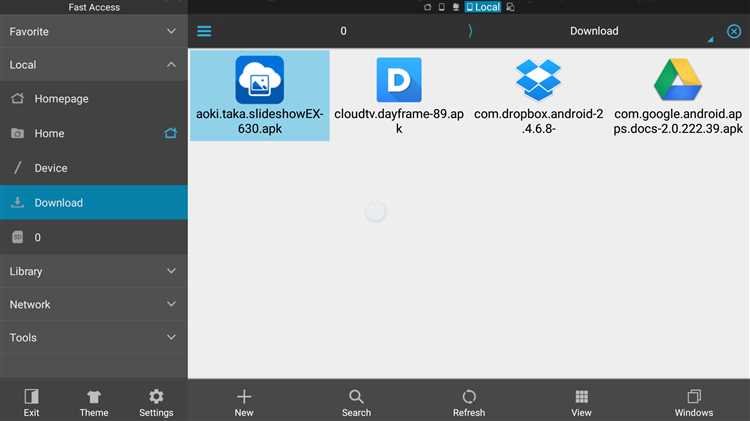
После загрузки APK-файл нужно перенести на Яндекс ТВ. Если устройство поддерживает USB, подключите флешку или внешний диск. Альтернативно можно использовать облачные сервисы с доступом через встроенный файловый менеджер.
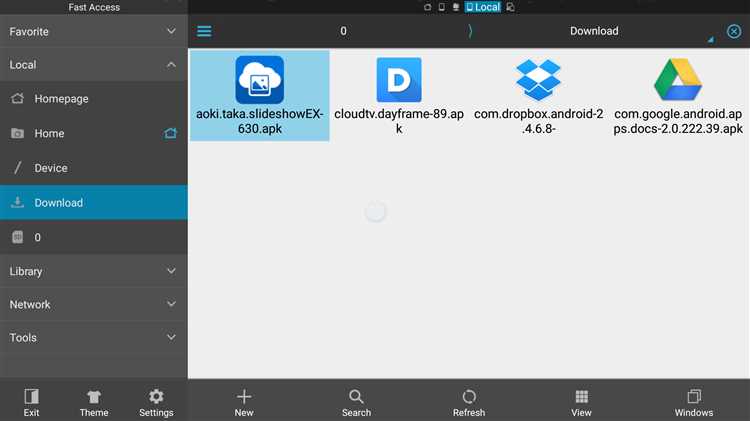
Откройте встроенный файловый менеджер Яндекс ТВ. В разделе «Хранилище» найдите папку с перенесённым APK-файлом. Если файловый менеджер не видит флешку, проверьте формат накопителя – предпочтительно FAT32 или exFAT.
Перед установкой активируйте Разрешение на установку из неизвестных источников. Для этого перейдите в «Настройки» → «Безопасность» → «Неизвестные источники» и включите соответствующий переключатель для файлового менеджера.
Нажмите на APK-файл и выберите «Установить». Появится окно с перечнем разрешений. Рекомендуется внимательно изучить каждое и убедиться, что они соответствуют стандартным требованиям Play Market.
Процесс установки занимает от 30 секунд до 2 минут в зависимости от модели Яндекс ТВ. После завершения на экране появится кнопка «Открыть». Не закрывайте файловый менеджер до окончания установки, чтобы избежать ошибок.
Если Play Market не запускается после установки, очистите кэш файлового менеджера и перезагрузите Яндекс ТВ. Иногда требуется повторная установка Google Services Framework, чтобы обеспечить корректную работу магазина.
После успешного запуска войдите в свой Google-аккаунт. Проверьте работу основных функций: поиск приложений, загрузка и обновление. Это гарантирует, что Play Market интегрирован корректно и готов к использованию.
Вопрос-ответ:
Можно ли установить Play Market на Яндекс ТВ без использования сторонних приложений?
Прямой установки Play Market на Яндекс ТВ через встроенные функции системы нет, так как Яндекс ТВ работает на модифицированной версии Android TV с ограниченным доступом к сервисам Google. Однако доступ к приложениям Google можно получить через загрузку APK-файлов и настройку необходимых сервисов вручную.
Какие шаги нужны для подготовки Яндекс ТВ перед установкой Play Market?
Сначала необходимо включить возможность установки приложений из неизвестных источников в настройках безопасности. Затем стоит убедиться, что на телевизоре есть стабильное подключение к интернету. Также рекомендуется подготовить флешку или другое устройство для передачи файлов APK, если установка будет проводиться без прямого скачивания с телевизора.
Какие версии Play Market подходят для Яндекс ТВ?
Для Яндекс ТВ подходят версии Play Market, совместимые с Android TV и ARM-процессорами, которые используют телевизоры этого бренда. Лучше использовать стабильные версии APK с проверенных источников, так как некорректная версия может вызвать сбои или зависания системы.
Нужны ли дополнительные сервисы Google для работы Play Market на Яндекс ТВ?
Да, помимо самого Play Market необходимо установить Google Services Framework, Google Account Manager и Google Play Services. Без этих компонентов магазин не сможет корректно работать, а большинство приложений из него не запустятся.
Что делать, если после установки Play Market приложения не запускаются?
Причиной может быть некорректная версия сервисов Google или несовместимость APK приложений с модифицированной системой Яндекс ТВ. В таком случае стоит проверить версии установленных сервисов, при необходимости удалить их и установить заново, а также перезагрузить телевизор после каждого изменения.
Можно ли установить Play Market на Яндекс ТВ без специальных приложений?
На стандартной версии Яндекс ТВ встроенного магазина Google Play нет, поэтому для установки понадобится сторонний инструмент, который позволяет запускать APK-файлы. Обычно это менеджеры приложений или программы для загрузки и установки файлов с внешних источников. После установки такого инструмента вы сможете добавить Play Market и пользоваться привычными приложениями, которых нет в стандартном каталоге Яндекс ТВ.
Какие шаги нужно выполнить, чтобы Play Market работал на Яндекс ТВ?
Процесс включает несколько последовательных действий. Сначала необходимо включить возможность установки приложений из неизвестных источников в настройках телевизора. Затем нужно скачать APK-файл Play Market через проверенный сайт или менеджер файлов на Яндекс ТВ. После этого файл устанавливается, и телевизор может попросить подтвердить разрешения для работы приложения. После успешной установки Play Market появится в списке приложений, и вы сможете входить в свой аккаунт Google, чтобы загружать нужные программы и игры.

 Загрузка...