Galaxy Store можно установить на большинство Android-устройств с версией системы от 8.0 и выше. Для стабильной работы требуется минимум 1 ГБ оперативной памяти и около 600 МБ свободного пространства на внутреннем накопителе для кеша и обновлений приложений.
Скачивайте APK-файл только с официального сайта Samsung или проверенных источников, таких как APKMirror. Убедитесь, что файл подписан Samsung, чтобы исключить риск установки модифицированных версий с вредоносным кодом.
На устройстве включите разрешение «Установка из неизвестных источников». На Android 10 и выше разрешение нужно предоставить отдельно для каждого приложения, с которого запускается установка.
Запустите APK и предоставьте необходимые разрешения для доступа к памяти, сети и аккаунту Samsung. На некоторых моделях требуется вручную подключить аккаунт Samsung в настройках, чтобы активировать синхронизацию и загрузку покупок.
После установки проверьте версию через Настройки → Приложения → Galaxy Store и включите автоматическое обновление. Это гарантирует своевременное получение исправлений безопасности и новых функций магазина.
Проверка совместимости телефона с Galaxy Store
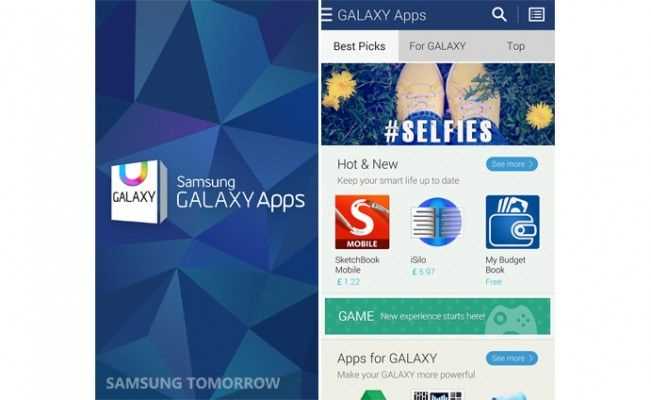
Перед установкой Galaxy Store важно убедиться, что ваш телефон поддерживает эту платформу. Приложение работает только на устройствах с Android версии 7.0 и выше. На старых версиях ОС возможны ошибки при загрузке и запуске.
Galaxy Store оптимизирован для смартфонов и планшетов бренда Samsung. Для корректной работы необходима предустановленная служба Samsung Account. Без активного аккаунта функционал магазина будет ограничен.
Проверка совместимости включает несколько шагов:
- Откройте настройки телефона и найдите раздел «О телефоне» или «Информация об устройстве».
- Проверьте версию Android и доступную память. Для Galaxy Store требуется минимум 1 ГБ свободного пространства и не менее 2 ГБ оперативной памяти.
- Убедитесь, что телефон поддерживает сервисы Google Play, иначе установка через APK может вызвать сбои.
Если устройство не Samsung, есть ограничения: некоторые приложения и темы могут быть недоступны. В этом случае рекомендуется использовать альтернативную установку APK и проверять совместимость каждого приложения вручную.
Для проверки совместимости с Galaxy Store также полезно обновить прошивку телефона. Обновления системы устраняют ошибки безопасности и повышают стабильность работы приложений магазина.
Резюмируя, совместимость определяется следующими параметрами: версия Android ≥7.0, наличие Samsung Account, достаточное пространство и оперативная память, поддержка Google Play Services. Только при выполнении всех условий Galaxy Store будет работать корректно.
Скачивание APK-файла Galaxy Store с официального источника
Первый шаг – убедиться, что вы используете только официальный источник для загрузки Galaxy Store. Самый надежный вариант – сайт :contentReference[oaicite:0]{index=0} или встроенный магазин :contentReference[oaicite:1]{index=1} на устройстве Samsung. Загрузка с неизвестных ресурсов повышает риск установки модифицированной или заражённой версии.
Для скачивания APK необходимо перейти на страницу официального загрузочного раздела Samsung. Рекомендуется использовать последнюю стабильную версию, так как старые сборки могут не поддерживать новые функции или корректно работать на современных Android-устройствах.
Перед началом загрузки убедитесь, что на телефоне включена опция установки приложений из сторонних источников. Это можно сделать через Настройки → Биометрия и безопасность → Установка неизвестных приложений. Без этой настройки установка APK будет заблокирована.
Сама процедура загрузки предельно проста: откройте ссылку на официальный APK-файл, дождитесь завершения скачивания и проверьте размер файла. Для последней версии Galaxy Store он обычно составляет около 30–35 МБ. Несоответствие размера может указывать на поврежденный или поддельный файл.
Рекомендуется сохранять APK в отдельной папке для установки и резервного копирования. Это позволяет при необходимости повторной установки избежать повторной загрузки и минимизирует риск путаницы с другими APK.
При скачивании с официального источника можно также проверить цифровую подпись файла. На устройствах Samsung это делается автоматически при запуске установки: система проверяет подлинность сертификата и блокирует модифицированные файлы.
После загрузки следует открыть APK с помощью встроенного менеджера файлов или через уведомление о завершении скачивания. На экране установки отобразится список разрешений, которые Galaxy Store запрашивает, включая доступ к памяти, камере и местоположению.
Если требуется дополнительная информация о версиях APK, Samsung публикует таблицу совместимости и изменений:
| Версия Galaxy Store | Дата выпуска | Особенности |
|---|---|---|
| 4.5.15.2 | Январь 2026 | Поддержка Android 13, оптимизация скорости загрузки |
| 4.5.14.0 | Ноябрь 2025 | Улучшена совместимость с планшетами Samsung |
| 4.5.12.1 | Сентябрь 2025 | Исправлены ошибки установки приложений через Wi-Fi |
Настройка телефона для установки приложений из неизвестных источников
Для установки Galaxy Store на устройство, отличное от стандартного Samsung, необходимо включить разрешение на установку приложений из неизвестных источников. В Android 8 и выше этот параметр задается для конкретного приложения, через которое будет происходить установка, чаще всего это браузер или файловый менеджер.
Откройте «Настройки» → «Приложения» → выберите браузер, с которого будет загружен APK-файл. Перейдите в раздел «Дополнительно» и активируйте опцию «Устанавливать неизвестные приложения». На экране появится предупреждение о рисках – подтвердите действие.
Если телефон работает на Android 7 или ниже, путь отличается: «Настройки» → «Безопасность» → «Неизвестные источники». Здесь вы включаете возможность установки для всех APK, скачанных вне Google Play. После завершения установки рекомендуется отключить эту опцию для безопасности.
Совет: используйте официальные версии браузеров и проверенные файловые менеджеры. Например, стандартный «Chrome» или «Samsung Internet» минимизируют риск заражения устройства, тогда как сторонние программы из непроверенных источников могут быть опасны.
Перед загрузкой APK убедитесь, что размер файла соответствует официальному пакету Galaxy Store, обычно около 20–30 МБ для базовой версии. Также проверьте цифровую подпись APK через специализированные приложения, чтобы убедиться, что файл не был модифицирован.
После успешной установки Galaxy Store можно отключить разрешение на неизвестные источники. Для этого вернитесь в настройки и деактивируйте опцию. Это снижает риск установки вредоносных программ и повышает общую безопасность телефона. Регулярно проверяйте разрешения приложений и используйте антивирусные решения для дополнительной защиты.
Пошаговая установка Galaxy Store через APK
Скачайте последнюю версию Galaxy Store в формате APK с официального сайта Samsung или надежного зеркала. Убедитесь, что файл подписан и версия совместима с вашей моделью устройства.
Разрешите установку приложений из неизвестных источников. Для этого перейдите в Настройки → Безопасность → Установка из неизвестных источников и активируйте соответствующий переключатель для используемого файла-менеджера.
Откройте менеджер файлов на телефоне и перейдите в папку, куда был загружен APK. Найдите файл с расширением .apk и тапните по нему для запуска установки.
На экране установки проверьте разрешения, которые запрашивает Galaxy Store. Обычно это доступ к хранилищу, контактам и интернет-соединению. Нажмите Установить, если все параметры устраивают.
Процесс инсталляции занимает несколько секунд. Не переключайтесь между приложениями, чтобы установка прошла корректно и не вызвала ошибок с подпиской APK.
После завершения установки откройте Galaxy Store через значок на рабочем столе. В первый запуск приложение может потребовать вход в Samsung Account для синхронизации с устройством.
Проверьте работоспособность магазина: попробуйте обновить любое установленное приложение или скачать новое. Если возникают ошибки, очистите кеш Galaxy Store в настройках приложений и повторите запуск.
Регулярно обновляйте APK вручную или через встроенный механизм обновлений Galaxy Store, чтобы получать исправления безопасности и новые функции. Это особенно важно для устройств без предустановленного магазина.
Вход в аккаунт Samsung после установки
Если у вас включена двухфакторная аутентификация, система потребует ввести код подтверждения, отправленный на ваш телефон или электронную почту. Без этого шага доступ к личным данным и история покупок будет ограничен.
При вводе пароля убедитесь, что раскладка клавиатуры соответствует используемым символам. Неверный ввод несколько раз подряд может временно заблокировать возможность входа, поэтому соблюдайте точность и осторожность.
После успешного входа рекомендуется проверить синхронизацию с облаком Samsung Cloud. Перейдите в «Настройки» → «Облако и аккаунты» → «Samsung Cloud» и убедитесь, что галочки установлены для контактов, календаря и приложений. Это позволит сохранить актуальные данные.
Если приложение сообщает, что аккаунт не найден, проверьте, не использовали ли вы несколько аккаунтов Samsung ранее. Восстановить доступ можно через функцию «Забыли пароль?» с последующим восстановлением через электронную почту или номер телефона.
Для оптимальной работы Galaxy Store включите автологин в настройках приложения. Это позволит автоматически входить в аккаунт при каждом открытии и избавит от необходимости повторного ввода данных.
После входа в аккаунт Samsung убедитесь, что все установленные приложения отображаются корректно и обновления доступны. В разделе «Мои приложения» можно проверить, какие из них требуют обновления, чтобы обеспечить совместимость с текущей версией Galaxy Store.
Обновление и настройка Galaxy Store на новом устройстве
После установки Galaxy Store на новом устройстве первым шагом необходимо убедиться, что версия приложения актуальна. Для этого откройте Store, перейдите в меню «Настройки» → «О Galaxy Store» и проверьте наличие доступных обновлений. Если обновление доступно, нажмите «Обновить», чтобы получить последние исправления безопасности и функциональности.
Следующий этап – вход в аккаунт Samsung. Использование того же Samsung Account, что и на старом устройстве, позволит синхронизировать покупки, подписки и сохранённые настройки. Без авторизации часть контента может быть недоступна.
Для оптимальной работы включите автоматическое обновление приложений. Перейдите в «Настройки» → «Автообновление приложений» и выберите опцию «По Wi-Fi». Это обеспечит своевременное обновление всех установленных приложений без ручного контроля.
Настройка уведомлений Galaxy Store помогает не пропускать важные обновления и акции. В разделе «Настройки» → «Уведомления» можно активировать оповещения о новых версиях приложений, специальных предложениях и рекомендациях.
Если на старом устройстве были сохранены избранные приложения, их можно быстро восстановить. Войдите в раздел «Мои приложения» и воспользуйтесь функцией «Синхронизировать устройства». Это автоматически загрузит приложения из истории покупок и установок.
Для ускорения работы магазина на новом устройстве рекомендуется очистить кеш после установки. Перейдите в «Настройки» → «Приложения» → «Galaxy Store» → «Хранилище» → «Очистить кеш». Это удаляет временные файлы и предотвращает возможные сбои.
Рекомендуется настроить фильтры контента в Galaxy Store, особенно если устройство используется детьми. В «Настройки» → «Фильтры контента» можно ограничить доступ к приложениям по возрасту, типу контента и платным функциям.
В завершение проверьте интеграцию с Samsung Pay и Samsung Pass. В разделе «Настройки» → «Связанные сервисы» можно подключить учетные записи, что обеспечит удобный доступ к платным приложениям и подпискам без повторного ввода данных.
Вопрос-ответ:
Можно ли установить Galaxy Store на телефон, который не от Samsung?
Да, приложение Galaxy Store можно установить на некоторые устройства других производителей, но для этого может понадобиться загрузка APK-файла с официального сайта Samsung или из доверенного источника. После установки нужно разрешить установку приложений из неизвестных источников в настройках устройства.
Какие шаги нужны, чтобы установить Galaxy Store с нуля?
Сначала необходимо скачать APK-файл Galaxy Store с надежного сайта. Затем открыть его на телефоне и подтвердить разрешение на установку приложений из внешних источников. После завершения установки приложение появится на рабочем столе, и можно войти в свой Samsung-аккаунт для использования всех функций.
Что делать, если при установке Galaxy Store появляется ошибка «Приложение не установлено»?
Эта ошибка может возникать из-за несовместимой версии ОС или недостатка места в памяти телефона. Решением будет проверить версию Android и скачать совместимую версию Galaxy Store, а также освободить память. Иногда помогает перезагрузка телефона перед повторной установкой.
Нужен ли Samsung-аккаунт для работы Galaxy Store на другом телефоне?
Да, для полноценного доступа к приложениям и обновлениям Galaxy Store требуется вход через Samsung-аккаунт. Без него часть функций будет недоступна, хотя само приложение может открываться и показывать некоторые базовые разделы.
Можно ли обновлять Galaxy Store на устройстве, которое не от Samsung?
Обновления Galaxy Store на чужих устройствах могут приходить не всегда автоматически. Обычно нужно скачивать новую версию APK с официального сайта или из доверенного источника и устанавливать поверх старой версии. Это позволит сохранять доступ к новым функциям и исправлениям.
Как правильно установить Galaxy Store на телефон, который не является Samsung?
Для установки Galaxy Store на устройство, которое не входит в линейку Samsung, потребуется сначала разрешить установку приложений из неизвестных источников в настройках безопасности телефона. Затем нужно скачать APK-файл официального магазина с надежного сайта. После загрузки файла его открывают и следуют инструкциям на экране, принимая необходимые разрешения. После завершения установки и первого запуска может потребоваться войти в Samsung Account или создать учетную запись, чтобы получить доступ ко всем функциям и обновлениям магазина.
Можно ли обновлять Galaxy Store на стороннем телефоне и как это сделать?
Да, обновление Galaxy Store на телефоне, который не является Samsung, возможно, но оно требует ручного вмешательства. Обычно для обновления используют официальный APK-файл последней версии. Сначала нужно скачать обновление с доверенного источника, затем открыть файл и согласиться с установкой поверх существующей версии. После этого приложение будет работать с последними функциями и исправлениями. При этом важно проверять совместимость версии магазина с моделью телефона, чтобы избежать сбоев в работе.

 Загрузка...