Содержание статьи

На Макбуке стандартная клавиша Caps Lock позволяет фиксировать верхний регистр для всех букв, но при этом многие пользователи не знают, что можно настроить её поведение через Системные настройки → Клавиатура → Модификаторные клавиши. Это позволяет, например, отключить Caps Lock или заменить его на другую функцию, сохранив возможность быстрого ввода заглавных букв.
Для временного ввода текста капсом удобнее использовать клавишу Shift, удерживая её при наборе нужных символов. Такой способ экономит время, когда требуется писать отдельные слова или аббревиатуры в верхнем регистре без постоянного включения Caps Lock.
Если нужно преобразовать уже набранный текст в верхний регистр, встроенные функции Pages и TextEdit позволяют это сделать через меню Формат → Текст → Верхний регистр. Также можно использовать автозамены или сторонние утилиты, такие как Karabiner-Elements, чтобы настроить клавиши под персональные сценарии ввода капсом.
В этой статье рассмотрены все практические способы набора текста капсом на Макбуке, включая настройку системных функций, использование встроенных приложений и сторонних инструментов, чтобы вы могли выбирать оптимальный метод под конкретные задачи.
Включение Caps Lock на клавиатуре Макбука
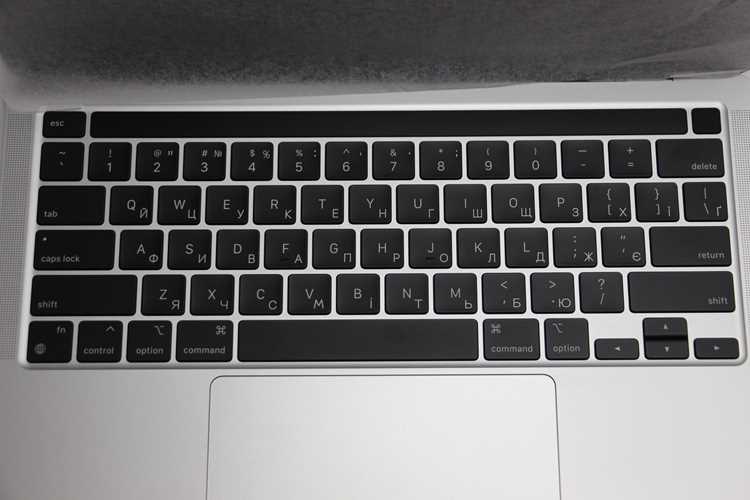
На всех современных Макбуках клавиша Caps Lock расположена слева, ниже клавиши Tab. Для включения достаточно один раз нажать её, после чего индикатор на клавише загорится, подтверждая активный верхний регистр. Любой введённый символ теперь будет отображаться заглавным.
Для отключения Caps Lock повторно нажмите ту же клавишу. При одновременном удержании Shift и Caps Lock можно временно отменить верхний регистр, что удобно при наборе отдельных слов капсом без выключения функции полностью.
Если Caps Lock не реагирует или индикатор не загорается, проверьте настройки в Системные настройки → Клавиатура → Модификаторные клавиши. Там можно переназначить клавишу или восстановить её стандартное поведение.
Для пользователей внешних клавиатур Mac также поддерживает Caps Lock, но индикатор может отсутствовать. В этом случае проверяйте состояние клавиши по поведению текста в любом текстовом редакторе: заглавные буквы означают активный Caps Lock.
Использование комбинации Shift для временного ввода заглавных букв
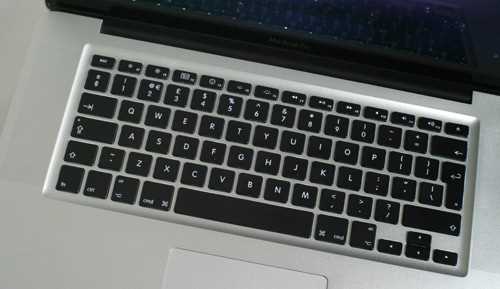
На Макбуке клавиша Shift позволяет вводить отдельные символы в верхнем регистре без включения Caps Lock. Это удобно для набора аббревиатур, имён собственных или отдельных слов.
Рекомендации по использованию:
- Удерживайте Shift и нажимайте нужную букву, чтобы она отобразилась заглавной.
- Комбинация работает с латинскими, кириллическими и цифровыми клавишами, если они имеют верхний регистр или символ.
- Можно использовать обе клавиши Shift для удобства при вводе длинных последовательностей заглавных букв одной рукой.
- Shift временно отменяет действие Caps Lock: если Caps Lock активен, удержание Shift набирает строчные буквы.
Практическое применение:
- Набор аббревиатур внутри текста, например: NASA, HTML.
- Ввод первой буквы предложения или имени при отключённом Caps Lock.
- Исправление случайно набранной строчной буквы без переключения клавиши Caps Lock.
Использование Shift для временного ввода заглавных букв экономит время и снижает количество случайных ошибок, связанных с постоянным включением Caps Lock.
Настройка клавиш модификаторов для постоянного Caps Lock
На Макбуке клавиши модификаторов, включая Caps Lock, можно перенастроить через Системные настройки → Клавиатура → Модификаторные клавиши. Это позволяет закрепить функцию Caps Lock за другой клавишей или изменить её поведение для удобного постоянного ввода заглавных букв.
Рекомендации по настройке:
- Выберите подключённую клавиатуру в меню настроек, чтобы применить изменения именно к ней.
- В выпадающем списке рядом с Caps Lock можно переназначить клавишу на Control, Option или оставить стандартную функцию.
- После изменения рекомендуется протестировать клавишу в текстовом редакторе, чтобы убедиться, что Caps Lock включается и отключается корректно.
- Если часто используется верхний регистр, можно установить Caps Lock на редко используемую клавишу, чтобы снизить риск случайного нажатия.
Переназначение модификаторов особенно полезно при работе с внешними клавиатурами или при необходимости оптимизировать ввод для специфических программ, где важен быстрый постоянный набор текста капсом.
Использование автозамены для перевода текста в верхний регистр

На Макбуке можно настроить автозамену для автоматического перевода текста в верхний регистр через Системные настройки → Клавиатура → Текст. Это удобно для постоянного использования аббревиатур, кодов или повторяющихся слов в заглавных буквах.
Рекомендации по настройке автозамены:
- Добавьте новое правило, в поле «Заменить» укажите короткий набор символов, а в поле «На» – желаемый текст в верхнем регистре.
- Используйте автозамену для часто повторяющихся элементов, например, «ООО» или «HTML», чтобы вводить их одной командой.
- Проверяйте работу автозамены в текстовом редакторе, чтобы исключить случайные замены внутри обычного текста.
- Для сложных сценариев можно создавать несколько правил с разными сокращениями, что ускоряет набор больших объёмов текста капсом.
Автозамена позволяет не переключать клавиши вручную и обеспечивает точное соблюдение регистра для всех повторяющихся элементов текста, снижая риск ошибок и ускоряя набор информации.
Ввод текста капсом через Системные настройки клавиатуры
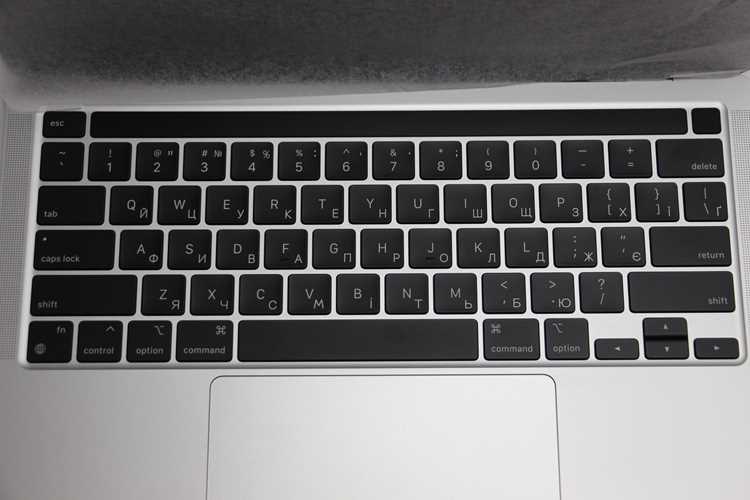
На Макбуке через Системные настройки → Клавиатура можно настроить поведение Caps Lock и другие параметры ввода, чтобы облегчить набор текста в верхнем регистре. Здесь доступны опции переназначения клавиш модификаторов и включения автоповтора символов.
Практические рекомендации:
- В разделе Модификаторные клавиши можно закрепить Caps Lock за другой клавишей или вернуть её стандартную функцию для постоянного ввода заглавных букв.
- Включение автоповтора позволяет удерживать клавишу для непрерывного ввода одного символа в верхнем регистре, полезно при наборе одинаковых букв или знаков.
- Используйте проверку раскладки и языка в настройках, чтобы Caps Lock корректно работал с кириллицей и латиницей одновременно.
- Для внешних клавиатур убедитесь, что выбранная клавиатура отображается в настройках, иначе изменения не применятся.
Настройка Caps Lock через системные параметры позволяет оптимизировать ввод капсом под конкретные задачи, исключая случайные ошибки и ускоряя набор текста в любых приложениях.
Применение сторонних утилит для быстрого набора капсом
Сторонние утилиты позволяют расширить возможности стандартного Caps Lock и ускорить набор текста в верхнем регистре. Они особенно полезны при работе с большим объёмом текста или специфическими сочетаниями клавиш.
Популярные утилиты и их возможности:
| Утилита | Функции для ввода капсом | Особенности |
|---|---|---|
| Karabiner-Elements | Переназначение клавиш, создание макросов для Caps Lock, временный ввод заглавных букв | Поддержка внешних клавиатур, точная настройка поведения клавиш |
| BetterTouchTool | Назначение сочетаний клавиш для включения Caps Lock, автоматический ввод текста в верхнем регистре | Гибкая настройка триггеров для приложений и окон |
| TextExpander | Автозамена текста с преобразованием в верхний регистр, вставка часто повторяющихся слов и аббревиатур | Ускоряет набор больших фрагментов текста, поддерживает многоплатформенные профили |
Для настройки быстрого набора капсом рекомендуется:
- Выбирать утилиту с поддержкой вашего типа клавиатуры и нужных приложений.
- Создавать отдельные профили для текста в верхнем регистре, чтобы не менять поведение клавиш во всех программах.
- Тестировать макросы и автозамену на небольших фрагментах текста перед постоянным использованием.
Использование сторонних утилит позволяет точечно управлять вводом капсом, комбинировать функции и ускорять набор текста без постоянного переключения стандартных клавиш.
Набор капсом в приложениях Pages и TextEdit

В приложениях Pages и TextEdit можно вводить текст капсом с помощью стандартного Caps Lock или комбинации Shift. Для преобразования уже набранного текста используйте встроенные функции верхнего регистра.
Рекомендации по работе с верхним регистром:
- В Pages выберите текст и перейдите в Формат → Текст → Верхний регистр, чтобы мгновенно преобразовать все выбранные символы в заглавные.
- В TextEdit активируйте Формат → Сделать верхний регистр для выделенного текста.
- Для постоянного ввода заглавных букв можно удерживать Caps Lock, а для отдельных слов – Shift.
- Использование этих функций сокращает время редактирования, особенно при наборе аббревиатур, заголовков и кода.
Дополнительно рекомендуется проверять текст после преобразования на корректность регистра, чтобы избежать ошибок в аббревиатурах и специальных терминах.
Исправление случайного включения Caps Lock на Макбуке
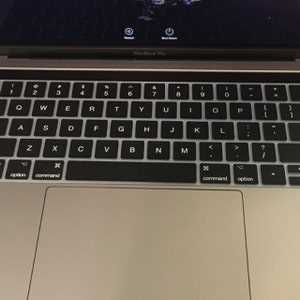
Случайное включение Caps Lock на Макбуке может привести к набору текста в верхнем регистре без предупреждения. Для предотвращения и исправления таких ситуаций существуют несколько подходов.
Пошаговые действия:
- Проверка состояния клавиши: убедитесь, что индикатор Caps Lock на клавиатуре не горит. Если он включён, нажмите клавишу один раз для отключения.
- Использование комбинации Shift + Caps Lock для временного набора строчных букв при активном Caps Lock.
- Переназначение клавиши через Системные настройки → Клавиатура → Модификаторные клавиши, чтобы снизить риск случайного нажатия.
- Использование сторонних утилит, например Karabiner-Elements, для блокировки случайного включения или создания уведомления при активации Caps Lock.
- Проверка раскладки клавиатуры: иногда Caps Lock работает по-разному в разных языковых раскладках. Убедитесь, что используется нужная раскладка.
Дополнительно рекомендуется привыкнуть визуально контролировать индикатор Caps Lock и использовать сочетания клавиш для быстрого исправления, чтобы избежать набора текста с неправильным регистром в документах или сообщениях.
Вопрос-ответ:
Как быстро включить Caps Lock на Макбуке и проверить, что он активен?
Для включения Caps Lock достаточно нажать клавишу один раз. На современных клавиатурах Макбука есть небольшой индикатор на клавише, который загорается при активации. Кроме того, в текстовом редакторе можно проверить, что буквы вводятся заглавными, чтобы убедиться в работе функции.
Можно ли временно вводить заглавные буквы без включения Caps Lock?
Да, для этого удерживайте клавишу Shift при наборе нужной буквы. Такой метод удобен для отдельных слов или аббревиатур. Если Caps Lock уже включён, удержание Shift позволяет набирать строчные буквы, что помогает корректировать текст без выключения основной функции.
Как настроить клавишу Caps Lock для внешней клавиатуры на Макбуке?
Подключите внешнюю клавиатуру, затем откройте Системные настройки → Клавиатура → Модификаторные клавиши. Выберите подключённое устройство и укажите функцию Caps Lock. Можно оставить стандартное поведение или переназначить клавишу на Control, Option или Command для удобства работы.
Можно ли преобразовать уже набранный текст в верхний регистр без ручного набора?
В приложениях Pages и TextEdit есть встроенные инструменты для этого. В Pages выделите текст и выберите Формат → Текст → Верхний регистр. В TextEdit используется Формат → Сделать верхний регистр. Такой способ ускоряет работу с аббревиатурами и заголовками, исключая ошибки ручного ввода.
Какие сторонние программы можно использовать для ускоренного набора капсом на Макбуке?
Среди популярных утилит для расширенной работы с клавишей Caps Lock — Karabiner-Elements для переназначения и создания макросов, BetterTouchTool для настройки сочетаний клавиш, и TextExpander для автозамены текста в верхний регистр. Они позволяют настроить быстрый ввод заглавных букв, автоматическую замену повторяющихся слов и отдельные сценарии для разных приложений.
Можно ли настроить на Макбуке автоматическое преобразование текста в верхний регистр при наборе?
Да, для этого можно использовать встроенные функции автозамены или сторонние программы. В Системных настройках → Клавиатура → Текст можно добавить правило: в поле «Заменить» указываете сокращение, а в поле «На» — нужный текст в верхнем регистре. При наборе текста выбранное сокращение автоматически заменяется на заглавные буквы. Дополнительно можно применять утилиты, такие как TextExpander, которые поддерживают сложные шаблоны и позволяют быстро вставлять часто повторяющиеся слова или аббревиатуры капсом. Этот метод помогает избегать постоянного переключения Caps Lock и ускоряет набор больших фрагментов текста.

 Загрузка...