Содержание статьи
На ноутбуках с Windows 10 корректная работа беспроводной сети зависит от совместимости драйвера с установленной версией операционной системы. Даже при наличии встроенного WiFi-модуля отсутствие актуального драйвера может приводить к частым обрывам соединения или полной невозможности обнаружить точки доступа. Для стабильного подключения важно использовать драйвер, предоставленный производителем ноутбука или адаптера, а не универсальные версии.
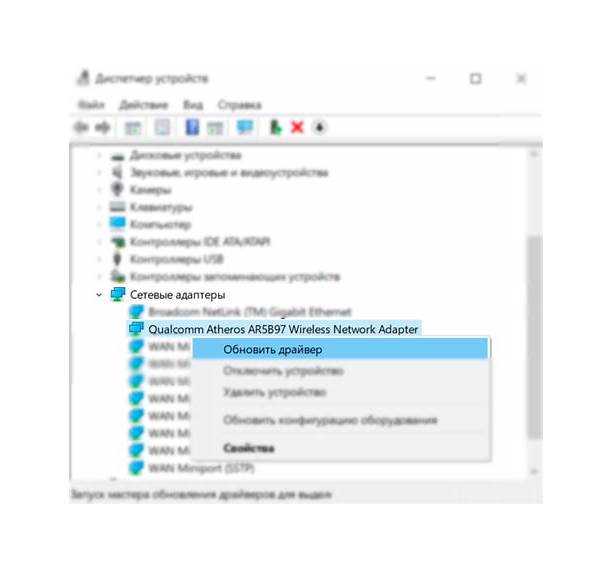
Перед установкой драйвера необходимо определить точную модель сетевого адаптера. Это можно сделать через Диспетчер устройств, раздел «Сетевые адаптеры», где отображается название чипа и производитель. После этого следует скачать драйвер с официального сайта производителя, выбирая версию, совместимую с Windows 10 64-бит или 32-бит в зависимости от разрядности системы.
Процесс установки требует отключения любых сторонних антивирусов и временной деактивации встроенного брандмауэра, так как они могут блокировать корректное добавление драйвера в систему. После завершения установки рекомендуется перезагрузка ноутбука для инициализации службы беспроводной сети и автоматического подключения к сохраненным точкам доступа.
Если драйвер не устанавливается через стандартный установщик, можно использовать метод обновления через Диспетчер устройств с выбором файла драйвера вручную. В случае старых моделей ноутбуков или адаптеров стоит обратить внимание на драйверы, помеченные как «Legacy» или «Previous version», так как последние обновления иногда не поддерживают устаревшее оборудование.
Проверка модели WiFi-адаптера на ноутбуке
Первый способ узнать модель WiFi-адаптера – через «Диспетчер устройств». Нажмите сочетание клавиш Win + X и выберите пункт «Диспетчер устройств». В разделе «Сетевые адаптеры» вы увидите полный список всех сетевых интерфейсов.
Если у вас несколько сетевых устройств, обратите внимание на записи с названием, содержащим «Wireless», «Wi-Fi» или «802.11». Обычно производитель и точная модель указаны прямо в имени адаптера, например: Intel(R) Dual Band Wireless-AC 8265.
Другой метод – использовать командную строку. Откройте cmd с правами администратора и выполните команду:
netsh wlan show drivers
В результате вы получите раздел Поставщик драйвера и Описание интерфейса, где будет указана модель WiFi-адаптера. Это особенно полезно, если устройство скрыто или драйвер установлен неправильно.
Для точного определения можно использовать «Сведения о системе». Нажмите Win + R, введите msinfo32 и перейдите в раздел «Компоненты → Сеть → Адаптер». Здесь отображаются: производитель, модель, MAC-адрес и текущий статус подключения.
Если нужно быстро получить только название модели, подойдет команда PowerShell:
Get-NetAdapter | Where-Object {$_.Status -eq «Up»}
Она выведет активные сетевые адаптеры с указанием имени, типа подключения и статуса. Таким образом, вы сразу видите, какой адаптер используется для WiFi.
После определения модели рекомендуется записать точное название адаптера. Это позволит скачать правильный драйвер с официального сайта производителя без риска установки несовместимой версии. Особенно важно для ноутбуков с адаптерами от Intel, Realtek или Qualcomm Atheros.
Скачивание подходящего драйвера с сайта производителя
Перейдите на официальный сайт производителя ноутбука, например, :contentReference[oaicite:0]{index=0}, :contentReference[oaicite:1]{index=1} или :contentReference[oaicite:2]{index=2}. Ищите раздел «Поддержка» или «Загрузки», затем выберите модель вашего устройства. Ошибка в выборе модели может привести к несовместимости драйвера и сбоям в работе WiFi.
Для точного поиска используйте фильтры по версии операционной системы. На сайте укажите «Windows 10 64-bit» или «Windows 10 32-bit» в зависимости от вашей системы. Многие производители публикуют отдельные драйверы для различных сборок Windows 10, включая обновления 21H2 и 22H2.
- На странице поддержки ноутбука выберите категорию «Сетевые драйверы» или «Wireless LAN».
- Скачайте драйвер, соответствующий модели адаптера, указанной в «Диспетчере устройств».
- Сохраните установочный файл на локальный диск, например, в папку «Загрузки».
Если официальный сайт предлагает несколько версий драйвера, ориентируйтесь на дату выпуска и совместимость с вашей сборкой Windows 10. Старые версии могут работать нестабильно, а бета-версии часто содержат ошибки, поэтому лучше выбирать последние стабильные релизы.
После загрузки убедитесь, что файл имеет расширение .exe или .zip. В случае архива распакуйте его в отдельную папку и следуйте инструкции по установке. Важно сохранять структуру папок, чтобы установщик корректно обнаружил все необходимые файлы.
Удаление старого драйвера перед установкой нового
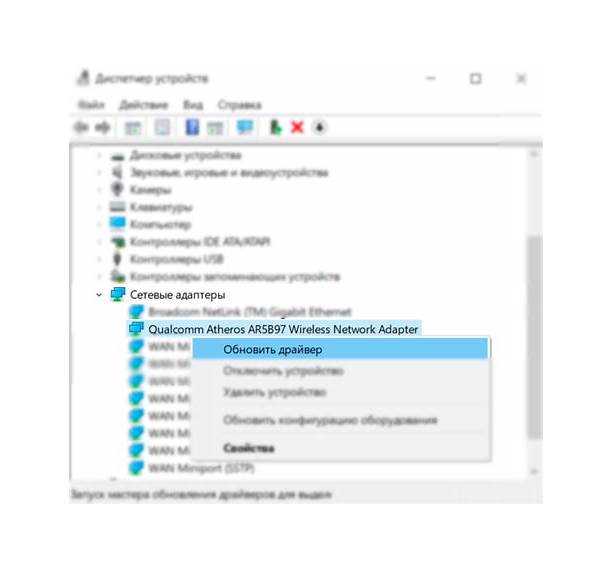
Перед установкой нового драйвера WiFi на ноутбуке с Windows 10 важно полностью удалить предыдущую версию, чтобы избежать конфликтов и нестабильной работы сети. Для этого откройте Диспетчер устройств, разверните раздел Сетевые адаптеры, выберите текущий WiFi-адаптер, кликните правой кнопкой мыши и выберите Удалить устройство. Обязательно отметьте опцию Удалить программы драйверов для этого устройства, если она доступна, чтобы удалить все связанные файлы и записи в системе.
После удаления перезагрузите ноутбук, так как некоторые компоненты драйвера могут оставаться в памяти до перезапуска. При этом Windows автоматически не будет пытаться переустановить старый драйвер с использованием встроенной библиотеки, если заранее скачан и подготовлен новый пакет от производителя адаптера. Это обеспечивает чистую установку и снижает вероятность появления кода ошибки 31 или 43 при следующем подключении.
Рекомендуется дополнительно проверить папку C:\Windows\System32\DriverStore\FileRepository и удалить записи, связанные с предыдущим драйвером WiFi, если новый драйвер не устанавливается корректно. Для ноутбуков с адаптерами Intel или Realtek важно использовать официальные версии с сайта производителя, так как драйверы сторонних сайтов могут содержать устаревшие компоненты, вызывающие нестабильное соединение и периодические разрывы сети.
Установка драйвера вручную через диспетчер устройств
Откройте Диспетчер устройств через меню «Пуск» или сочетанием клавиш Win + X → Диспетчер устройств. В списке найдите раздел Сетевые адаптеры, раскройте его и идентифицируйте ваш WiFi-адаптер. Если устройство помечено желтым значком, это значит, что драйвер отсутствует или некорректен.
Щелкните правой кнопкой мыши по адаптеру и выберите Обновить драйвер → Выполнить поиск драйверов на этом компьютере. Укажите путь к заранее скачанному драйверу от производителя ноутбука или адаптера, убедившись, что версия соответствует вашей архитектуре Windows (x86 или x64). Система проверит совместимость и установит пакет, регистрируя его в системе.
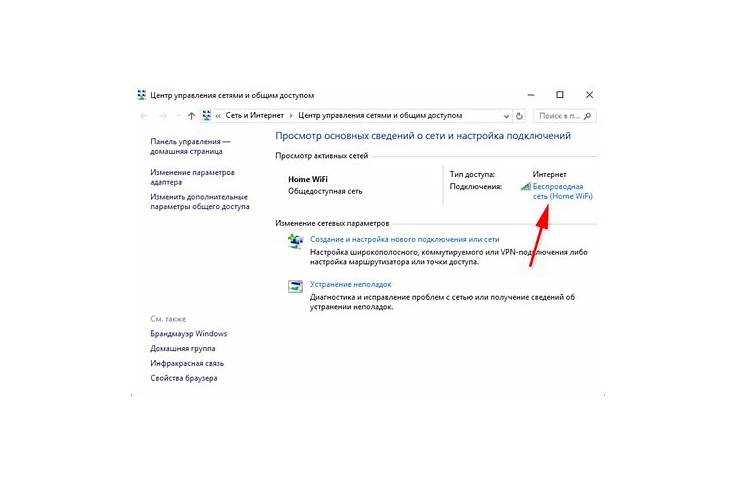
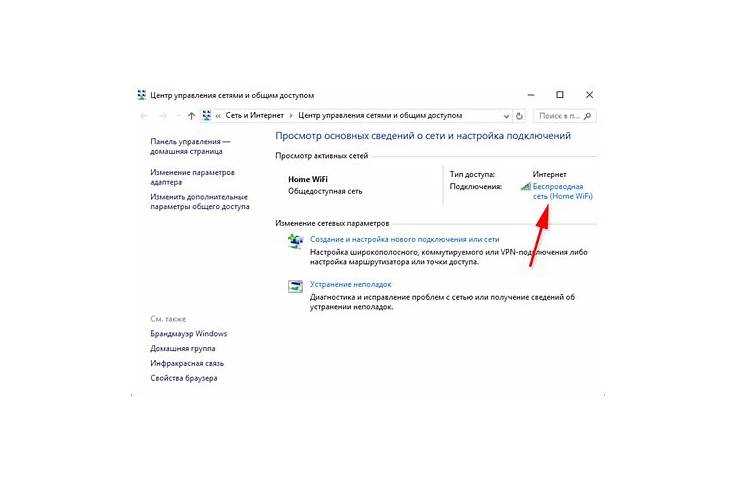
После установки рекомендуется перезагрузить ноутбук, чтобы все сетевые службы корректно инициализировались. Затем откройте Центр управления сетями и общим доступом и убедитесь, что адаптер отображается в списке доступных WiFi-сетей. Если подключение не появляется, повторите установку, убедившись в правильности пути к драйверу и отсутствии конфликтов с предыдущими версиями.
Настройка параметров сети после установки драйвера
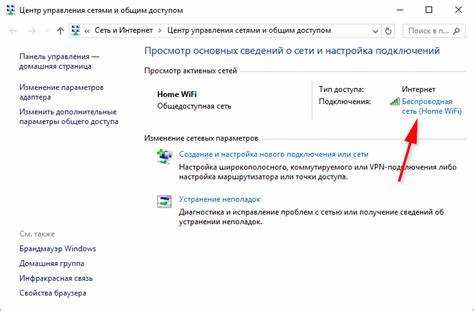
После успешной установки драйвера WiFi откройте «Панель управления» → «Сеть и Интернет» → «Центр управления сетями и общим доступом». Здесь выберите пункт «Изменение параметров адаптера» и кликните правой кнопкой мыши по вашему беспроводному адаптеру. В появившемся контекстном меню выберите «Свойства».
В окне свойств адаптера откройте раздел «Протокол Интернета версии 4 (TCP/IPv4)» и нажмите «Свойства». Для статического подключения укажите IP-адрес в диапазоне вашей сети, маску подсети и шлюз по умолчанию. Для динамического подключения оставьте включённым «Получить IP-адрес автоматически». Рекомендуется также указать надежные DNS-серверы, например, 8.8.8.8 и 8.8.4.4.
Для улучшения стабильности соединения включите в свойствах адаптера функцию «QoS Packet Scheduler» и убедитесь, что протокол IPv6 активирован только при необходимости. В случае проблем с подключением к определённым сайтам временно отключите IPv6, чтобы проверить совместимость сети.
Если сеть использует Wi-Fi Protected Setup (WPS), убедитесь, что кнопка на роутере активирована. В Windows 10 откройте «Параметры» → «Сеть и Интернет» → «Wi-Fi» → «Управление известными сетями» и выберите «Добавить сеть». Введите SSID и ключ сети. Для корпоративных сетей используйте настройки EAP-TLS с корректными сертификатами.
В таблице представлены рекомендуемые значения основных параметров для частного и публичного подключения:
| Параметр | Частная сеть | Публичная сеть |
|---|---|---|
| IP-адрес | 192.168.1.100–192.168.1.200 | DHCP |
| Маска подсети | 255.255.255.0 | DHCP |
| Шлюз по умолчанию | 192.168.1.1 | DHCP |
| DNS-серверы | 8.8.8.8 / 8.8.4.4 | DHCP |
Для мониторинга качества соединения используйте встроенную команду «ping» и «tracert». Это позволяет определить потери пакетов и задержки до маршрутизатора или внешних ресурсов. Например, команда ping 8.8.8.8 -n 10 проверит стабильность интернета за 10 пакетов.
После завершения настройки обязательно перезагрузите адаптер или ноутбук, чтобы изменения вступили в силу. Затем проверьте подключение к интернету через несколько сайтов или потоковых сервисов. Если наблюдаются перебои, вернитесь к настройкам TCP/IPv4 и пересмотрите IP-адресацию и DNS.
Для продвинутых пользователей рекомендуется включить опцию «Запоминать профили сети» и настроить приоритеты подключения. Это позволит ноутбуку автоматически подключаться к известным и доверенным сетям в правильном порядке, снижая риск перебоев при смене локации.
Проверка работы WiFi и устранение возможных ошибок
Если соединение отсутствует, используйте команду ping 8.8.8.8 в командной строке, чтобы проверить наличие доступа к интернету. Отсутствие ответа указывает на возможные проблемы с драйвером или настройками роутера.
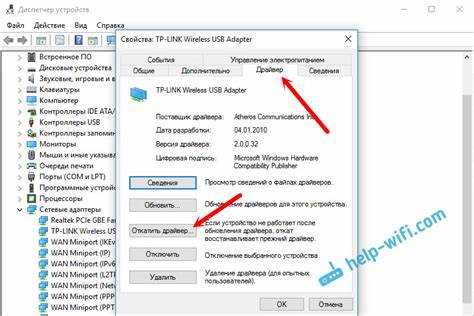
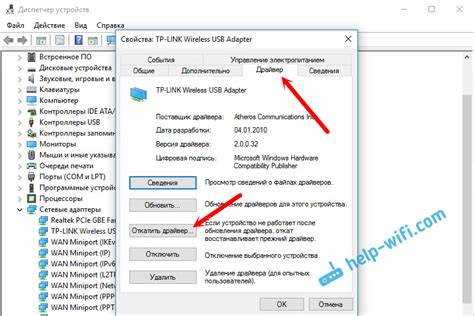
Проверка версии драйвера также критична. Откройте Диспетчер устройств → Сетевые адаптеры → Ваш WiFi адаптер → Свойства → Драйвер и убедитесь, что дата и версия совпадают с последними официальными обновлениями производителя.
В случае нестабильного соединения отключите адаптер и включите его повторно через Диспетчер устройств. Это часто решает конфликты с системой и позволяет адаптеру корректно инициализироваться.
Для диагностики Windows предлагает встроенный инструмент: Параметры → Сеть и Интернет → Состояние → Устранение неполадок сети. Он автоматически проверяет ошибки TCP/IP, конфликт IP-адресов и сбои драйвера.
Если ноутбук не видит сети, убедитесь, что радиомодуль активен. На многих моделях Fn + F2 или отдельная кнопка включения WiFi управляет аппаратным модулем, который не всегда автоматически активируется после установки драйвера.
При периодических разрывах соединения стоит проверить совместимость канала и диапазона WiFi. Windows 10 корректно работает с сетями 2,4 ГГц и 5 ГГц, но старые адаптеры могут поддерживать только один диапазон, что вызывает нестабильность.
Если все перечисленные шаги не помогают, удалите драйвер полностью и установите его заново с сайта производителя ноутбука или адаптера. После переустановки обязательно перезагрузите систему и повторите проверку соединения через ping и тест скорости, чтобы убедиться в стабильности работы сети.
Вопрос-ответ:
Как определить, какой драйвер WiFi нужен для моего ноутбука с Windows 10?
Чтобы понять, какой драйвер подходит, нужно узнать точную модель сетевого адаптера. Для этого откройте «Диспетчер устройств», найдите раздел «Сетевые адаптеры» и посмотрите название вашего WiFi-устройства. После этого на сайте производителя ноутбука или адаптера можно скачать соответствующий файл, подходящий для вашей версии Windows 10.
Что делать, если ноутбук не видит WiFi после обновления Windows 10?
Часто после обновлений система может автоматически установить некорректный драйвер. Решение — удалить текущий драйвер через «Диспетчер устройств» и затем установить последнюю версию с официального сайта производителя. Иногда помогает откат к предыдущей версии драйвера, если новая несовместима с вашим адаптером.
Можно ли установить драйвер WiFi без интернета на ноутбуке?
Да, это возможно. Нужно скачать драйвер на другом устройстве, например, на ПК с доступом к интернету. Затем перенести файл на ноутбук через флешку или внешний диск и выполнить установку. После установки устройство сможет подключаться к WiFi самостоятельно.
Почему после установки драйвера WiFi скорость интернета может быть низкой?
Низкая скорость часто связана не с самим драйвером, а с настройками адаптера или роутера. Однако иногда новая версия драйвера может содержать ошибки. В таком случае попробуйте установить другой вариант драйвера или проверить параметры энергосбережения и режим работы адаптера в Windows, так как они могут ограничивать скорость передачи данных.
Как полностью удалить старый драйвер WiFi перед установкой нового?
Чтобы удалить старый драйвер, откройте «Диспетчер устройств», щелкните правой кнопкой по вашему адаптеру и выберите «Удалить устройство». В появившемся окне отметьте опцию удаления программного обеспечения драйвера с компьютера. После перезагрузки системы можно установить новую версию. Это помогает избежать конфликтов между разными драйверами.
Как узнать, какой драйвер WiFi нужен для моего ноутбука с Windows 10?
Чтобы определить нужный драйвер, сначала проверьте модель вашего адаптера. Откройте «Диспетчер устройств», разверните раздел «Сетевые адаптеры» и найдите название WiFi-модуля. После этого посетите сайт производителя ноутбука или адаптера и найдите страницу поддержки для вашей модели, где обычно размещены соответствующие версии драйверов для Windows 10. Также можно использовать утилиту Windows Update, которая иногда автоматически предлагает обновления для сетевых устройств.
Что делать, если после установки драйвера WiFi ноутбук не подключается к сети?
Если после установки драйвера сеть не работает, первым шагом проверьте состояние адаптера в «Диспетчере устройств». Убедитесь, что он включён и нет желтых значков ошибок. Можно попробовать удалить драйвер и установить его заново, скачав свежую версию с официального сайта. Также стоит проверить настройки сети: убедитесь, что WiFi включён, выбрана правильная сеть и введён корректный пароль. Иногда помогает перезагрузка ноутбука или сброс сетевых параметров через «Параметры» → «Сеть и Интернет» → «Сброс сети».

 Загрузка...