Содержание статьи
Прописка базы данных в 1С позволяет подключить информационную базу к клиентскому приложению и обеспечить доступ пользователей к данным. Правильная настройка включает создание базы, указание пути к файловой или серверной версии, а также регистрацию в списке доступных информационных баз.
Для файловых баз важно заранее определить расположение каталога с данными и права доступа к нему. Серверные базы требуют настройки подключения к серверу 1С и проверки сетевого взаимодействия между сервером и клиентами. Ошибки на этом этапе часто приводят к недоступности базы или невозможности запуска 1С.
Процесс прописки в 1С состоит из нескольких последовательных шагов: подготовка окружения, создание базы, выбор режима работы, настройка подключения и регистрация в конфигураторе. Каждое действие требует точного указания параметров, чтобы избежать сбоев и потери данных.
После прописки рекомендуется провести тестовое подключение с нескольких рабочих мест и убедиться, что база корректно отображается в списке информационных баз, а пользователи имеют нужные права доступа. Такой подход снижает риск возникновения проблем при эксплуатации системы.
Подготовка серверного и клиентского окружения для 1С
Перед пропиской базы необходимо настроить сервер и клиентские машины, чтобы исключить ошибки подключения и обеспечить стабильную работу 1С. Проверка версий, прав доступа и сетевых параметров занимает ключевое место на этом этапе.
- Установка серверной платформы 1С:
- Скачайте актуальную версию платформы 1С:Предприятие для сервера с официального сайта.
- Установите компоненты сервера и управляющие службы, указав корректные пути установки.
- Настройте автоматический запуск службы 1С при старте ОС.
- Настройка файловой структуры базы:
- Создайте отдельный каталог для хранения файлов базы данных.
- Установите права на чтение и запись для учетных записей пользователей 1С.
- Проверяйте наличие свободного места не менее 2 ГБ для новых баз и логов.
- Настройка сетевого взаимодействия:
- Убедитесь, что сервер доступен по IP-адресу или DNS-именем для всех клиентов.
- Откройте необходимые порты (обычно TCP 1541 и 1560) в файерволе сервера.
- Проверьте стабильность соединения, используя ping и tracert до сервера с клиентских машин.
- Подготовка клиентских машин:
- Установите клиентскую версию платформы 1С, совпадающую с версией сервера.
- Проверьте наличие прав доступа к сетевым каталогам и к серверу.
- Убедитесь в корректной работе OLE- и COM-компонентов для подключения к серверу.
Тщательная подготовка окружения снижает вероятность ошибок при создании и регистрации базы, упрощает дальнейшее управление пользователями и обеспечивает стабильную работу 1С на всех рабочих местах.
Создание новой информационной базы в 1С
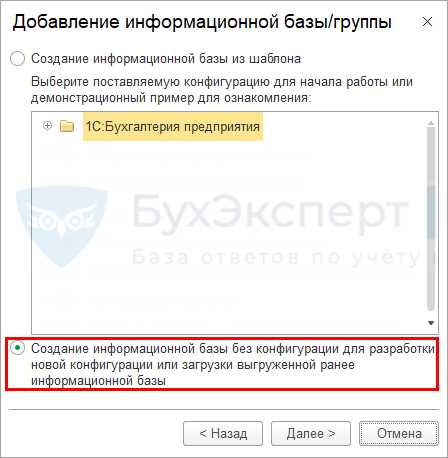
Создание базы начинается с выбора конфигурации и способа хранения данных. Для файловой базы укажите путь к каталогу на локальном диске или сетевом ресурсе. Для серверной базы потребуется выбрать сервер 1С и указать имя базы.
Процесс создания в конфигураторе включает следующие действия:
- Откройте менеджер информационных баз и нажмите «Создать».
- Выберите тип базы: файловая или клиент-серверная.
- Для файловой базы задайте путь к каталогу и имя базы. Рекомендуется использовать латиницу без пробелов и спецсимволов.
- Для клиент-серверной базы выберите сервер и укажите уникальное имя базы, доступное в сети.
- При необходимости создайте резервную копию конфигурации перед первым запуском.
- Установите права доступа администратора для первичного входа и настройки пользователей.
После создания базы 1С автоматически формирует структуру каталогов данных и файлов конфигурации. На этом этапе важно проверить наличие файлов: 1Cv8.1CD для файловой базы или каталог DBData для серверной версии. Эти файлы являются основой работы базы и должны быть доступны для чтения и записи.
Выбор режима работы базы: файловый или серверный
Режим работы базы определяет способ хранения данных и доступ пользователей. Файловая база хранит все данные в одном каталоге на диске, серверная база распределяет данные через сервер 1С с управлением сеансами и транзакциями.
Файловый режим подходит для небольших организаций или тестовых баз. Он не требует отдельного сервера, но при многопользовательской работе скорость обмена данными снижается, а риск повреждения файлов увеличивается. Рекомендуется хранить базу на сетевом диске с постоянной доступностью и резервировать каталог каждые 24 часа.
Серверный режим предпочтителен для средних и крупных организаций. Сервер 1С обрабатывает запросы клиентов, обеспечивает блокировку записей и хранение журнала изменений. Для стабильной работы требуется выделенный сервер с ОС Windows Server или Linux, минимум 8 ГБ оперативной памяти, быстрый диск SSD и надежное сетевое подключение.
При выборе режима важно учитывать количество пользователей, частоту обновления данных и требования к резервному копированию. Файловый режим упрощает настройку, серверный обеспечивает масштабируемость и защиту целостности информации.
Настройка подключения к серверу 1С
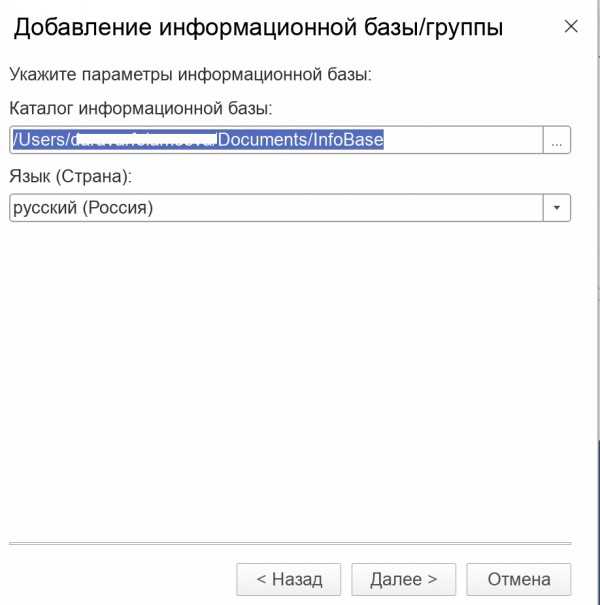
Для серверной базы важно правильно указать параметры подключения, чтобы клиенты могли работать без задержек и ошибок. Основные настройки выполняются в менеджере информационных баз 1С.
Последовательность действий:
- В поле «Сервер» укажите IP-адрес или DNS-имя сервера 1С. Для локальной сети можно использовать localhost при тестовой установке.
- Выберите порт сервера. По умолчанию используется 1541 для HTTP-соединений и 1560 для TCP.
- Укажите имя базы, зарегистрированной на сервере, и путь к каталогу данных, если используется файловый компонент внутри серверной базы.
- Настройте протокол обмена: TCP/IP для быстрого соединения в локальной сети или HTTP/HTTPS для удаленных подключений через интернет.
- Проверьте права пользователя на сервере 1С: учетная запись должна иметь доступ к базе и возможность чтения/записи данных.
- После ввода параметров нажмите «Проверить подключение». Успешный результат подтверждает доступность базы для клиентов.
Корректная настройка подключения снижает риск появления ошибок вида «База недоступна» и ускоряет выполнение запросов при многопользовательской работе.
Прописка базы через конфигуратор 1С

Конфигуратор 1С позволяет зарегистрировать новую базу в списке информационных баз и настроить параметры доступа для пользователей. Этот процесс выполняется на клиентской машине или на сервере при прямом подключении.
Пошаговые действия:
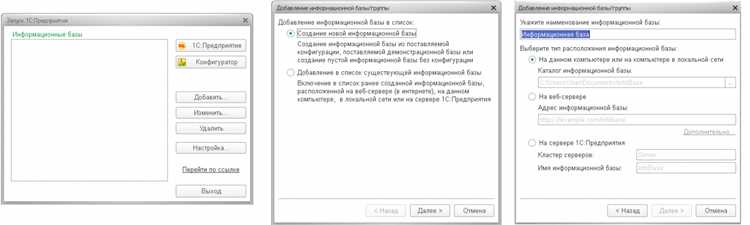
- Запустите конфигуратор 1С и выберите «Добавить информационную базу».
- Укажите тип базы: файловая или серверная. Для файловой базы укажите путь к каталогу с файлами 1Cv8.1CD. Для серверной – сервер, порт и имя базы.
- Задайте уникальное имя базы для отображения в списке. Используйте латиницу без пробелов и спецсимволов.
- Установите параметры запуска: полное или ограниченное право администратора, автоматическое подключение при старте конфигуратора.
- Проверьте корректность пути и доступность файлов или сервера через кнопку «Проверить подключение».
- Сохраните запись и перезапустите конфигуратор, чтобы база появилась в списке доступных для работы.
Прописка через конфигуратор гарантирует, что клиенты будут видеть базу в списке, а все настройки подключения и права доступа будут применены корректно. Ошибки на этом этапе приводят к недоступности базы или невозможности открытия конфигурации.
Регистрация базы в списке информационных баз 1С
Регистрация базы в списке информационных баз позволяет пользователям легко подключаться к нужной базе через клиентское приложение 1С. Процесс выполняется в менеджере информационных баз и требует точного указания параметров.
Последовательность действий:
- Откройте менеджер информационных баз 1С и нажмите «Добавить».
- Выберите режим работы базы: файловая или серверная.
- Для файловой базы укажите полный путь к каталогу с файлами 1Cv8.1CD. Для серверной – IP-адрес или DNS-имя сервера, порт и имя базы на сервере.
- Задайте уникальное отображаемое имя базы в списке. Оно должно отличаться от существующих записей и использовать латиницу без пробелов и спецсимволов.
- При необходимости установите флажок «Автоподключение» для автоматического запуска базы при старте клиента 1С.
- Сохраните запись и проверьте отображение базы в списке. Убедитесь, что клиент может открыть базу и пройти авторизацию.
Корректная регистрация снижает риск дублирования записей и ошибок подключения, обеспечивает однозначный доступ к базе для всех пользователей в сети.
Проверка доступности базы для пользователей
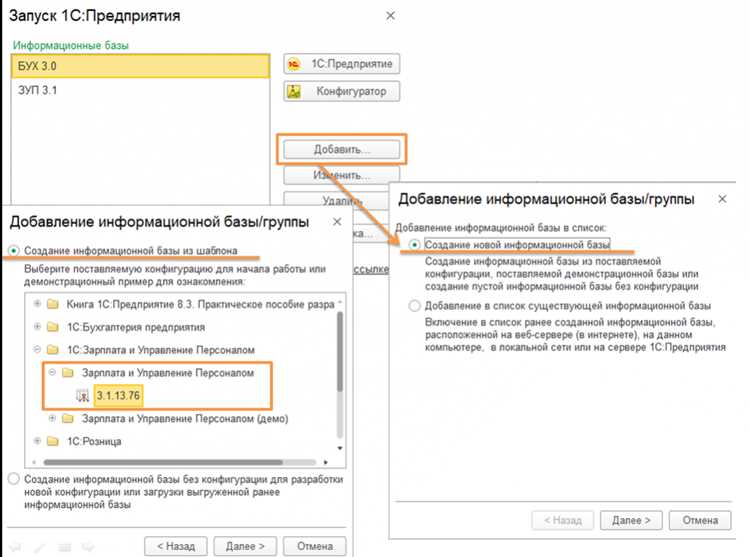
После прописки базы важно убедиться, что пользователи могут подключаться без ошибок и работать с данными. Проверка доступности позволяет выявить проблемы с правами, сетевыми настройками и сервером 1С.
- Проверка сетевого подключения:
- С клиентских машин выполните ping IP-адреса сервера.
- При использовании DNS-подключения проверьте разрешение имени через nslookup.
- Убедитесь, что необходимые порты открыты (TCP 1541, 1560).
- Проверка регистрации базы:
- Откройте список информационных баз на клиенте и убедитесь, что база отображается с правильным именем.
- Проверьте путь к файлам или параметры серверного подключения.
- Тестовое подключение пользователей:
- Выполните вход под учетными записями нескольких пользователей.
- Проверьте доступ к данным и возможность внесения изменений.
- Зафиксируйте ошибки авторизации или блокировки и исправьте их через конфигуратор или настройки сервера.
- Мониторинг журналов сервера:
- Просмотрите логи 1С для выявления ошибок подключения и блокировок.
- При необходимости скорректируйте права пользователей и настройки базы.
Регулярная проверка доступности базы снижает риск прерывания работы пользователей и предотвращает потерю данных при многопользовательском режиме.
Решение типичных ошибок при прописке базы
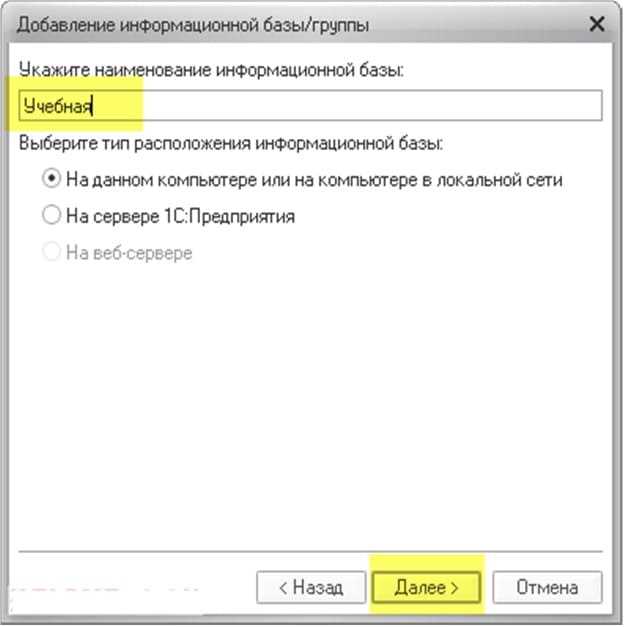
При прописке базы в 1С могут возникать ошибки, связанные с доступом к файлам, серверу или некорректными настройками. Ниже приведена таблица с распространенными проблемами и способами их устранения.
| Ошибка | Причина | Решение |
|---|---|---|
| «База недоступна» | Неверный путь к файлам или серверу, закрытые порты | Проверить путь к каталогу или серверу, открыть порты TCP 1541 и 1560, убедиться в доступности каталога для чтения и записи |
| «Ошибка авторизации» | Отсутствие прав пользователя или неверные учетные данные | Проверить учетные записи в конфигураторе, назначить права администратора или пользователя |
| «Файлы базы повреждены» | Нарушение целостности 1Cv8.1CD или каталога данных | Восстановить файлы из резервной копии, проверить права на запись, выполнить проверку целостности через конфигуратор |
| «Сервер не отвечает» | Служба 1С не запущена или нестабильное сетевое соединение | Перезапустить службу сервера 1С, проверить соединение с сервером через ping и tracert, убедиться в правильности IP и порта |
| «Дублирование базы в списке» | База зарегистрирована несколько раз с разными путями или именами | Удалить лишние записи в менеджере баз, оставить единственную корректную запись, проверить уникальность имени базы |
Использование этих методов позволяет быстро выявлять и устранять проблемы при прописке базы, обеспечивая стабильный доступ пользователей и корректную работу системы.
Вопрос-ответ:
Что нужно проверить перед созданием новой базы 1С?
Перед созданием базы убедитесь, что на сервере или локальной машине установлена актуальная версия платформы 1С, выбран корректный путь для хранения файлов, настроены права доступа к каталогу, а сетевое подключение между клиентами и сервером стабильно.
Как выбрать между файловым и серверным режимом базы?
Файловый режим подходит для одной или двух рабочих станций с небольшими объемами данных. Серверный режим обеспечивает многопользовательскую работу, ведение журнала транзакций и блокировку записей. Выбор зависит от числа пользователей и требований к производительности.
Какие шаги включает прописка базы через конфигуратор?
Необходимо открыть конфигуратор, добавить новую информационную базу, выбрать тип базы (файловая или серверная), указать путь к файлам или серверу, задать уникальное имя базы, проверить доступность подключения и сохранить запись для отображения в списке баз.
Почему пользователи не видят базу после прописки?
Чаще всего проблема возникает из-за некорректного пути к файлам базы, неправильного имени базы, отсутствия прав доступа или сетевых ограничений. Необходимо проверить путь, права пользователей, параметры подключения к серверу и перезапустить клиент 1С.
Какие действия помогают исправить типичные ошибки при прописке базы?
Проверка подключения к серверу с помощью ping и tracert, проверка прав на каталог или файлы базы, восстановление поврежденных файлов из резервной копии, удаление дублирующих записей в списке баз и перезапуск службы сервера 1С. Эти меры устраняют основные причины ошибок подключения и авторизации.
Как правильно прописать новую базу в 1С, чтобы клиенты смогли подключаться без ошибок?
Для корректной прописки базы необходимо сначала создать базу через конфигуратор, указав тип — файловая или серверная, и задать точный путь к файлам или серверу с правильным портом. Затем нужно зарегистрировать базу в списке информационных баз, присвоив уникальное имя и проверив доступность для всех пользователей. После этого рекомендуется выполнить тестовое подключение с нескольких рабочих мест, проверить права пользователей и убедиться, что база отображается в списке без дублирующих записей. Дополнительно стоит проверить сетевое соединение и права доступа к каталогу, чтобы исключить ошибки вида «База недоступна» или «Ошибка авторизации».

 Загрузка...