Корректная загрузка игры на компьютер начинается не с нажатия кнопки «Скачать», а с проверки параметров системы. Перед установкой необходимо сопоставить минимальные и рекомендуемые требования проекта с фактическими характеристиками ПК: модель процессора, объём оперативной памяти (не менее 8 ГБ для современных ААА-релизов), тип видеокарты и объём видеопамяти (от 4 ГБ для стабильной работы на средних настройках), а также свободное место на диске с запасом минимум 20–30% от заявленного объёма. Установка на SSD значительно сокращает время загрузки уровней и снижает вероятность подвисаний.
Выбор источника загрузки напрямую влияет на безопасность системы. Использование официальных цифровых площадок, таких как Steam, Epic Games Store или GOG, исключает риск заражения вредоносным ПО и обеспечивает автоматические обновления. Перед скачиванием рекомендуется проверить региональные ограничения, язык локализации и наличие DRM-защиты. Скорость загрузки зависит от стабильности интернет-соединения: при канале 100 Мбит/с файл объёмом 50 ГБ загружается в среднем за 1–1,5 часа без учёта ограничений со стороны сервера.
Процесс установки требует контроля параметров. Игру следует устанавливать на диск с файловой системой NTFS, отключив сторонние фоновые загрузки для предотвращения ошибок распаковки. После завершения установки необходимо обновить драйверы видеокарты, проверить наличие патчей первого дня и настроить параметры графики в соответствии с возможностями оборудования. Такой поэтапный подход минимизирует сбои, снижает нагрузку на систему и обеспечивает стабильную работу игры с первых минут запуска.
Проверка системных требований игры и сравнение с характеристиками вашего компьютера
Перед загрузкой дистрибутива откройте страницу игры в официальном магазине, например в Steam, и выпишите минимальные и рекомендуемые требования: модель процессора, объём оперативной памяти, видеокарту, версию DirectX, объём свободного места и тип накопителя (HDD или SSD). Минимальные параметры обеспечивают запуск, но не гарантируют стабильный FPS. Рекомендуемые требования ориентированы на 60 FPS при средних или высоких настройках графики. Если указана поддержка только 64-битной ОС, установка на 32-битную систему невозможна независимо от остальных характеристик.
Характеристики компьютера проверьте через «Параметры → Система → О системе» (версия Windows, объём ОЗУ) и «Диспетчер устройств» (модель видеокарты и процессора). Для точных данных по частоте CPU и типу накопителя используйте «Диспетчер задач → Производительность». Сравнивайте не только объём памяти, но и поколение комплектующих: например, 16 ГБ DDR3 уступают по пропускной способности 16 ГБ DDR4, а видеокарта с 4 ГБ видеопамяти GDDR5 может быть слабее модели с тем же объёмом, но на GDDR6. Обратите внимание на требуемую версию DirectX (например, 12_0) – её поддержку можно проверить через команду dxdiag.
| Компонент | Требования игры | Ваш ПК | Статус |
|---|---|---|---|
| Процессор | Intel Core i5-10400 / Ryzen 5 3600 | Укажите модель из «Диспетчера задач» | Соответствует / Ниже |
| Оперативная память | 16 ГБ | Фактический объём ОЗУ | Достаточно / Недостаточно |
| Видеокарта | GTX 1660 6 ГБ | Модель и объём VRAM | Поддерживает / Не поддерживает |
| Накопитель | SSD, 50 ГБ | Тип диска и свободное место | Подходит / Требуется освобождение |
Если один из ключевых параметров ниже минимального (например, видеокарта не поддерживает DirectX 12 или объём ОЗУ менее 8 ГБ), установка приведёт к вылетам или критически низкому FPS. При соответствии минимальным, но несоответствии рекомендуемым требованиям, планируйте снижение настроек: уменьшение разрешения до 1600×900, отключение сглаживания и теней высокого качества, переход на пресет «Medium». Для игр с открытым миром особенно важен SSD – загрузка с HDD увеличивает время подгрузки текстур и риск «фризов».
Выбор надежного источника для скачивания: официальный сайт, лаунчер или цифровой магазин
Безопасность и корректность установки напрямую зависят от источника загрузки. Приоритет – официальный сайт разработчика или издателя: проверяйте домен (без лишних символов и подмены букв), наличие HTTPS и цифровой подписи установочного файла. Для проектов крупных студий предпочтительнее использовать фирменные лаунчеры, такие как :contentReference[oaicite:0]{index=0} через Battle.net или :contentReference[oaicite:1]{index=1} через EA App – клиент автоматически проверяет целостность файлов (checksum), обновляет игру до актуальной версии и снижает риск модифицированных сборок. Цифровые магазины обеспечивают дополнительный уровень защиты: в :contentReference[oaicite:2]{index=2} реализована система проверки файлов и двухфакторная аутентификация, в :contentReference[oaicite:3]{index=3} – контроль лицензий и облачное хранение сохранений. Избегайте сторонних архивов, торрент-трекеров и «репаков» – они часто содержат изменённые исполняемые файлы, отключённые проверки лицензии и встроенные вредоносные скрипты.
Перед скачиванием оцените источник по конкретным критериям:
- совпадение версии игры с актуальной на сайте разработчика;
- наличие автоматических обновлений и проверки целостности файлов;
- поддержка возврата средств (например, регламент 14 дней и до 2 часов игры в Steam);
- встроенные механизмы защиты аккаунта (2FA, уведомления о входе);
- отсутствие требований отключать антивирус или защитник системы.
При покупке цифровой копии сохраняйте чек и подтверждение транзакции, а для бесплатных проектов проверяйте, действительно ли страница принадлежит издателю, а не зеркалу с изменённым URL. Такой подход минимизирует риск заражения системы и потери доступа к аккаунту.
Создание учетной записи и настройка профиля в игровом сервисе перед загрузкой
Перед загрузкой игры зарегистрируйтесь в выбранном сервисе: Steam, Epic Games Store, GOG или другом официальном магазине. Используйте отдельный адрес электронной почты с включенной двухфакторной аутентификацией. Пароль должен содержать не менее 12 символов, включая цифры и специальные знаки. После подтверждения почты сразу проверьте раздел безопасности: активируйте 2FA через приложение-аутентификатор, отключите публичное отображение email и ограничьте доступ к инвентарю.
При заполнении профиля укажите корректный регион проживания. Это влияет на валюту магазина, налоговые расчёты и доступность отдельных проектов. Неверно выбранная страна может привести к блокировке транзакций или временным ограничениям аккаунта. Имя пользователя выбирайте без личных данных: избегайте фамилии, года рождения и совпадений с логинами в банковских сервисах.
В настройках конфиденциальности отключите автоматическую публикацию игровой активности и списка друзей, если не планируете делиться статистикой. Проверьте параметры видимости библиотеки и достижений. Это снижает риск социальной инженерии и нежелательных запросов от незнакомых пользователей.
Добавляя платёжные данные, используйте защищённое соединение (https и значок замка в адресной строке). Для регулярных покупок подключите виртуальную карту или платёжную систему с лимитами. Не сохраняйте данные карты на общедоступных ПК и не включайте автологин на чужих устройствах.
В разделе уведомлений отключите маркетинговые рассылки и оставьте только системные сообщения о входе и покупках. Это позволит быстро реагировать на подозрительную активность. Проверьте журнал входов: если сервис фиксирует IP-адреса из других стран, немедленно смените пароль и завершите все активные сессии.
Перед первой загрузкой настройте папку установки игр и путь к библиотеке на диске с достаточным объёмом свободного пространства. Убедитесь, что профиль связан с актуальным номером телефона для восстановления доступа. Завершив настройку, перезапустите клиент игрового сервиса и повторно авторизуйтесь – это гарантирует применение всех параметров безопасности и профиля.
Пошаговый процесс покупки и добавления игры в библиотеку цифровой платформы
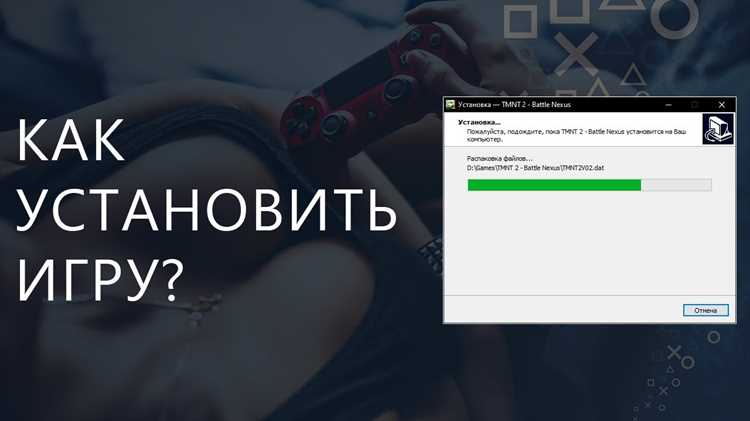
Для покупки игры на цифровой платформе создайте учетную запись и подтвердите адрес электронной почты, затем включите двухфакторную аутентификацию в настройках безопасности. На платформе :contentReference[oaicite:0]{index=0} установите регион магазина, чтобы видеть корректные цены и доступные способы оплаты. Перейдите на страницу выбранной игры, проверьте системные требования (минимальные и рекомендуемые), объем свободного места на диске и язык интерфейса. Нажмите «Добавить в корзину», выберите способ оплаты: банковская карта, PayPal, кошелек платформы или подарочный код. Перед подтверждением транзакции проверьте итоговую сумму с учетом налогов и комиссии банка. После оплаты дождитесь письма с подтверждением и появления игры в разделе «Библиотека».
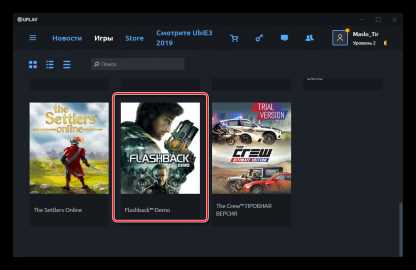
Добавление игры в библиотеку может происходить автоматически после оплаты или вручную через активацию ключа. В клиенте :contentReference[oaicite:1]{index=1} откройте раздел активации кода, введите 25-значный ключ без пробелов и подтвердите привязку к аккаунту. После появления игры в списке нажмите «Установить», выберите диск с достаточным объемом памяти (желательно SSD для сокращения времени загрузки), укажите папку установки и проверьте настройки автообновления. При необходимости ограничьте скорость загрузки в параметрах клиента, чтобы не перегружать сеть. По завершении скачивания выполните проверку целостности файлов через встроенный инструмент, чтобы исключить ошибки при первом запуске.
Настройка параметров загрузки: выбор диска, папки и ограничение скорости скачивания
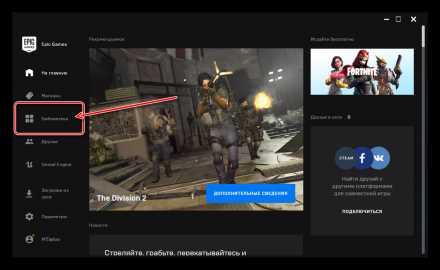
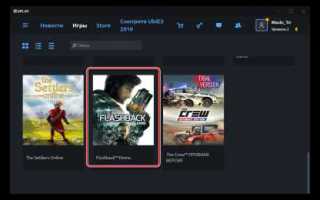
Перед началом скачивания игры необходимо определить диск для установки. Если в системе установлен SSD и HDD, клиент загрузки следует направлять на SSD для проектов с открытым миром и частыми подгрузками текстур. Например, в :contentReference[oaicite:0]{index=0} в разделе «Хранилище» можно создать отдельную библиотеку на конкретном разделе диска. Для игр объёмом 80–150 ГБ рекомендуется использовать раздел с запасом минимум 20% свободного пространства, иначе возможны ошибки распаковки и обновлений.
Не размещайте библиотеку в системной папке Windows (например, Program Files), чтобы избежать конфликтов прав доступа и ограничений UAC. Оптимальный вариант – отдельная директория уровня D:\Games или E:\Library. В :contentReference[oaicite:1]{index=1} путь к установке задаётся вручную перед загрузкой, и его лучше фиксировать один раз, чтобы обновления не создавали дубликаты файлов.
При выборе папки учитывайте файловую систему. NTFS предпочтительнее FAT32, так как поддерживает файлы более 4 ГБ. Современные игры, включая проекты из :contentReference[oaicite:2]{index=2}, содержат крупные архивы, которые не смогут корректно сохраниться на FAT32. Проверить тип файловой системы можно через свойства диска в проводнике.
Если используется несколько накопителей, логично распределять проекты по скорости и назначению: онлайн-игры и соревновательные шутеры – на SSD с минимальной задержкой доступа, одиночные проекты без частых обновлений – на HDD. При использовании NVMe-накопителя целесообразно оставлять не менее 10–15% свободного пространства для сохранения скорости записи.
Ограничение скорости скачивания актуально при одновременном использовании сети для работы или стриминга. В клиенте :contentReference[oaicite:3]{index=3} можно задать лимит в кБ/с отдельно для фоновой и активной загрузки. Практический подход – ограничить скорость до 70–80% от реальной пропускной способности канала, чтобы сохранить стабильность соединения и избежать скачков пинга.
Для точного расчёта лимита измерьте скорость через сервисы тестирования и переведите Мбит/с в МБ/с (деление на 8). Например, при 100 Мбит/с фактическая скорость загрузки составит около 12,5 МБ/с; разумное ограничение – 9–10 МБ/с. Это снижает нагрузку на маршрутизатор и предотвращает перегрев при длительной передаче данных.
Некоторые клиенты, такие как :contentReference[oaicite:4]{index=4}, позволяют отключить автоматическое обновление и фоновые загрузки. Если интернет-тариф имеет суточные или месячные лимиты трафика, отключение фоновой синхронизации экономит десятки гигабайт в месяц, особенно при частых патчах размером 5–20 ГБ.
После изменения параметров загрузки рекомендуется перезапустить клиент, чтобы применились новые настройки путей и скорости. Контрольный этап – проверка целостности файлов через встроенный инструмент платформы, что особенно важно при смене диска или ручном переносе библиотеки между разделами.
Контроль процесса скачивания и проверка целостности файлов после завершения

Во время загрузки отслеживайте стабильность скорости и отсутствие резких обрывов соединения: при скачивании через клиенты вроде Steam или лаунчера Epic Games проверяйте вкладку загрузок – там отображаются текущая скорость, объём полученных данных и оставшееся время. Если скорость падает до нуля без причины или объём загруженных данных «скачет», приостановите и возобновите загрузку, чтобы исключить повреждение временных файлов. При скачивании через браузер контролируйте размер итогового файла и сравнивайте его с указанным на странице загрузки. Несоответствие даже в несколько мегабайт часто указывает на неполную загрузку или ошибку передачи данных.
После завершения скачивания выполните проверку целостности: в Steam используйте функцию «Проверить целостность файлов игры» в свойствах проекта, в Epic Games Launcher – пункт «Verify». Клиент сравнит контрольные суммы (CRC или SHA-1) локальных файлов с эталонными на сервере и автоматически докачает отсутствующие или повреждённые элементы. При загрузке дистрибутива с официального сайта сверяйте опубликованный хеш (чаще SHA-256) с результатом, полученным через встроенную утилиту certutil в Windows или аналогичные инструменты. Совпадение хеш-сумм подтверждает, что архив не изменён и не повреждён, а расхождение требует повторной загрузки из надёжного источника.
Первый запуск игры: установка обновлений, настройка графики и устранение возможных ошибок
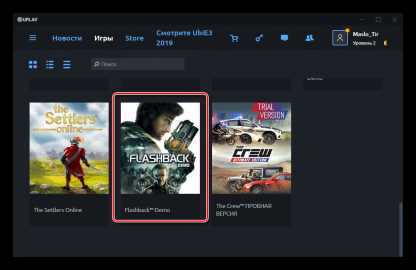
Сразу после первого запуска проверьте наличие патчей и обновлений клиента. В цифровых сервисах, таких как :contentReference[oaicite:0]{index=0} и :contentReference[oaicite:1]{index=1}, статус обновления отображается в библиотеке: активируйте автоматическую загрузку и убедитесь, что игра обновлена до последней версии. Обновления часто исправляют критические баги, повышают стабильность FPS и закрывают уязвимости. При медленной загрузке смените регион сервера в настройках загрузок и временно отключите ограничение пропускной способности.
Перед началом прохождения откройте раздел графики и установите параметры в соответствии с возможностями системы. Ориентируйтесь на объем видеопамяти: при 4 ГБ VRAM используйте текстуры не выше «High», при 2 ГБ – «Medium». Отключите трассировку лучей на видеокартах без аппаратной поддержки, включите DLSS или FSR при разрешении 1920×1080 и выше для стабилизации кадровой частоты. Вертикальную синхронизацию активируйте только при разрывах кадра; при наличии G-Sync или FreeSync оставьте V-Sync выключенной. Тестируйте изменения через встроенный бенчмарк или мониторинг FPS (минимум 60 кадров/с для динамичных игр).
При появлении ошибок запуска действуйте по чек-листу:
- Обновите драйвер видеокарты с официального сайта производителя (NVIDIA, AMD, Intel).
- Проверьте целостность файлов через свойства игры в клиенте.
- Установите актуальные версии DirectX и пакетов Visual C++ Redistributable.
- Запустите игру от имени администратора и отключите оверлеи (Discord, GeForce Experience).
- Проверьте путь установки: отсутствие кириллицы и слишком длинных директорий снижает риск конфликтов.
Если игра вылетает при загрузке сохранения или во время кат-сцен, уменьшите качество теней и постобработки, временно отключите модификации и очистите кэш шейдеров (обычно в папке Documents или AppData). Для сетевых проектов дополнительно проверьте NAT-тип и откройте необходимые порты в настройках роутера. Систематическая диагностика и фиксация изменений по одному параметру позволяют точно определить источник сбоя без полной переустановки.
Вопрос-ответ:
Я никогда раньше не скачивал игры на компьютер. С чего начать и как понять, что я всё делаю правильно?
Сначала определитесь, откуда вы будете загружать игру: это может быть официальный сайт разработчика или популярная игровая платформа. Создайте учётную запись, подтвердите электронную почту и войдите в профиль. Затем найдите нужную игру через поиск и ознакомьтесь с её системными требованиями — они обычно указаны на странице продукта. Если параметры вашего компьютера соответствуют указанным требованиям, можно переходить к загрузке. После нажатия кнопки загрузки выберите папку для установки и дождитесь завершения процесса. По окончании проверьте, появился ли ярлык на рабочем столе или в библиотеке платформы. Если игра запускается без ошибок, значит вы всё сделали верно.
Как проверить, подойдёт ли игра моему компьютеру до загрузки, чтобы не тратить время зря?
Откройте раздел с системными требованиями на странице игры. Обратите внимание на минимальные и рекомендуемые параметры: объём оперативной памяти, модель видеокарты, версию операционной системы и свободное место на диске. Затем на своём компьютере нажмите правой кнопкой мыши на «Этот компьютер» и выберите «Свойства», чтобы увидеть характеристики процессора и объём ОЗУ. Информацию о видеокарте можно найти через «Диспетчер устройств» или в настройках графики. Сравните данные. Если показатели ниже минимальных, игра может не запуститься или будет работать с перебоями. Если соответствуют рекомендуемым — производительность будет стабильнее.
Нужно ли отключать антивирус перед установкой игры и почему иногда появляются предупреждения?
Отключать антивирус полностью не требуется. Предупреждения могут возникать, если система безопасности не распознаёт издателя или способ распространения файла. Если вы загружаете игру с официального источника, проверьте цифровую подпись установочного файла и отзывы других пользователей. При сомнениях лучше просканировать файл вручную через контекстное меню. Если антивирус блокирует установку, можно временно добавить файл в список исключений, но только при полной уверенности в его безопасности. Загружать установочные файлы с сомнительных сайтов не рекомендуется.
Что делать, если во время загрузки игра прерывается или скорость слишком низкая?
Проверьте стабильность интернет-соединения: перезапустите роутер или подключитесь к сети через кабель вместо Wi-Fi. Закройте программы, которые активно используют интернет, например видеосервисы или облачные хранилища. Если загрузка идёт через игровую платформу, проверьте настройки ограничения скорости — иногда там установлен лимит. Также имеет смысл выбрать ближайший регион сервера в настройках клиента. Если проблема сохраняется, попробуйте временно приостановить загрузку и возобновить её через несколько минут.
После установки игра не запускается и выдаёт ошибку. Какие шаги можно предпринять самостоятельно?
Для начала перезагрузите компьютер — это помогает устранить временные сбои. Затем обновите драйвер видеокарты через официальный сайт производителя и проверьте наличие обновлений операционной системы. Если игра установлена через платформу, воспользуйтесь функцией проверки целостности файлов — она автоматически найдёт и восстановит повреждённые данные. Также убедитесь, что на диске достаточно свободного места и установлены необходимые дополнительные компоненты, такие как библиотеки DirectX или Visual C++. Если ошибка остаётся, поищите её код в базе знаний разработчика или на форуме поддержки.

 Загрузка...