Содержание статьи

Для точного отображения информации на чертежах важна корректная ориентация текста относительно компаса. В программном обеспечении «Компас» настройка угла поворота текста позволяет адаптировать подписи к направлениям элементов, повышая читаемость и точность восприятия. Управление углом осуществляется через параметры объекта текста, что дает возможность задать фиксированное значение или привязку к направлению компаса.
Настройка поворота текста доступна как в свойствах объекта, так и через специализированные инструменты интерфейса. Пользователю необходимо учитывать тип чертежа и требования к расположению подписей, чтобы выбрать оптимальный способ поворота. Например, для горизонтальных или вертикальных элементов лучше использовать поворот с шагом 90 градусов, а для угловых конструкций – произвольный угол.
Правильная ориентация текста снижает вероятность ошибок при чтении схем и способствует более профессиональному оформлению документов. В данной инструкции подробно рассмотрены методы изменения угла наклона текста, способы автоматической подстройки под компас и решения типовых сложностей, связанных с поворотом подписей.
Поворот текста в компасе: инструкция по настройке
Для изменения угла поворота текста в «Компасе» выделите объект текста и откройте свойства через контекстное меню или панель инструментов. В разделе параметров найдите поле «Угол поворота» и введите значение в градусах от 0 до 360. Это позволяет задать точное направление подписи относительно базового ориентира.
Если требуется выравнивание текста по направлению компаса, активируйте функцию привязки к углу компаса. В настройках объекта выберите опцию «Привязать к направлению компаса» – текст автоматически изменит ориентацию при повороте компаса или объекта, сохраняя читаемость.
Для более тонкой настройки используйте инструмент «Редактирование объектов», где доступен ручной поворот текста с помощью мыши. В этом режиме можно задать произвольный угол поворота, удерживая клавишу Shift для ограничения шага поворота кратным 15 градусам.
После настройки угла проверьте размещение текста относительно элементов чертежа, чтобы избежать наложения и потери информации. При необходимости скорректируйте положение через параметры смещения в свойствах объекта.
Сохраняйте настройки поворота текста в шаблонах оформления, чтобы ускорить создание однотипных чертежей и обеспечить единообразие подписей по всему проекту.
Как изменить угол наклона текста в компасе

Для точного изменения угла наклона текста в «Компасе» выполните следующие действия:
- Выделите текстовый объект на чертеже.
- Откройте окно свойств через контекстное меню (клик правой кнопкой мыши) или через панель инструментов.
- В разделе параметров найдите поле «Угол поворота».
- Введите нужное значение угла в градусах (от 0 до 360), например, 45 для наклона под углом 45 градусов.
- Подтвердите изменения, нажав «ОК» или «Применить».
Альтернативный способ – использовать инструмент ручного поворота:
- Выберите текстовый объект.
- Активируйте инструмент «Редактирование объектов» или «Поворот» в панели редактирования.
- Зажмите левую кнопку мыши на маркере поворота и переместите мышь для установки желаемого угла.
- Для фиксированного шага поворота удерживайте клавишу Shift, чтобы ограничить поворот кратным 15 градусам.
После изменения угла проверьте расположение текста относительно других элементов чертежа, чтобы избежать перекрытий и нарушения читаемости. При необходимости используйте параметры смещения для точной корректировки положения.
Настройка ориентации текста для различных типов чертежей
Для чертежей архитектурных объектов оптимально использовать поворот текста с шагом 90 градусов, что обеспечивает четкую читаемость подписей на фасадах, планах и разрезах. В «Компасе» рекомендуется фиксировать угол поворота в свойствах текста, чтобы подписи сохраняли одинаковую ориентацию при масштабировании и изменениях элементов.
При создании электрических схем поворот текста должен соответствовать расположению проводников и компонентов. Лучше применять поворот текста под углами 0, 90, 180 или 270 градусов, избегая произвольных значений, которые могут затруднить восприятие схемы. Используйте функцию привязки к направлению линий для автоматического выравнивания подписей.
В механических чертежах с большим количеством наклонных элементов текст часто требуется поворачивать под произвольным углом. В этом случае целесообразно применять ручной режим поворота и использовать ограничение шага поворота с клавишей Shift для точного выставления углов. Это помогает сохранить аккуратность и избежать наложения текста на элементы конструкции.
Для схем с повторяющимися элементами настройте шаблоны текстовых объектов с предустановленным углом наклона, что ускорит работу и обеспечит единообразие оформления. В «Компасе» такие шаблоны сохраняются в библиотеке объектов и могут быть быстро применены к новым элементам чертежа.
Использование инструментов компаса для поворота текста вручную
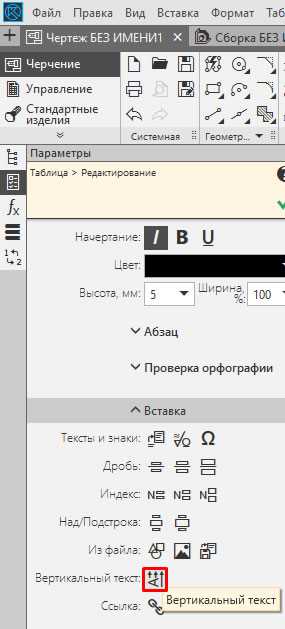
Для ручного поворота текста в «Компасе» используйте инструмент «Редактирование объектов». Выделите текстовый элемент и активируйте этот инструмент через панель редактирования или контекстное меню.
После активации появится маркер поворота – небольшая точка или стрелка рядом с текстом. Зажмите левую кнопку мыши на маркере и вращайте его в нужном направлении. Угол поворота отображается в градусах, что позволяет контролировать точность настройки.
Чтобы задать поворот с фиксированным шагом, удерживайте клавишу Shift. Это ограничит поворот шагами по 15 градусов, что полезно для выравнивания текста по стандартным ориентациям.
Ручной поворот позволяет адаптировать подписи к сложным угловым элементам чертежа, где автоматические настройки не обеспечивают нужной точности. При работе с множеством текстов рекомендуется проверять размещение после поворота, чтобы избежать наложений и сохранить читаемость.
Для отмены изменения нажмите Esc или воспользуйтесь кнопкой «Отмена» в панели инструментов. Все внесённые корректировки сохраняются после подтверждения, что позволяет легко экспериментировать с ориентацией текста без риска потери данных.
Автоматическое выравнивание текста по направлению компаса
Для автоматического выравнивания текста по направлению компаса в «Компасе» используйте функцию привязки ориентации текста к углу компаса. Эта опция позволяет подпискам адаптироваться к изменению направления объектов без необходимости ручного поворота.
Чтобы включить автоматическое выравнивание:
- Выделите текстовый объект.
- Откройте свойства объекта.
- Включите параметр «Привязка к компасу» или «Автоматический поворот по направлению».
- Задайте базовый угол компаса, к которому будет привязан текст.
Данная настройка обеспечивает, что подписи сохраняют правильное направление даже при повороте чертежа или элементов.
| Параметр | Описание | Рекомендации |
|---|---|---|
| Привязка к компасу | Автоматическое выравнивание текста по углу компаса | Используйте для схем с меняющимися ориентациями |
| Базовый угол | Угол, относительно которого происходит поворот текста | Задавайте с шагом 15 или 30 градусов для удобства |
| Автоматическое обновление | Обеспечивает постоянную корректировку текста при изменении ориентации компаса | Рекомендуется включать на динамических чертежах |
Использование этой функции снижает время на ручную корректировку подписей и улучшает визуальное восприятие чертежей с множеством повёрнутых элементов.
Корректировка расположения текста после поворота
После поворота текста в «Компасе» часто требуется точная настройка его положения для предотвращения перекрытий и улучшения читаемости. Используйте параметры смещения в свойствах текста, чтобы сдвинуть подпись по горизонтали или вертикали без изменения угла наклона.
Для корректировки расположения:
- Выделите текстовый объект и откройте окно свойств.
- Найдите поля «Смещение по X» и «Смещение по Y».
- Внесите значения смещения в миллиметрах или пикселях в зависимости от используемых единиц измерения.
- Наблюдайте за изменениями на чертеже и корректируйте значения до достижения оптимального расположения.
Если текст расположен слишком близко к краю элемента, рекомендуется увеличить отступы с помощью смещения, чтобы избежать визуального слияния. Для сохранения одинакового смещения на нескольких текстах используйте шаблоны или копирование свойств.
Для группового редактирования можно выделить несколько объектов и применить одинаковые параметры смещения. Это позволяет ускорить процесс и сохранить единообразие оформления подписей на чертеже.
Решение распространённых проблем при повороте текста в компасе
При работе с поворотом текста в «Компасе» возникают типичные сложности, которые можно устранить следующими способами:
- Текст не поворачивается
- Проверьте, активирована ли опция поворота в свойствах объекта.
- Убедитесь, что текст не заблокирован или не связан с неподдерживаемыми элементами.
- Перезагрузите программу или обновите версию, если проблема сохраняется.
- Поворот происходит некорректно (перекрытие, искажение)
- Используйте смещение текста для устранения наложений.
- Уменьшите размер шрифта или измените межстрочный интервал.
- Проверьте настройки масштаба и соотношения сторон в свойствах чертежа.
- Текст поворачивается не под нужным углом
- Используйте ручной режим поворота с удержанием клавиши Shift для точного шага в 15 градусов.
- Вводите значение угла напрямую в свойствах, избегая округлений.
- Проверьте, не активированы ли дополнительные ограничения на поворот в настройках объекта.
- Автоматическое выравнивание не работает
- Проверьте правильность включения функции привязки к компасу.
- Обновите базовый угол компаса, чтобы он совпадал с ориентацией текста.
- Перепроверьте, что чертёж не содержит конфликтующих настроек ориентации.
Использование этих рекомендаций поможет быстро устранить основные проблемы и повысить качество оформления подписей в «Компасе».
Вопрос-ответ:
Как задать точный угол наклона текста в программе «Компас»?
Для установки точного угла наклона выделите текстовый объект и откройте его свойства. В поле «Угол поворота» введите значение в градусах от 0 до 360. Это позволит задать конкретное направление текста без необходимости ручного вращения. После ввода значения подтвердите изменения. Такой способ подходит для точного позиционирования подписей на чертеже.
Можно ли автоматически выровнять текст по направлению компаса и как это сделать?
Да, в «Компасе» существует функция автоматической привязки текста к направлению компаса. Для этого в свойствах текстового объекта активируйте параметр, который отвечает за автоматический поворот по углу компаса. После включения опции текст будет изменять ориентацию при повороте компаса или объектов, сохраняя правильное расположение подписей. Это удобно для чертежей с меняющимися ориентациями элементов.
Что делать, если после поворота текст налезает на другие элементы чертежа?
В таком случае необходимо отрегулировать положение текста с помощью параметров смещения по горизонтали и вертикали. Откройте свойства объекта и внесите корректировки в поля «Смещение по X» и «Смещение по Y». Это позволит сдвинуть текст, сохранив угол наклона, и избежать перекрытия с другими объектами. При большом количестве подписей рекомендуются групповые корректировки для ускорения работы.
Как вручную повернуть текст под нужным углом с точным шагом?
Для ручного поворота выберите текст и активируйте инструмент редактирования объектов. Возле текста появится маркер поворота, который нужно зажать и повернуть мышью. Для ограничения шага поворота кратным 15 градусам удерживайте клавишу Shift. Это обеспечивает более точное выравнивание текста по стандартным углам без необходимости вводить значения вручную.
Почему текст не поворачивается после изменения угла в свойствах?
Причинами могут быть блокировка объекта или отсутствие поддержки поворота для данного типа текста. Проверьте, не включена ли блокировка в свойствах объекта. Также убедитесь, что вы работаете с текстовым элементом, а не с неподдерживаемым объектом, например, группой или фоном. Если проблема сохраняется, перезапустите программу или обновите её до последней версии.
Как правильно настроить поворот текста для чертежей с наклонными элементами в «Компасе»?
Для работы с наклонными элементами важно использовать ручной режим поворота текста. Выделите нужный текст и активируйте инструмент редактирования объектов. Затем с помощью маркера поворота задайте необходимый угол. Для точного выставления угла удерживайте клавишу Shift, чтобы шаг поворота был кратным 15 градусам. Такой подход помогает сохранить аккуратность и избежать перекрытий, особенно если углы элементов нестандартные. Кроме того, рекомендуется проверить расположение текста после поворота и при необходимости скорректировать смещение по осям X и Y.
Какие настройки в «Компасе» позволяют автоматически корректировать ориентацию текста при изменении направления компаса?
В программе есть функция привязки текста к направлению компаса, которая активируется в свойствах текстового объекта. Для этого необходимо включить параметр автоматического выравнивания по углу компаса. После активации текст будет автоматически менять ориентацию при повороте чертежа или объектов, к которым он привязан. Это полезно при работе с чертежами, где направление элементов часто изменяется. Для стабильной работы функции важно правильно задать базовый угол компаса и следить, чтобы не было конфликтующих настроек ориентации в других свойствах.

 Загрузка...