Содержание статьи

Поворот объектов в Photoshop не ограничивается простым вращением изображения. Точное управление углом поворота важно при создании композиций, корректировке перспективы и подготовке элементов для печати. Photoshop позволяет работать с отдельными слоями, группами слоев и смарт-объектами, что сохраняет исходное качество и облегчает последующие корректировки.
Инструмент Свободная трансформация предоставляет возможность вращать объект вручную или задавать угол поворота численно. Центр вращения можно перемещать в любую точку, что особенно полезно при создании симметричных элементов или анимации. Использование направляющих и сетки помогает точно выровнять объект относительно других элементов композиции.
Для поворота нескольких объектов одновременно рекомендуется объединять слои в группы или превращать их в смарт-объект. Это позволяет применить одинаковый угол вращения ко всем элементам и при необходимости вернуться к исходным слоям без потери качества. В статье пошагово показано, как использовать эти инструменты и методы для быстрого и точного поворота объектов.
Открытие изображения и выделение объекта
Для начала работы откройте изображение через меню Файл → Открыть или сочетанием клавиш Ctrl+O. Обратите внимание на разрешение файла: для точного поворота объектов рекомендуется использовать изображения с разрешением не ниже 300 dpi, особенно если планируется печать.
После открытия изображения важно правильно выделить объект, который будет поворачиваться. Для этого используйте инструмент Выделение → Объект или Лассо для сложных контуров. Photoshop автоматически распознаёт границы объектов при активном режиме Умное выделение, что сокращает время подготовки к трансформации.
При работе с объектами разной прозрачности и текстур применяйте маску слоя вместо удаления фона. Это сохраняет возможность корректировки выделения без потери деталей. Для точного позиционирования используйте направляющие и сетку: Вид → Показать → Сетка и Вид → Новая направляющая.
| Инструмент | Когда использовать | Совет |
|---|---|---|
| Выделение → Объект | Прямоугольные и четко очерченные объекты | Активируйте Умное выделение для автоматического распознавания границ |
| Лассо | Сложные или изогнутые контуры | Закрывайте контур полностью, чтобы избежать артефактов при повороте |
| Маска слоя | Объекты с прозрачными краями или мягкими границами | Используйте мягкую кисть для корректировки краев |
После выделения объекта убедитесь, что он находится на отдельном слое. Если выделение было сделано на фоновой копии, нажмите Ctrl+J для создания нового слоя с выделенным объектом. Это позволит вращать объект независимо от остальной композиции.
Выбор инструмента «Свободная трансформация»

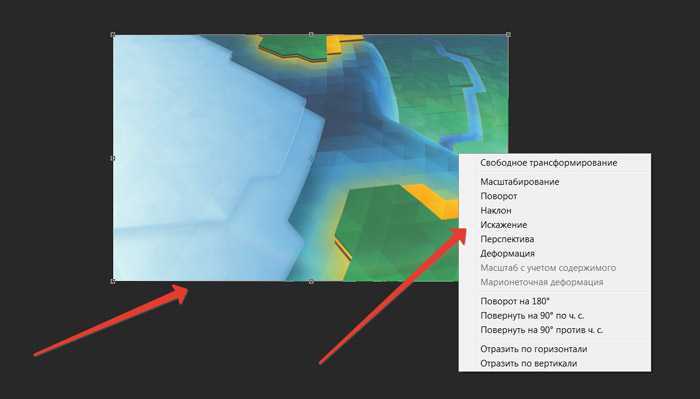
Для поворота объекта в Photoshop используется инструмент Свободная трансформация, который позволяет вращать, масштабировать и деформировать выделенный слой. Чтобы активировать его, выберите слой с объектом и нажмите Ctrl+T (Windows) или Cmd+T (Mac). Альтернативно, инструмент доступен через меню Редактирование → Свободная трансформация.
После активации вокруг объекта появится рамка с маркерами. Центральная точка рамки обозначает ось вращения. Для поворота объекта относительно другой точки перетащите центр в нужное место. Это особенно важно при работе с симметричными элементами или при создании композиции с несколькими объектами.
При необходимости задать точный угол вращения используйте верхнюю панель опций, где можно ввести значение угла вручную. Для ограниченного поворота с шагом 15° удерживайте Shift при вращении. Также Свободная трансформация позволяет одновременно масштабировать объект без искажения пропорций, удерживая Shift во время изменения размеров рамки.
Поворот объекта вручную с помощью мыши
После активации инструмента Свободная трансформация наведите курсор на один из угловых маркеров рамки. Курсор изменится на изогнутую стрелку, указывая возможность вращения. Нажмите и удерживайте левую кнопку мыши, затем вращайте объект в нужном направлении.
Для более точного контроля движения удерживайте Shift, чтобы вращение происходило с шагом 15°, что позволяет быстро выровнять объект по горизонтали, вертикали или диагонали. Центр вращения можно перемещать, перетаскивая маленький круг в центре рамки на любую точку объекта или за его пределы.
Если необходимо откатить поворот, используйте комбинацию Ctrl+Z (Windows) или Cmd+Z (Mac) для отмены последнего действия. Для сохранения пропорций объекта при одновременном вращении и масштабировании удерживайте Shift и тяните за угловой маркер, чтобы избежать искажений формы.
Точное вращение через поле ввода угла
Для точного поворота объекта используйте поле ввода угла в верхней панели опций после активации Свободной трансформации. Введите значение в градусах: положительные значения вращают объект по часовой стрелке, отрицательные – против. Это позволяет задавать точные углы, например 37° или −12,5°.
При работе с множественными объектами или элементами, которые должны быть выровнены друг с другом, ввод угла гарантирует идентичное вращение без визуальных смещений. После ввода значения нажмите Enter, чтобы применить поворот, сохранив пропорции и качество слоя.
Для повторного изменения угла используйте клавиши Стрелка вверх и Стрелка вниз, удерживая Shift, чтобы увеличить шаг изменения на 15°. Это ускоряет корректировку угла без необходимости повторного ввода числа вручную.
Фиксация центра вращения объекта
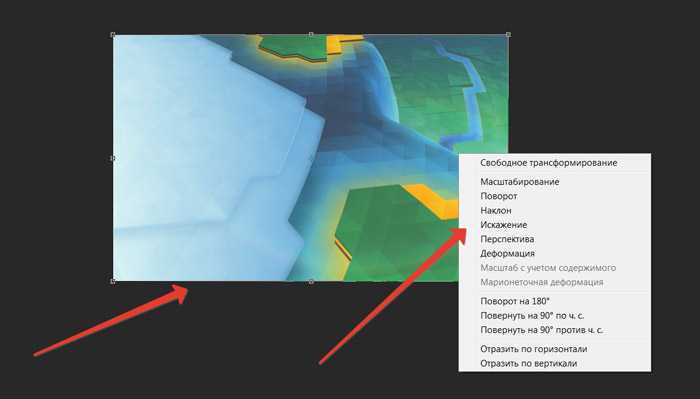
Центр вращения задаёт точку, вокруг которой будет поворачиваться объект. По умолчанию она находится в центре рамки Свободной трансформации, но её можно переместить, перетаскивая маленький круг внутри рамки на любую часть объекта или за пределы слоя.
Для точного позиционирования используйте направляющие или сетку: Вид → Новая направляющая и Вид → Показать → Сетка. Это помогает выставить центр точно на пересечении линий композиции или симметричной оси.
После установки центра вращения объект будет поворачиваться вокруг этой точки при любом вводе угла или ручном вращении. Чтобы временно зафиксировать центр в его текущем положении при перемещении рамки, удерживайте Alt (Windows) или Option (Mac).
Использование привязки к сетке и направляющим
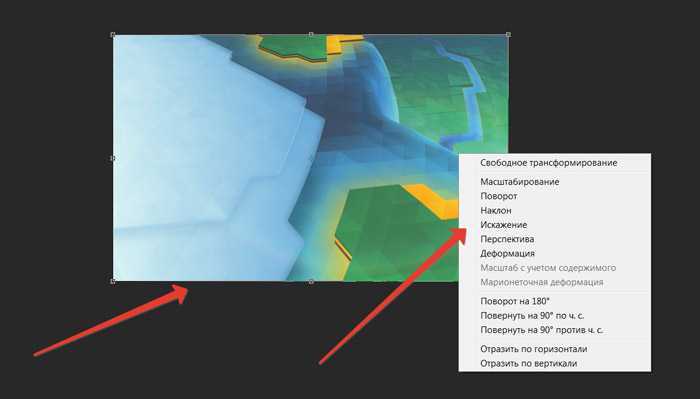
Сетка и направляющие помогают точно выровнять объект перед или во время поворота. Их использование предотвращает смещения и искажения композиции при ручном вращении.
Для работы с сеткой и направляющими:
- Активируйте сетку через Вид → Показать → Сетка. По умолчанию деления сетки составляют 1 см, но их можно изменить в Редактирование → Настройки → Направляющие, сетка и фрагменты.
- Добавьте направляющие через Вид → Новая направляющая, указывая точное положение по горизонтали или вертикали.
- Включите привязку объектов к сетке и направляющим через Вид → Привязка → К сетке/к направляющим. Это позволит объекту автоматически фиксироваться на пересечениях или линиях при повороте.
Для точного выравнивания используйте сочетание сетки и направляющих:
- Выставьте направляющие на ключевые точки композиции.
- Включите привязку и активируйте рамку Свободной трансформации.
- Перемещайте объект или вращайте его, чтобы края или центр совпадали с линиями направляющих.
Такая методика особенно полезна при работе с множественными объектами или при создании симметричных элементов, когда требуется одинаковый угол поворота и точное выравнивание.
Применение поворота к нескольким слоям одновременно

Для поворота нескольких объектов одновременно важно объединить их в одну группу или преобразовать в смарт-объект. Это сохраняет исходные слои и позволяет корректировать поворот без потери качества.
Пошаговый порядок действий:
- Выделите все слои, которые необходимо повернуть, удерживая Ctrl (Windows) или Cmd (Mac).
- Объедините их в группу через Ctrl+G / Cmd+G или создайте смарт-объект через Слой → Смарт-объект → Преобразовать в смарт-объект.
- Активируйте Свободную трансформацию для группы или смарт-объекта (Ctrl+T / Cmd+T).
- Вращайте объект вручную или задайте точный угол через поле ввода. Центр вращения и привязка к направляющим будут применяться ко всем слоям одновременно.
- Нажмите Enter, чтобы зафиксировать изменения.
Использование смарт-объектов позволяет при необходимости развернуть слои обратно, внести изменения в отдельные элементы и повторно применять одинаковый угол поворота к новым слоям без искажения исходного изображения.
Сохранение изменений без потери качества
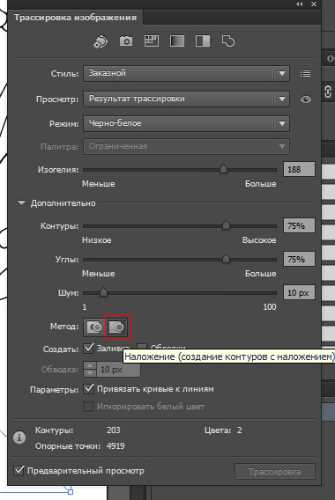
Для сохранения качества после поворота объекта рекомендуется работать со смарт-объектами. Они позволяют применять трансформации, включая вращение, масштабирование и деформацию, без разрушения исходных пикселей.
Если объект ещё не в смарт-объекте, выделите слой и выберите Слой → Смарт-объект → Преобразовать в смарт-объект. После этого любые изменения можно отменить или изменить угол поворота повторно.
Для сохранения итогового изображения используйте форматы, поддерживающие слои и высокое качество:
- PSD – сохраняет все слои, смарт-объекты и прозрачность.
- TIFF – подходит для печати с высоким разрешением, поддерживает слои и альфа-каналы.
- PNG – сохраняет прозрачность при окончательном экспорте, но объединяет слои.
Избегайте постоянного сохранения в JPEG на этапе редактирования, так как этот формат сжимает изображение и снижает качество при повторных изменениях и поворотах.
Вопрос-ответ:
Как быстро выделить объект для последующего поворота?
Для точного выделения объекта используйте инструмент Выделение → Объект или Лассо. Если объект имеет сложные границы, применяйте маску слоя, чтобы сохранить прозрачные участки. Направляющие и сетка помогают точно позиционировать объект на холсте до трансформации.
Можно ли повернуть несколько слоев одновременно без объединения их навсегда?
Да, для этого выделите нужные слои и преобразуйте их в смарт-объект. После этого вращение применяется ко всем слоям одновременно, а исходные элементы остаются отдельными и редактируемыми. После завершения можно вернуться к исходным слоям, дважды кликнув на смарт-объект.
Как задать точный угол поворота объекта?
Верхняя панель опций Свободной трансформации содержит поле для ввода угла в градусах. Введите нужное значение, положительное или отрицательное, и нажмите Enter. Для небольших корректировок используйте стрелки клавиатуры, удерживая Shift для увеличения шага на 15°.
Что делать, чтобы при повороте объект не терял качество?
Преобразуйте слой в смарт-объект до применения трансформации. Смарт-объекты сохраняют исходное разрешение, позволяя поворачивать и масштабировать без размытости. Для финального экспорта используйте форматы PSD или TIFF, чтобы сохранить слои и прозрачность, а PNG подойдет для публикации с прозрачным фоном.
Можно ли изменить точку вращения после начала трансформации?
Да, в рамке Свободной трансформации есть центральная точка, которую можно перетащить в любую часть объекта или за его пределы. После этого объект будет вращаться вокруг новой точки, что позволяет создавать сложные композиции и точное выравнивание нескольких элементов.
Как правильно использовать направляющие и сетку для точного поворота объекта?
Направляющие и сетка помогают точно выровнять объект перед или во время поворота. Сначала активируйте сетку через Вид → Показать → Сетка и при необходимости настройте деления в Редактирование → Настройки → Направляющие, сетка и фрагменты. Добавьте направляющие через Вид → Новая направляющая, указывая конкретное положение по горизонтали или вертикали. Включите привязку к сетке и направляющим через Вид → Привязка → К сетке/к направляющим, чтобы объект автоматически фиксировался на пересечениях или линиях при вращении. Такая настройка особенно полезна при работе с несколькими слоями или элементами, которым требуется одинаковый угол поворота и точное выравнивание.

 Загрузка...