Содержание статьи
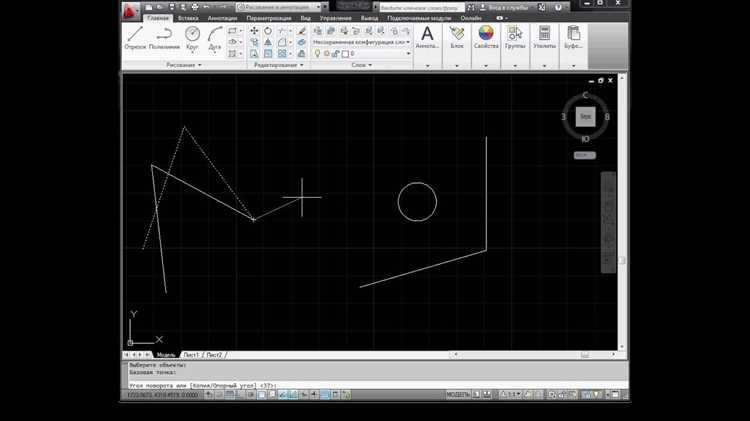
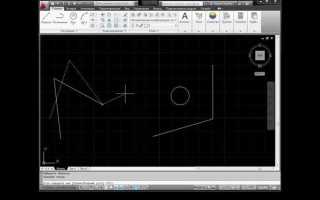
В Автокаде поворот объектов выполняется с помощью команды ROTATE, которая позволяет точно изменять ориентацию элементов чертежа под заданным углом. Для работы с этой командой необходимо предварительно выделить один или несколько объектов и определить базовую точку, вокруг которой будет происходить вращение. Выбор базовой точки напрямую влияет на положение объекта после поворота.
Команда ROTATE доступна через панель инструментов или ввод в командной строке. После запуска программы запрашивает выделение объектов, затем – установку базовой точки и угол поворота. Угол можно задать численно, например, 45°, или указать ориентир мышью, что особенно удобно при работе с нестандартными элементами чертежа.
Для создания точных копий объектов с новым углом поворота используется опция Copy. Она позволяет оставить исходный объект без изменений, а новую версию разместить в нужной позиции. Это важно при подготовке схем с повторяющимися элементами, где требуется сохранить исходные размеры и пропорции.
После поворота рекомендуется проверять результаты с помощью привязок к сетке, объектам и осям координат. Корректировка ориентации возможна повторным использованием команды ROTATE или с помощью Grip-редактирования, если требуется смещение только части элементов.
Поворот объектов в Автокаде: пошаговая инструкция

Для начала выберите объекты, которые нужно повернуть. Используйте стандартное выделение мышью или команду SELECT, чтобы включить несколько элементов одновременно. Убедитесь, что в выделении нет лишних элементов, которые могут сместить результат поворота.
Запустите команду ROTATE через панель инструментов или командную строку. Сначала программа запросит выделенные объекты, затем базовую точку. Базовая точка определяется как центр вращения – координаты этой точки критично влияют на итоговое положение объекта.
После указания базовой точки введите угол поворота. Для точного задания используйте числовое значение в градусах, например, 30°, -45° или 90°. Для ориентирования относительно других объектов можно указать направление с помощью мыши, щёлкая на нужной линии или вершине, что позволяет точно совместить элементы чертежа.
Если требуется оставить исходный объект на месте и создать его повернутую копию, активируйте опцию Copy перед вводом угла. В результате появится новый объект с поворотом, а исходный останется неизменным.
После завершения операции проверьте положение объекта относительно сетки, координат и других элементов. При необходимости скорректируйте ориентацию с помощью Grip-редактирования или повторного запуска команды ROTATE, чтобы добиться точного соответствия проектным требованиям.
Выбор объектов для вращения в Автокаде
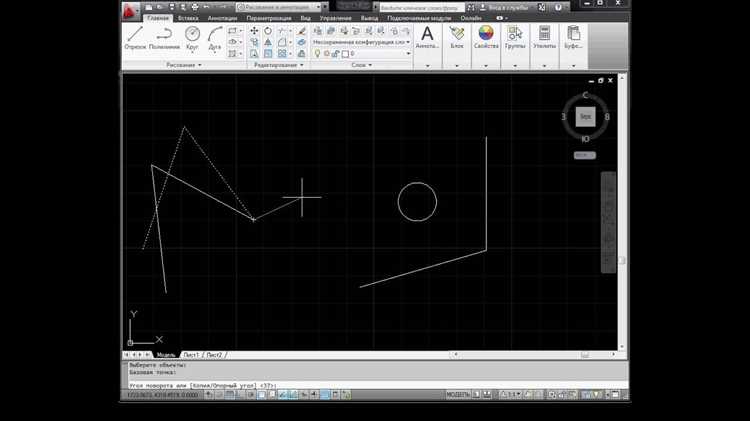
Правильный выбор объектов – ключевой этап перед поворотом. В Автокаде можно выделять отдельные элементы, группы объектов или целые блоки. Для точного выделения используйте команду SELECT и режимы окна или рамки. Окно выбирает только полностью попавшие внутрь объекты, а рамка – все пересекающие границы.
Для работы с повторяющимися элементами удобно использовать фильтры выделения. Через Quick Select можно выбрать объекты по типу (линии, полилинии, круги), слою, цвету или толщине линий. Это ускоряет процесс и исключает случайное включение лишних элементов.
Использование таблицы позволяет наглядно видеть выбранные объекты и их характеристики перед поворотом:
| Тип объекта | Количество | Слой | Толщина линии |
|---|---|---|---|
| Линия | 12 | Сетка | 0.25 мм |
| Полилиния | 5 | Конструкции | 0.35 мм |
| Круг | 3 | Оси | 0.20 мм |
Перед поворотом убедитесь, что все необходимые объекты выделены и исключены лишние элементы. Это предотвращает смещение и деформацию элементов, особенно при работе с точными чертежами и инженерными схемами.
Установка базовой точки для поворота
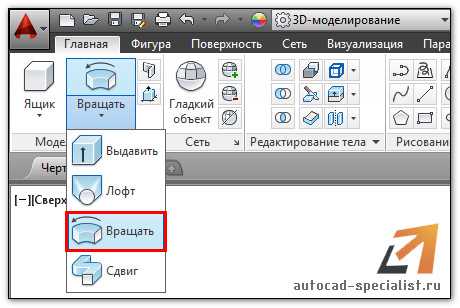
Базовая точка определяет центр вращения объектов в Автокаде. Точное указание этой точки важно для контроля положения после поворота. Для установки базовой точки можно использовать привязки Endpoint, Midpoint, Center или Node, что позволяет точно совместить объекты с существующими элементами чертежа.
Если необходимо повернуть объект вокруг собственного центра, используйте Center базовой точки. Для смещенных поворотов удобно выбирать углы или вершины объекта через Endpoint или Vertex. Это позволяет задавать вращение относительно конкретных конструктивных точек, а не случайного положения.
При работе с несколькими объектами базовая точка может быть установлена вне выделенного набора. В этом случае объекты вращаются синхронно вокруг единой координаты, что удобно при создании схем с повторяющимися элементами, где требуется одинаковый угол поворота для всех объектов.
Для точного позиционирования используйте координаты X, Y, Z в командной строке. Ввод числовых значений позволяет избежать смещения и гарантирует сохранение правильного положения объектов, особенно при сложных инженерных чертежах.
Использование команды ROTATE и её ввод через командную строку
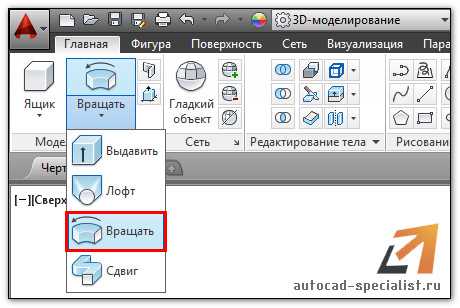
Команда ROTATE запускается через панель инструментов или вводом в командную строку. Для этого наберите ROTATE или сокращённо RO и нажмите Enter. Система запросит выделение объектов для поворота.
После выбора объектов программа предложит указать базовую точку вращения. Ввод координат X, Y в командной строке позволяет точно задать положение центра вращения, что важно для работы с крупными чертежами или при необходимости совмещения элементов.
Следующим шагом вводится угол поворота. Угол можно ввести численно, например, 30 или -45 градусов. Отрицательное значение поворачивает объект против часовой стрелки. Также угол можно указать динамически, щёлкая мышью по направлению, что позволяет визуально совмещать объекты.
Для создания повернутой копии активируйте опцию Copy, введя C после запроса базовой точки. В результате появится новый объект с заданным углом, а исходный останется неизменным. Это облегчает работу с повторяющимися элементами и шаблонами.
При работе через командную строку можно комбинировать числовой ввод и динамическое указание угла. Такой подход ускоряет процесс и минимизирует ошибки при повороте объектов, особенно при точных инженерных или архитектурных чертежах.
Поворот объектов под заданным углом
Для поворота объектов под точным углом в Автокаде используйте команду ROTATE с числовым вводом значения угла. В командной строке после указания базовой точки введите угол в градусах: положительное значение вращает объект по часовой стрелке, отрицательное – против.
Если необходимо повернуть объект точно относительно другой линии или элемента, воспользуйтесь опцией Reference. Она позволяет задать исходное направление, после чего указать новую ориентацию, определяемую углом между старой и новой линией. Это полезно для совмещения элементов с нестандартными углами, например, 37° или 112°.
Для нескольких объектов используйте одинаковую базовую точку и одинаковый угол поворота. Это гарантирует синхронное смещение и сохранение пропорций схемы. При больших чертежах рекомендуется временно включить Ortho или Polar Tracking для контроля точного направления.
После поворота проверьте положение объектов с помощью привязок к сетке или существующим линиям. При необходимости корректируйте угол повторным вводом значения или с помощью Grip-редактирования отдельных элементов.
Вращение копии объекта без изменения оригинала
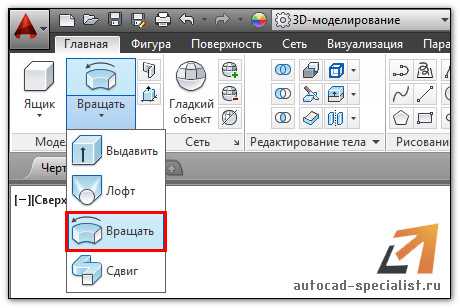
Чтобы создать повернутую копию объекта в Автокаде, используйте команду ROTATE с включенной опцией Copy. После выбора объектов и установки базовой точки введите C для активации копирования перед указанием угла поворота.
При использовании этой функции исходный объект остаётся на месте, а новая версия появляется в указанной позиции с точным углом. Это особенно важно при создании повторяющихся элементов, шаблонов или симметричных конструкций, где необходимо сохранить исходное положение без изменений.
Для контроля точности копирования рекомендуется использовать числовой ввод угла и координат базовой точки. Если требуется выровнять копию относительно других объектов, применяйте привязки Endpoint, Midpoint или Intersection, чтобы избежать смещения и искажений.
После завершения поворота проверьте положение новой копии относительно оригинала и других элементов чертежа. При необходимости скорректируйте ориентацию с помощью Grip-редактирования или повторного запуска команды с теми же параметрами.
Проверка и корректировка ориентации после поворота
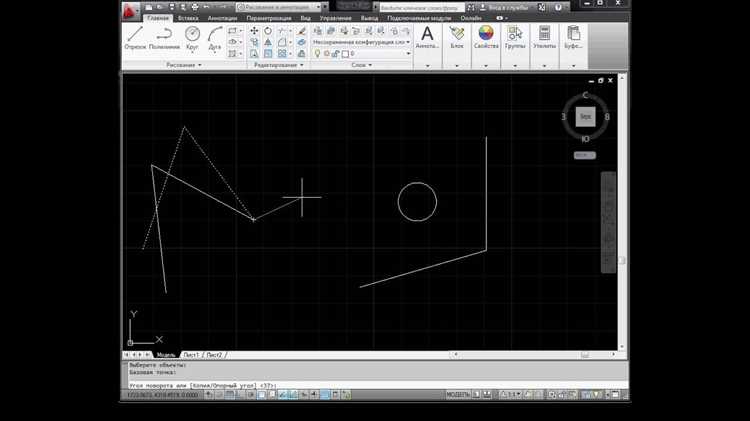
После выполнения поворота объектов важно убедиться в правильности их положения. Для этого используйте следующие методы проверки и корректировки:
- Включите Object Snap и Grid Snap для точного выравнивания объектов относительно сетки и других элементов.
- Сравните положение объектов с исходными линиями, осями или границами чертежа, чтобы убедиться в точности угла поворота.
- Используйте команду LIST для проверки координат базовой точки и ключевых вершин после поворота.
- Проверяйте углы через Measure или инструмент Angular Dimension, особенно если объект должен соответствовать заданным конструктивным требованиям.
Если ориентация не совпадает с требуемой, применяйте следующие методы корректировки:
- Повторно используйте команду ROTATE с точным числовым вводом угла или опцией Reference.
- Используйте Grip-редактирование для поворота отдельных элементов относительно их текущего положения.
- Применяйте временные линии или вспомогательные объекты для точного совмещения при повторном повороте.
Регулярная проверка после каждого поворота позволяет избежать смещения, нарушений пропорций и ошибок при дальнейшей обработке чертежа.
Вопрос-ответ:
Как точно выбрать несколько объектов для поворота без случайного выделения лишних элементов?
Для точного выбора используйте режимы окна и рамки: окно выделяет только полностью попавшие объекты, а рамка — все пересекающие границы. Для более точного отбора применяйте фильтры через Quick Select, где можно выбрать объекты по типу, слою, цвету или толщине линии. Такой подход позволяет исключить лишние элементы и ускоряет процесс выделения.
Как определить базовую точку для поворота сложного объекта?
Базовая точка — это центр вращения объекта. Для сложных элементов удобно использовать привязки: Endpoint для углов, Midpoint для середины линии, Center для окружностей и дуг. Если объект должен вращаться относительно внешней точки, укажите координаты X, Y в командной строке, чтобы гарантировать точность и избежать смещения.
Можно ли повернуть объект под конкретным углом относительно другой линии?
Да, для этого используется опция Reference в команде ROTATE. Сначала задайте исходное направление, выделив линию или ориентир, затем укажите новый угол между старым и новым положением. Такой способ позволяет точно совмещать элементы под нестандартными углами без необходимости рассчитывать угол вручную.
Как создать повернутую копию объекта без изменения оригинала?
При запуске команды ROTATE после выбора объектов и указания базовой точки введите C для активации опции Copy. Далее задайте угол поворота. В результате появится новая версия объекта с нужным углом, а исходный останется на месте. Это удобно при повторяющихся элементах, шаблонах и симметричных схемах.
Какие способы проверки точности поворота объектов существуют?
Для проверки используют привязки к сетке и объектам (Object Snap), измерение углов через Angular Dimension и сравнение с осями или линиями чертежа. При необходимости корректировку можно выполнить повторным поворотом с числовым углом, опцией Reference или с помощью Grip-редактирования отдельных элементов.
Как повернуть группу объектов вокруг одной базовой точки, чтобы сохранить их взаимное расположение?
Для этого сначала выделите все объекты, которые нужно повернуть. Запустите команду ROTATE и укажите базовую точку, вокруг которой будет происходить вращение. Эта точка должна находиться в положении, относительно которого вы хотите сохранить взаимное расположение объектов. После указания базовой точки введите угол поворота в градусах через командную строку или укажите направление мышью. Все выделенные объекты повернутся синхронно, сохраняя относительные расстояния и ориентацию между собой. Если требуется создать копию группы с новым положением, активируйте опцию Copy перед вводом угла.

 Загрузка...