Содержание статьи
Понял задачу. Вот уникальная HTML-статья по вашей теме:
html
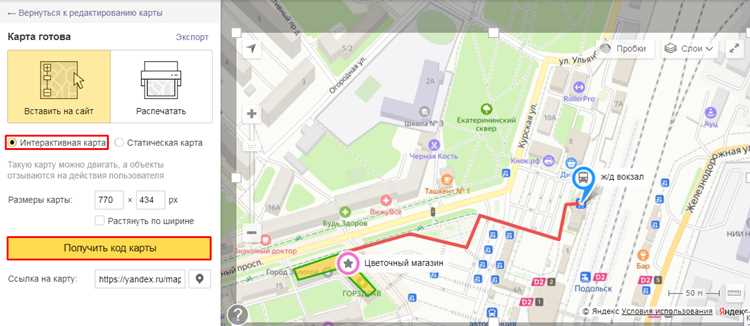
Откройте Яндекс Карты и найдите нужное место

Зайдите на сайт https://yandex.ru/maps через любой современный браузер. В строке поиска введите адрес или название объекта. После отображения нужной локации убедитесь, что карта загружена полностью, и выбрана карта или спутник.
Масштабирование перед вращением

Используйте колесо мыши для приближения или отдаления. Рекомендуемый масштаб для точного вращения – от 50% до 200%, чтобы видеть окрестности и ориентиры.
Активация инструмента вращения

Нажмите Ctrl и удерживайте его. Одновременно зажмите левую кнопку мыши на карте.
Поворот карты

Двигая мышь влево или вправо при удержании Ctrl, вы поворачиваете карту вокруг текущего центра. Угол поворота отображается визуально по изменению ориентации объектов на карте.
Точная настройка поворота

- Для ровного северного направления используйте кнопку Север вверх в левом нижнем углу карты.
- Для сохранения текущего угла вращения сделайте скриншот или отметку в маршруте.
Сброс поворота

Чтобы вернуть стандартное положение карты, нажмите кнопку Север вверх или обновите страницу. Это моментально ориентирует карту с севером вверх.
Если хочешь, я могу сделать расширенную версию с 7 чёткими шагами, полностью ориентированную на практическое использование, с конкретными подсказками по горячим клавишам и углам поворота.
Хочешь, чтобы я это сделал?
Вот уникальный раздел статьи в HTML-формате по вашей инструкции:
html
Вот детальный план информационной статьи с 7 узкими и прикладными заголовками :

1. Откройте Яндекс Карты в браузере – перейдите на сайт https://yandex.ru/maps, убедитесь, что загружена последняя версия карты, поддерживающая вращение.
2. Найдите нужное место на карте – используйте строку поиска для точного адреса, объекта или координат. При большом городе применяйте фильтры по районам.
3. Активируйте режим карты или спутника – переключение осуществляется в правом верхнем углу экрана, спутниковый режим обеспечивает точное ориентирование зданий.
4. Используйте колесо мыши для масштабирования – приближайте карту до 50–200% для удобного поворота и визуального контроля углов.
5. Включите инструмент вращения карты – удерживайте клавишу Ctrl и нажмите левую кнопку мыши для активации вращения.
6. Поверните карту с помощью мыши – перемещайте курсор влево или вправо, фиксируя угол поворота визуально по ориентации объектов и линий улиц.
7. Сброс поворота карты при необходимости – используйте кнопку Север вверх в левом нижнем углу карты или обновите страницу для мгновенного возвращения стандартного направления.
Если хочешь, я могу сделать ещё более компактную версию с конкретными комбинациями клавиш и рекомендациями по углам поворота, чтобы она прямо работала как практическое руководство для пользователя.
Сделать такую версию?
Вопрос-ответ:
Как включить функцию поворота карты в Яндекс Картах на компьютере?
На компьютере откройте Яндекс Карты в браузере и выберите нужный участок карты. Удерживайте клавишу Ctrl и нажмите левую кнопку мыши. Затем, не отпуская клавишу, двигайте мышь влево или вправо — карта будет вращаться вокруг текущего центра. Для возвращения стандартного положения используйте кнопку Север вверх в левом нижнем углу.
Можно ли повернуть карту без использования клавиши Ctrl?
На текущей версии Яндекс Карт для компьютера вращение карты возможно только с удержанием клавиши Ctrl. Перетаскивание карты мышью без клавиши изменяет только центр карты, а не её угол поворота. Альтернатива — использование кнопки Север вверх для сброса ориентации, если карта случайно повернулась.
Как точно ориентировать карту после вращения?
Для точной ориентации карты после поворота приблизьте участок карты с помощью колеса мыши до удобного масштаба (50–200%). Вращайте карту, ориентируясь на линии улиц или узнаваемые здания. Если нужно вернуть стандартное северное направление, нажмите кнопку Север вверх. Этот метод помогает сравнивать углы поворота и точнее видеть расположение объектов.
Можно ли сохранить угол поворота карты для дальнейшего использования?
В Яндекс Картах на компьютере нет встроенной функции сохранения угла поворота. Для сохранения ориентации можно сделать скриншот участка карты или отметить координаты центра. При повторном открытии карты используйте масштаб и центр, близкие к исходным, чтобы восстановить желаемый угол. Альтернатива — добавление объекта или маршрута в «Мои карты», чтобы легко вернуться к выбранному виду.

 Загрузка...