Содержание статьи
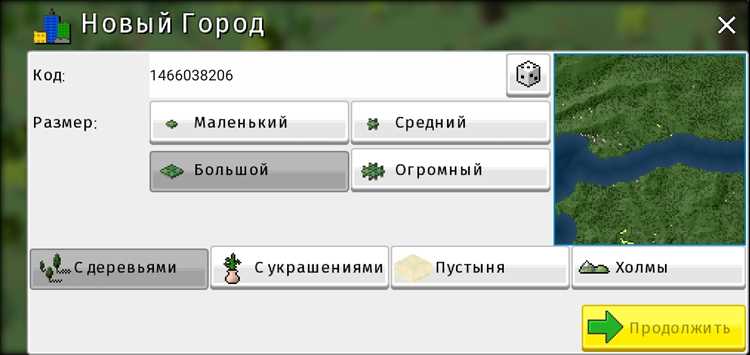
В Theotown точное управление камерой позволяет контролировать каждый угол вашего города и упрощает размещение зданий. Игра поддерживает несколько способов поворота камеры: клавиатурные стрелки, горячие клавиши и сенсорные жесты на мобильных устройствах. Каждое средство имеет свои особенности – например, при использовании клавиш «Q» и «E» вращение происходит с шагом 15 градусов, что удобно для симметричной расстановки объектов.
Чувствительность поворота камеры можно настроить в меню настроек игры. Значение от 1 до 5 определяет скорость реакции камеры на движение мыши или свайпы. Для точной работы с мелкими объектами рекомендуется установить чувствительность на уровень 2–3, чтобы избежать резких скачков обзора.
Поворот камеры тесно связан с масштабированием. При увеличении масштаба на 200–300% мелкие элементы улиц и зданий становятся видимыми, но без корректного угла обзора часть объектов может скрываться. Рекомендуется сочетать плавное вращение с небольшими шагами приближения, чтобы сохранять контроль над каждым элементом карты.
Использование горячих клавиш для возврата к стандартному положению камеры помогает экономить время. По умолчанию клавиша «C» возвращает обзор к исходной позиции, что особенно полезно при работе с крупными районами. Совмещение этих инструментов позволяет поддерживать точный и комфортный контроль над городом без лишних движений.
Настройка чувствительности поворота камеры в игре
Чувствительность поворота камеры в Theotown регулируется через меню «Настройки» → «Управление» → «Чувствительность камеры». Значения варьируются от 1 до 5, где 1 – медленное, точное вращение, а 5 – быстрый отклик на движения мыши или свайпы. Для точного размещения мелких объектов рекомендуется использовать уровень 2–3, так как более высокий уровень часто приводит к пропуску деталей.
На мобильных устройствах чувствительность регулируется отдельно для горизонтального и вертикального движения. Горизонтальный поворот рекомендуется установить на 3, вертикальный – на 2, чтобы при обзорных вращениях не терять контроль над углами улиц и зданий. Для пользователей с большим экраном увеличение горизонтальной чувствительности до 4 ускоряет навигацию без потери точности.
После изменения параметров рекомендуется протестировать настройку на участке с плотной застройкой, используя шаговое вращение клавишами или пальцами. Это позволяет оценить, насколько комфортно камера реагирует на мелкие движения и корректирует угол обзора. Если камера дергается или объекты перескакивают, снижение уровня чувствительности на 0,5–1 единицу решает проблему.
Для комплексного редактирования города полезно сочетать настройку чувствительности с функцией плавного вращения, активируемой через удержание клавиши Shift на ПК или двухпальцевый свайп на мобильных устройствах. Это обеспечивает контроль над поворотом без резких скачков, что особенно важно при точном выравнивании улиц и тротуаров.
Использование клавиш для вращения камеры на ПК
В Theotown на ПК поворот камеры осуществляется клавишами Q и E для горизонтального вращения, а R и F – для вертикального наклона. Каждый нажатие изменяет угол обзора на 15 градусов, что позволяет быстро ориентироваться в городе и сохранять симметрию при размещении зданий.
Для плавного контроля рекомендуется удерживать клавишу Shift во время поворота. Это снижает скорость изменения угла до 5–7 градусов за шаг и облегчает точное выравнивание объектов. Такой метод особенно полезен при работе с узкими улицами или плотной застройкой.
Сочетание клавиш поворота с колесиком мыши для масштабирования позволяет одновременно контролировать угол обзора и детализацию. Например, при увеличении масштаба до 200–250% горизонтальный поворот клавишами Q/E позволяет полностью охватить квартал без потери ориентации.
Для ускорения редактирования крупных участков города можно использовать горячие клавиши для возврата к стандартной позиции камеры – по умолчанию это C. Это снижает необходимость многократного вращения и поддерживает стабильный контроль над обзором.
Свайпы и жесты для поворота камеры на мобильных устройствах
В мобильной версии Theotown камера вращается с помощью горизонтальных и вертикальных свайпов. Один палец контролирует горизонтальный поворот, а вертикальный наклон регулируется движением вверх и вниз. Стандартная скорость свайпа соответствует шагу 15–20 градусов за движение, что позволяет быстро осматривать участки города.
Для точного позиционирования объектов рекомендуется использовать двухпальцевый свайп. При этом угол поворота уменьшается до 5–7 градусов за шаг, что облегчает выравнивание зданий и дорожной инфраструктуры. Такой метод удобен при работе с мелкими элементами, включая тротуары и декор.
Одновременное использование жеста масштабирования и свайпа позволяет контролировать обзор и детализацию одновременно. Например, при увеличении масштаба до 200% горизонтальные свайпы помогают охватить квартал полностью без потери контроля над углами улиц и размещением объектов.
Если камера смещается слишком резко, настройка чувствительности в меню «Управление» → «Чувствительность камеры» снижает скорость отклика свайпов. Горизонтальная чувствительность в диапазоне 2–3, вертикальная 1,5–2 обеспечивает плавный и управляемый обзор при плотной застройке.
Фиксация угла обзора для точного размещения объектов

Фиксация угла обзора в Theotown позволяет удерживать камеру на выбранной позиции, что упрощает точное размещение зданий, дорог и декора. Для этого используются встроенные инструменты и сочетания клавиш, которые минимизируют случайные смещения камеры.
Основные способы фиксации угла обзора:
- На ПК удержание клавиши Shift во время поворота камеры фиксирует текущий угол, снижая скорость вращения до 5–7 градусов за шаг.
- Использование горячих клавиш для сохранения позиции – по умолчанию клавиша C возвращает камеру к стандартному углу, что помогает корректировать объекты относительно исходного обзора.
- На мобильных устройствах двухпальцевый свайп фиксирует угол наклона при редактировании мелких элементов, уменьшая резкие изменения обзора.
Рекомендации для точного размещения объектов:
- Выберите участок с плотной застройкой и установите желаемый угол обзора.
- Включите фиксацию камеры через удержание Shift или двухпальцевый свайп на мобильном устройстве.
- Используйте небольшие шаги поворота для выравнивания объектов по сетке или дороге.
- При необходимости возвращайтесь к исходной позиции с помощью горячей клавиши C для проверки симметрии и точности размещения.
Применение фиксации угла обзора особенно важно при работе с сложными пересечениями улиц и плотными жилыми районами, где даже незначительные смещения камеры могут приводить к ошибкам в размещении зданий.
Сочетание поворота камеры с увеличением и уменьшением масштаба
Управление камерой в Theotown становится более точным при одновременном использовании поворота и масштабирования. Правильное сочетание этих инструментов позволяет охватывать большие участки города и корректно размещать мелкие объекты.
Рекомендованные параметры вращения и масштаба:
| Действие | Параметр | Рекомендация |
|---|---|---|
| Горизонтальный поворот камеры | Шаг | 15° за нажатие клавиши или свайп |
| Вертикальный наклон камеры | Шаг | 10–12° за нажатие клавиши или свайп |
| Увеличение масштаба | Уровень | 150–250% для точной работы с объектами |
| Уменьшение масштаба | Уровень | 50–100% для обзора всего района |
| Плавное сочетание | Метод | Удержание Shift на ПК или двухпальцевый свайп на мобильных устройствах |
Для работы с крупными кварталами рекомендуется сначала уменьшить масштаб до 70–80%, выбрать угол обзора и затем постепенно увеличивать масштаб для точного размещения зданий и декора. Такой подход минимизирует перескакивание объектов и позволяет контролировать каждый элемент карты.
Использование таблицы параметров помогает быстро ориентироваться при редактировании различных типов участков: жилых, промышленных и транспортных. Плавное совмещение вращения и масштабирования повышает точность и экономит время на редактирование.
Использование горячих клавиш для быстрого возврата к исходной позиции
В Theotown клавиша C используется для мгновенного возврата камеры к стандартной позиции. Это ускоряет работу при редактировании больших участков города и помогает восстановить ориентацию после серии поворотов и наклонов.
На ПК сочетание Shift + C фиксирует текущую горизонтальную позицию камеры, возвращая только вертикальный наклон к исходному значению. Такой метод полезен при корректировке высоты объектов без изменения обзора всего района.
Для мобильных устройств функция возврата к исходной позиции активируется через двойное нажатие на значок камеры в интерфейсе. Это позволяет быстро перейти к привычному углу обзора после масштабирования или многократных свайпов.
Рекомендации по использованию горячих клавиш:
- Использовать C после завершения поворотов для проверки симметрии улиц и зданий.
- Сочетать возврат камеры с сохранением угла обзора при точном размещении объектов.
- Для крупных проектов возвращаться к исходной позиции каждые 3–5 редактируемых объектов, чтобы минимизировать ошибки выравнивания.
Эффективное использование горячих клавиш снижает количество лишних движений камеры и ускоряет процесс строительства городских районов с плотной инфраструктурой.
Советы по плавной навигации при редактировании города

Для точного контроля над городом в Theotown рекомендуется уменьшить чувствительность поворота камеры: горизонтальная – 2–3, вертикальная – 1,5–2. Это снижает резкие движения при работе с мелкими объектами и узкими улицами.
На ПК удержание клавиши Shift снижает скорость вращения до 5–7 градусов за шаг, позволяя точно выравнивать здания и дороги. На мобильных устройствах аналогичный эффект достигается двухпальцевым свайпом, что уменьшает резкие скачки обзора.
Сочетание поворота камеры с масштабированием помогает охватывать большие участки и работать с деталями. Для обзора квартала масштаб лучше уменьшать до 70–100%, а при точной расстановке объектов увеличивать до 200–250%, корректируя угол наклона плавными шагами.
Использование горячей клавиши C на ПК или соответствующего жеста на мобильных устройствах позволяет быстро возвращаться к стандартной позиции камеры. Это экономит время и помогает проверять симметрию и выравнивание объектов.
Регулярное сочетание низкой чувствительности, удержания клавиш для плавного поворота, масштабирования и возврата к исходной позиции обеспечивает стабильную навигацию и ускоряет процесс редактирования даже в плотной застройке.
Вопрос-ответ:
Как изменить скорость поворота камеры на ПК, чтобы точнее расставлять здания?
Скорость поворота камеры регулируется через меню «Настройки» → «Управление» → «Чувствительность камеры». Для точного размещения объектов рекомендуется установить горизонтальную чувствительность на 2–3, а вертикальную на 1,5–2. Это уменьшает резкие движения и позволяет шагами по 5–7 градусов корректировать угол обзора. Дополнительно можно удерживать клавишу Shift при вращении, чтобы повороты были более плавными.
Какие клавиши на ПК лучше использовать для быстрого поворота камеры вокруг участка?
Для горизонтального поворота камеры на ПК применяются клавиши Q и E, каждая из которых изменяет угол на 15 градусов. Вертикальный наклон регулируется клавишами R и F. Если необходимо более точное выравнивание, удерживайте Shift, чтобы уменьшить шаг поворота до 5–7 градусов. Этот метод помогает корректно расставлять здания, дороги и декор без случайных смещений.
Как правильно использовать свайпы на мобильном устройстве для редактирования узких улиц?
Для работы с мелкими объектами на мобильных устройствах применяйте двухпальцевый свайп. Он уменьшает скорость поворота камеры до 5–7 градусов за движение, что позволяет точно выравнивать здания и тротуары. Однопальцевый свайп подходит для обзора больших кварталов, но при плотной застройке лучше сочетать его с масштабированием, увеличивая обзор до 200–250% для контроля деталей.
Можно ли быстро вернуть камеру к исходной позиции после серии поворотов и наклонов?
Да, на ПК для этого используется клавиша C, которая возвращает камеру к стандартной позиции. Для частичной фиксации угла горизонтального поворота применяют Shift + C. На мобильных устройствах аналогичный результат достигается двойным нажатием на значок камеры в интерфейсе. Это помогает проверить симметрию и точность размещения объектов без многократного вращения.
Как сочетать поворот камеры с увеличением и уменьшением масштаба для точного редактирования?
Для работы с крупными районами сначала уменьшите масштаб до 70–80%, чтобы охватить весь квартал. Затем постепенно увеличивайте масштаб до 200–250% для расстановки мелких объектов. Горизонтальный и вертикальный повороты нужно выполнять небольшими шагами по 5–15 градусов, удерживая Shift на ПК или используя двухпальцевый свайп на мобильном. Такое сочетание позволяет контролировать обзор и детали одновременно.
Как настроить плавное вращение камеры на мобильном устройстве, чтобы не пропускать мелкие детали при редактировании улиц?
На мобильных устройствах для плавного поворота камеры используйте двухпальцевый свайп вместо однопальцевого. Этот метод уменьшает скорость поворота до 5–7 градусов за движение, что позволяет контролировать каждый угол и корректно выравнивать здания и дороги. Дополнительно можно сочетать свайпы с увеличением масштаба до 200–250%, чтобы видеть мелкие элементы карты, и постепенно корректировать угол наклона камеры, не теряя ориентации в квартале.

 Загрузка...