Содержание статьи
В Discord для мобильных устройств есть возможность использовать фронтальную и основную камеру, но многие пользователи сталкиваются с трудностями при их переключении. На Android и iPhone кнопка смены камеры находится в разных местах интерфейса, и её работа зависит от версии приложения и разрешений системы. Проверка этих настроек позволяет заранее избежать проблем с видео во время звонка.
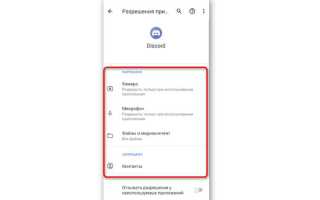
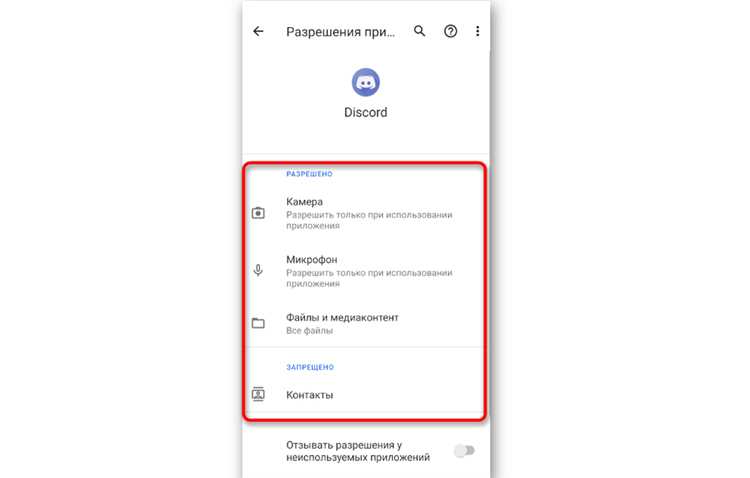
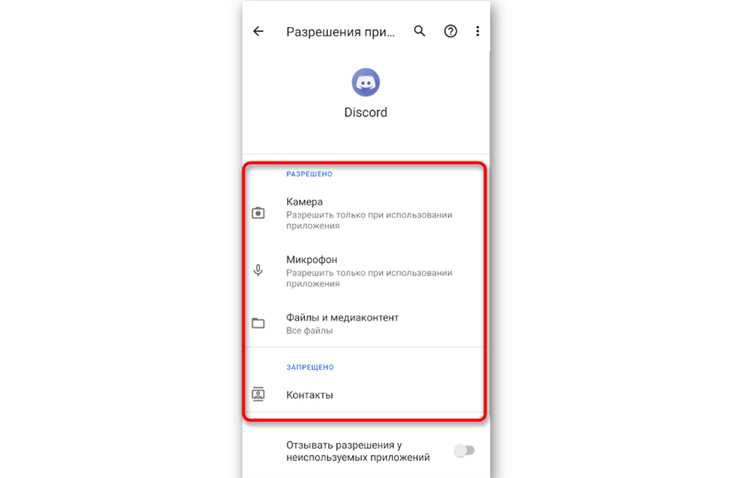
Для корректного поворота камеры важно убедиться, что приложение имеет доступ к обеим камерам устройства. В Android это делается через «Настройки» → «Приложения» → «Discord» → «Разрешения» → «Камера», а на iPhone через «Настройки» → «Discord» → «Камера». Без этих разрешений кнопка переключения камеры будет неактивна.
Во время видеозвонка поворот камеры выполняется одной кнопкой, которая обычно отображается в верхнем правом углу экрана. На Android она выглядит как значок камеры с двойной стрелкой, на iPhone – как аналогичный символ рядом с кнопкой микрофона. Если переключение не срабатывает, помогает перезапуск звонка или обновление приложения до последней версии.
После смены камеры важно проверить правильность отображения видео собеседникам. Иногда фронтальная камера может показывать зеркальное изображение, а основная – требовать ручной корректировки угла. В этих случаях рекомендуется использовать держатель или поворот телефона для оптимального кадра, чтобы избежать искажений и неудобного ракурса.
Следуя этим рекомендациям, пользователи смогут быстро и без ошибок менять камеры в Discord, улучшая качество видео и взаимодействие в звонках на мобильных устройствах.
Проверка доступности фронтальной и основной камеры в Discord
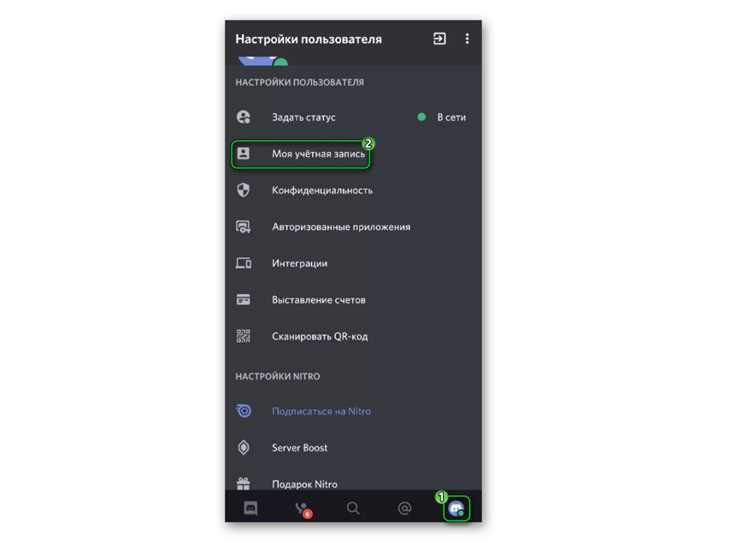
Перед тем как пытаться повернуть камеру в Discord, необходимо убедиться, что приложение видит обе камеры на устройстве. Если одна из камер недоступна, кнопка переключения будет неактивна, и видео не покажется собеседникам.
На Android проверка выполняется через системные настройки:
- Откройте «Настройки» → «Приложения» → «Discord».
- Перейдите в раздел «Разрешения» и убедитесь, что включена Камера.
- При наличии нескольких камер система автоматически регистрирует их в приложении, но при проблемах стоит перезапустить Discord.
На iPhone доступ к камерам проверяется так:
- Откройте «Настройки» → «Discord» → «Камера».
- Включите переключатель доступа для разрешения использования фронтальной и основной камеры.
- Если после включения одна из камер не работает, закройте и откройте приложение заново.
Дополнительно рекомендуется:
- Обновить Discord до последней версии через Google Play или App Store, чтобы исключить баги с определением камеры.
- Проверить работу камер в других приложениях, например, в стандартном «Камера» или Zoom, чтобы убедиться, что проблема не в устройстве.
- Перезапустить устройство, если система не отображает обе камеры в настройках Discord.
Только после этих проверок можно безопасно переходить к переключению камер во время видеозвонка, не сталкиваясь с неактивными кнопками или черным экраном.
Как переключить камеру во время видеозвонка
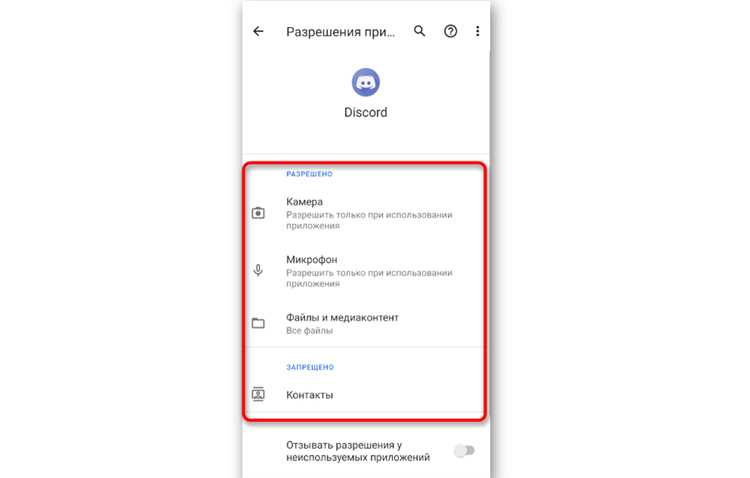
Для смены камеры в Discord откройте видеозвонок на телефоне и найдите кнопку переключения камеры. Она отображается в виде иконки камеры с двойной стрелкой и обычно находится в верхнем правом углу экрана рядом с кнопкой микрофона.
На Android порядок действий следующий:
- Начните видеозвонок или присоединитесь к существующему.
- Нажмите на кнопку смены камеры один раз, чтобы переключиться с фронтальной на основную или обратно.
- Если переключение не произошло, убедитесь, что Discord имеет разрешение на использование камеры в системных настройках.
На iPhone процесс аналогичен, но кнопка может располагаться ниже центрального блока управления звонком:
- Нажмите на иконку камеры с двойной стрелкой для смены активной камеры.
- При задержке изображения попробуйте кратковременно свернуть и развернуть звонок или коснуться экрана, чтобы активировать элементы управления.
- Если кнопка не реагирует, проверьте, включен ли доступ к камере в настройках iOS для Discord.
После переключения камеры проверьте, что видео отображается правильно, без черных участков или искажений. В случае зеркального изображения фронтальной камеры можно слегка повернуть телефон, чтобы скорректировать ракурс для собеседников.
Использование кнопки смены камеры на Android
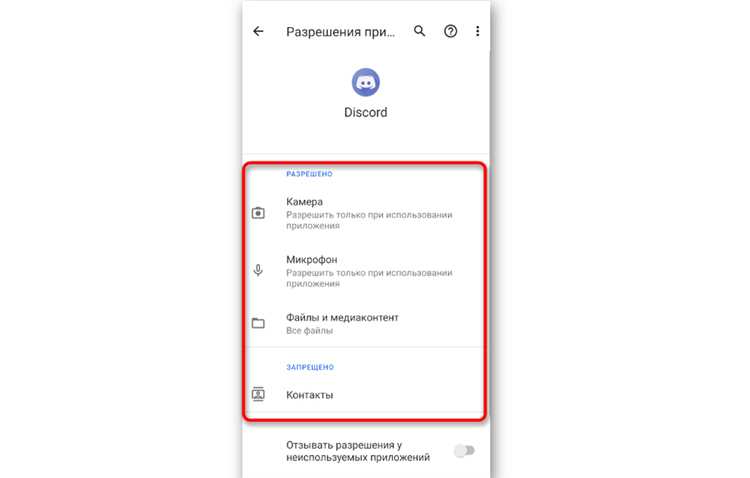
В Android-клиенте Discord кнопка смены камеры позволяет быстро переключаться между фронтальной и основной камерой во время видеозвонка. Она отображается как иконка камеры с двумя стрелками и обычно находится в верхней части экрана справа от кнопки микрофона.
Чтобы воспользоваться кнопкой:
- Начните видеозвонок или присоединитесь к нему.
- Нажмите на кнопку смены камеры один раз, чтобы переключить активную камеру.
- После нажатия дождитесь обновления видео на экране. Задержка может составлять до 2–3 секунд в зависимости от производительности устройства.
- Если кнопка неактивна, проверьте, что Discord имеет доступ к камере через «Настройки» → «Приложения» → «Discord» → «Разрешения» → Камера.
- При нестабильной работе камеры перезапустите звонок или полностью закройте и откройте приложение.
Для оптимального качества видео рекомендуется держать телефон в горизонтальном положении при переключении камеры и проверять, что освещение обеспечивает четкое изображение. Это снижает вероятность искажений при смене фронтальной и основной камер.
Использование кнопки смены камеры на iPhone
На iPhone в Discord кнопка смены камеры позволяет переключаться между фронтальной и основной камерой во время видеозвонка. Она отображается как иконка камеры с двумя стрелками и чаще всего располагается в нижней части экрана рядом с кнопкой микрофона или над центральной панелью управления звонком.
Для быстрого переключения камеры следуйте этим шагам:
| Действие | Описание |
|---|---|
| Начало видеозвонка | Откройте существующий звонок или инициируйте новый. Убедитесь, что приложение имеет доступ к камере в «Настройки» → «Discord» → «Камера». |
| Нажатие кнопки смены камеры | Коснитесь иконки камеры с двойной стрелкой один раз. Видео переключится с фронтальной на основную камеру или обратно. |
| Проверка изображения | Убедитесь, что видео отображается корректно и не перевернуто. При зеркальном изображении фронтальной камеры слегка поверните телефон для оптимального ракурса. |
| Если кнопка не реагирует | Закройте и откройте звонок заново или перезапустите приложение. Проверьте наличие последних обновлений Discord в App Store. |
Для стабильной работы рекомендуется держать iPhone горизонтально и избегать резких движений во время переключения камер, чтобы изображение оставалось плавным и четким для собеседников.
Настройка поворота камеры через системные разрешения
Для корректного поворота камеры в Discord необходимо, чтобы приложение имело полный доступ к обеим камерам устройства. Без соответствующих разрешений кнопка переключения может быть неактивной или работать некорректно.
На Android настройка выполняется следующим образом:
- Откройте «Настройки» → «Приложения» → «Discord» → «Разрешения».
- Убедитесь, что Камера включена. При необходимости переключите доступ на «Разрешить всегда».
- Если используется несколько камер, система автоматически регистрирует их в приложении. При проблемах перезапустите Discord.
На iPhone порядок действий:
- Перейдите в «Настройки» → «Discord» → «Камера».
- Включите переключатель для разрешения использования камеры.
- Закройте и откройте приложение, чтобы изменения вступили в силу.
Дополнительные рекомендации для стабильной работы камеры:
- Проверяйте работу камер в стандартном приложении «Камера», чтобы убедиться, что аппарат исправен.
- Обновляйте Discord до последней версии через Google Play или App Store, чтобы исключить баги с доступом к камерам.
- Если после всех действий кнопка переключения неактивна, перезапустите устройство и повторите проверку разрешений.
После правильной настройки системных разрешений можно безопасно менять камеры в видеозвонках Discord без сбоев и черного экрана.
Что делать, если кнопка смены камеры не работает
Если кнопка переключения камеры в Discord не реагирует на нажатия, необходимо проверить несколько факторов, которые могут блокировать её работу.
На Android рекомендуется выполнить следующие действия:
- Откройте «Настройки» → «Приложения» → «Discord» → «Разрешения» и убедитесь, что доступ к Камере включен.
- Перезапустите приложение Discord и повторите попытку переключения камеры.
- Закройте все фоновые приложения, использующие камеру, так как одновременный доступ может блокировать кнопку.
- При системных сбоях выполните перезагрузку устройства, чтобы восстановить работу камер.
На iPhone действуйте следующим образом:
- Проверьте доступ к камере в «Настройки» → «Discord» → «Камера» и включите переключатель.
- Перезапустите Discord и откройте видеозвонок заново.
- Если проблема сохраняется, обновите приложение до последней версии через App Store.
- При необходимости закройте другие приложения, использующие камеру, чтобы исключить конфликт доступа.
Дополнительно рекомендуется проверить работу камер в стандартном приложении телефона, чтобы убедиться в их исправности. После выполнения этих действий кнопка смены камеры обычно начинает работать без сбоев.
Как закрепить выбранную камеру для всех звонков
В Discord нет отдельной системной функции «закрепления» камеры, но можно настроить приложение так, чтобы при каждом звонке использовалась одна и та же камера. Для этого важно убедиться, что выбранная камера активна перед началом видеозвонка.
На Android выполните следующие действия:
- Откройте видеозвонок и переключитесь на нужную камеру с помощью кнопки смены камеры.
- Закройте видеозвонок, сохранив выбранную камеру активной при следующем открытии приложения.
- Если камера по умолчанию не сохраняется, обновите Discord до последней версии через Google Play, так как старые версии не всегда запоминают активную камеру.
На iPhone аналогичный порядок действий:
- Начните видеозвонок и выберите нужную камеру через иконку с двойной стрелкой.
- После окончания звонка не меняйте камеру через системные настройки, чтобы приложение запомнило последний выбор.
- Обновляйте Discord через App Store для корректного сохранения выбранной камеры между звонками.
Для стабильной работы рекомендуется перед каждым звонком проверять, что выбранная камера отображается на экране, и убедиться, что другие приложения не блокируют доступ к ней.
Проверка корректного отображения видео после поворота камеры
После переключения камеры в Discord важно убедиться, что видео отображается правильно и без искажений. Некорректное изображение может проявляться в виде черных полос, зеркального отражения или смещенного кадра.
Для проверки на Android:
- Начните видеозвонок и переключите камеру на нужную с помощью кнопки смены.
- Обратите внимание на кадр в окне предпросмотра: он должен занимать весь экран без обрезки краев.
- Если изображение перевернуто или зеркальное, слегка измените ориентацию телефона или угол наклона, чтобы скорректировать ракурс.
- При постоянных искажениях закройте другие приложения, использующие камеру, и перезапустите звонок.
Для проверки на iPhone:
- Переключите камеру через иконку с двойной стрелкой и убедитесь, что изображение соответствует ожидаемому ракурсу.
- Проверьте, что лицо или объект находятся в центре кадра и не обрезаны.
- Если фронтальная камера показывает зеркальное отображение, немного поверните телефон или используйте держатель для стабильного положения.
- Обновите Discord через App Store, если видео продолжает отображаться некорректно.
Регулярная проверка видео после смены камеры позволяет исключить ошибки ракурса и обеспечить собеседникам четкое и правильное изображение во время звонков.
Вопрос-ответ:
Почему кнопка смены камеры в Discord на моем Android телефоне не активна?
На Android кнопка переключения камеры может быть неактивной, если приложение не имеет разрешения на доступ к камере. Проверьте «Настройки» → «Приложения» → «Discord» → «Разрешения» и убедитесь, что доступ к камере включен. Также убедитесь, что другие приложения не используют камеру одновременно, и перезапустите Discord для применения изменений.
Как закрепить фронтальную камеру для всех видеозвонков на iPhone?
Discord не имеет отдельной функции закрепления камеры, но можно добиться стабильного использования одной камеры. Перед каждым звонком выбирайте фронтальную камеру через кнопку с двойной стрелкой. После окончания звонка не меняйте системные настройки камеры, чтобы приложение запомнило последний выбор. Проверяйте обновления в App Store — новые версии лучше сохраняют активную камеру между звонками.
Что делать, если после поворота камеры видео отображается зеркально или с черными полосами?
На Android и iPhone проверьте ориентацию телефона и угол наклона, чтобы кадр занимал весь экран. Если фронтальная камера отображает зеркальное изображение, слегка поверните устройство для корректного ракурса. При постоянных искажениях закройте другие приложения, использующие камеру, и перезапустите видеозвонок. Также убедитесь, что Discord обновлен до последней версии.
Как быстро переключать камеры во время видеозвонка на Android и iPhone?
Во время звонка нажмите на кнопку смены камеры, которая выглядит как иконка камеры с двумя стрелками. На Android она обычно находится в верхнем правом углу, на iPhone — рядом с кнопкой микрофона или на нижней панели управления звонком. После нажатия дождитесь обновления видео — обычно это занимает 2–3 секунды. Если кнопка не реагирует, проверьте разрешения приложения и перезапустите звонок.

 Загрузка...