Содержание статьи
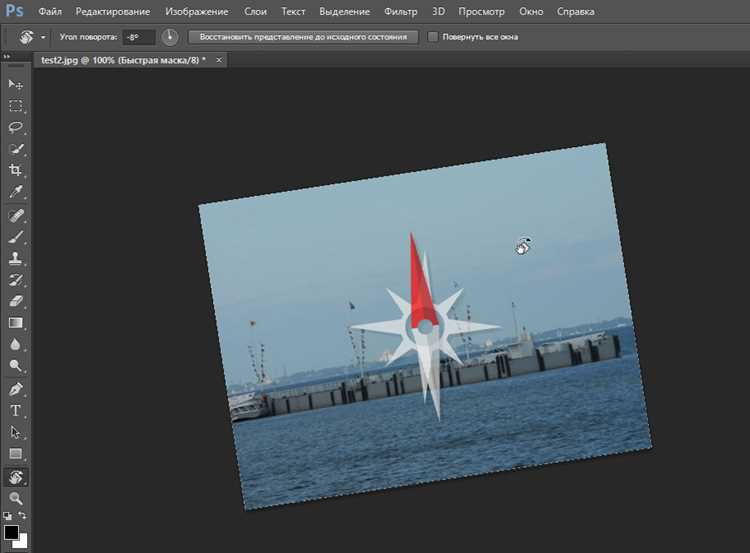
В Adobe Photoshop поворот изображения выполняется за несколько секунд с помощью инструмента Transform. Для точного вращения выберите слой с нужным объектом и нажмите Ctrl+T (Cmd+T на Mac), затем перемещайте маркеры углов или вводите значение угла вручную в верхней панели.
Если требуется ровно 90°, 180° или 270°, используйте команду Image → Image Rotation. Она позволяет повернуть весь холст без искажения деталей. Для зеркального отражения применяется Flip Horizontal или Flip Vertical в том же меню.
Для точного выравнивания элементов относительно горизонта применяйте Ruler Tool и Rotate Canvas. Выберите линию горизонта, нажмите Straighten Layer – Photoshop автоматически повернет изображение под правильным углом. Такой подход особенно удобен при обработке фотографий с наклонным горизонтом.
Использование горячих клавиш и встроенных команд экономит время и сохраняет качество изображения. Даже при больших файлах формат PSD позволяет повернуть отдельные слои без влияния на остальные элементы композиции.
Как быстро и просто повернуть изображение в Фотошоп
Откройте изображение и выберите меню «Изображение» → «Вращение изображения». Для поворота на 90° используйте опции «Повернуть на 90° по часовой стрелке» или «Повернуть на 90° против часовой стрелки». Для точного угла выберите «Произвольное вращение» и укажите градусы вручную. Фотошоп применяет вращение к активному слою, если он выбран, или ко всему изображению при отсутствии выделения слоя.
Для быстрого поворота без использования меню применяйте комбинацию клавиш: Ctrl+T (Cmd+T на Mac) для трансформации. После появления рамки введите угол поворота в верхней панели или поверните мышью. Нажмите Enter для применения изменений.
Если необходимо сохранить пропорции и избежать обрезки, активируйте опцию «Сохранять пропорции» и проверьте, чтобы область холста была достаточно большой. Для вращения отдельных объектов используйте инструмент «Перемещение» и трансформацию слоя. Это позволяет повернуть слой независимо от всего изображения.
Для проверки точного результата используйте сетку или направляющие: включите «Вид» → «Показать» → «Сетка» или «Направляющие». Они помогут визуально убедиться, что элементы выровнены после поворота.
Поворот изображения на 90 градусов с помощью меню
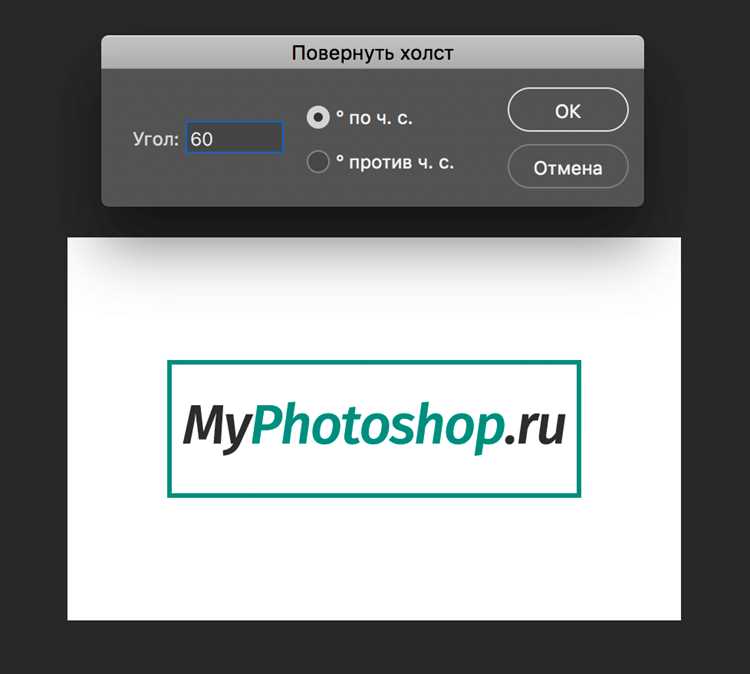
Откройте изображение в Photoshop и убедитесь, что выбран нужный слой. Перейдите в верхнее меню и выберите «Изображение» → «Вращение изображения». В выпадающем списке доступны варианты «90° по часовой стрелке» и «90° против часовой стрелки».
Выбор «90° по часовой стрелке» повернёт изображение вправо, а «90° против часовой стрелки» – влево. После выбора команда выполняется мгновенно, без необходимости дополнительного подтверждения.
Если на изображении присутствуют несколько слоёв, поворот применится ко всем активным слоям одновременно. Для поворота только одного слоя используйте команду «Трансформирование» → «Повернуть на 90°» через меню «Редактирование».
После завершения поворота сохраните изменения через «Файл» → «Сохранить» или «Сохранить как», чтобы сохранить ориентацию изображения без потери качества.
Использование горячих клавиш для быстрой ориентации
В Photoshop поворот изображения можно выполнить мгновенно с помощью сочетаний клавиш, без необходимости перехода в меню. Для стандартного поворота на 90° по часовой стрелке используйте Ctrl + ], для поворота против часовой стрелки – Ctrl + [. Эти комбинации работают на активном слое или выделенной группе слоев.
Для точной ориентации через произвольный угол применяйте Ctrl + T (Команда «Свободное трансформирование»). После активации трансформации в поле угла на верхней панели можно вводить численное значение, например 45°, для быстрого поворота.
Если требуется перевернуть изображение полностью, используйте горячие клавиши для отражения: Ctrl + Alt + I открывает окно «Размер холста», а Ctrl + T → правый клик → Отразить по горизонтали/вертикали применяет зеркальное отображение без изменения пропорций.
| Действие | Горячая клавиша |
|---|---|
| Поворот слоя на 90° по часовой стрелке | Ctrl + ] |
| Поворот слоя на 90° против часовой стрелки | Ctrl + [ |
| Свободное трансформирование (для произвольного угла) | Ctrl + T |
| Отразить слой по горизонтали | Ctrl + T → правый клик → Отразить по горизонтали |
| Отразить слой по вертикали | Ctrl + T → правый клик → Отразить по вертикали |
Регулярное использование этих горячих клавиш позволяет ускорить работу с ориентацией изображения в несколько раз, особенно при обработке больших объемов фотографий или дизайнов с множеством слоев.
Поворот по произвольному углу с инструментом «Свободная трансформация»

Для точного поворота изображения в Photoshop используйте инструмент «Свободная трансформация» (Free Transform). Он позволяет задавать любой угол поворота без ограничений стандартных шагов в 90° или 180°.
- Выберите слой с изображением в панели слоев.
- Нажмите Ctrl+T (Windows) или Cmd+T (Mac), чтобы активировать «Свободную трансформацию».
- Поместите курсор на угловую или боковую точку трансформации; курсор изменится на изогнутую двухстороннюю стрелку.
- Чтобы повернуть произвольно, перемещайте курсор вокруг центра изображения. Угол поворота отображается в верхней панели параметров рядом с полем «Угол».
- Для точного задания значения введите число в поле «Угол» (например, 37° или -22°). Отрицательное значение повернёт изображение против часовой стрелки.
- Для сохранения пропорций при масштабировании удерживайте Shift (для старых версий Photoshop) или используйте автоматическую привязку пропорций в последних версиях.
- Нажмите Enter (Windows) или Return (Mac), чтобы применить изменения.
Советы для точности:
- Для поворота с шагом 15° удерживайте Shift во время вращения.
- Центр трансформации можно перемещать, перетаскивая маленький круг в центре, чтобы повернуть изображение относительно нужной точки.
- Используйте линейки и направляющие (Ctrl+R / Cmd+R) для выравнивания горизонта или объектов.
- Для визуальной проверки угла активируйте сетку (View → Show → Grid), чтобы избежать крена или перекоса.
Этот метод удобен при редактировании фотографий, графики и дизайна, когда требуется точная настройка наклона или ориентации изображения без потери качества.
Автоматическое выравнивание горизонта с функцией «Прямое выравнивание»
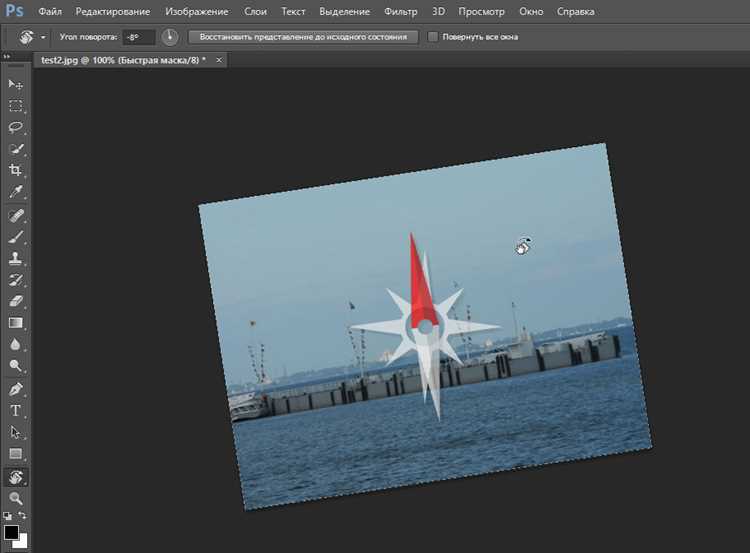
Функция «Прямое выравнивание» в Photoshop позволяет корректировать наклон фотографии за один шаг. Для её использования откройте панель «Кадрирование», активируйте инструмент и отметьте опцию «Прямое выравнивание». Photoshop анализирует линии на изображении и автоматически подбирает угол поворота, минимизируя ручные действия.
Для точного результата рекомендуется включить отображение сетки или направляющих. Они помогут проверить, что горизонт выровнен строго горизонтально, особенно на пейзажных фотографиях с линиями горизонта или архитектурными объектами.
Если автоматическое выравнивание изменяет кадр слишком сильно, используйте ползунок «Угол» в панели параметров инструмента кадрирования для тонкой настройки. Это позволяет сохранить композицию без обрезки ключевых элементов.
После выравнивания применяйте опцию «Сохранить пропорции холста», чтобы избежать искажения изображения. Функция «Прямое выравнивание» работает быстрее, чем ручное вращение через меню «Изображение → Вращение», и подходит для обработки больших серий фотографий с одинаковым горизонтом.
Поворот отдельных слоёв без изменения всего изображения
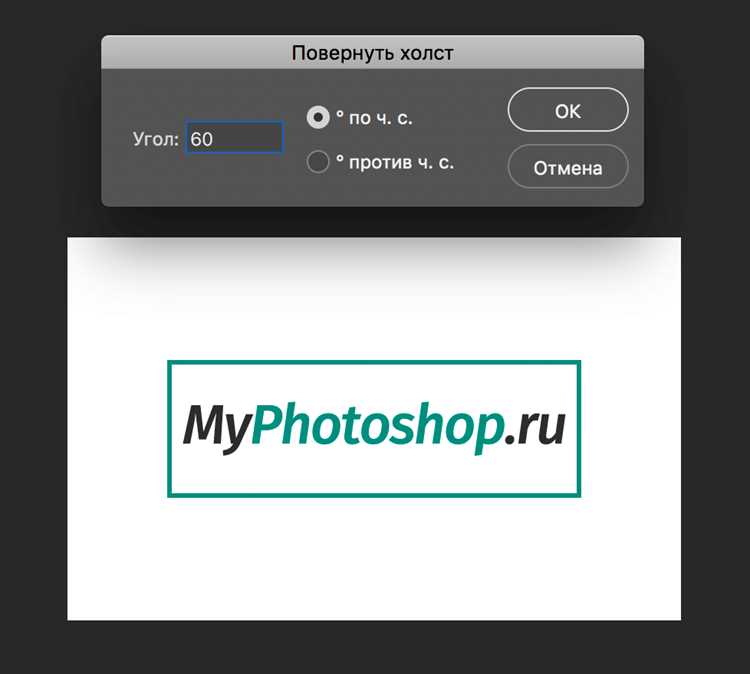
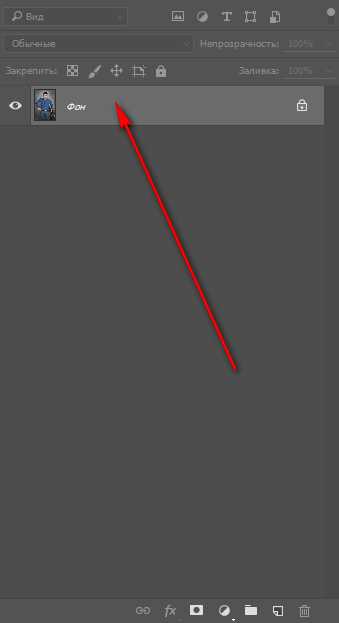
Чтобы повернуть только один слой, сначала убедитесь, что он активен в панели слоёв. Несколько слоёв можно выбрать, удерживая Ctrl (Cmd на Mac) при клике.
Существует два основных метода поворота слоя:
- Свободное трансформирование:
- Выберите слой и нажмите Ctrl+T (Cmd+T на Mac).
- На появившейся рамке наведите курсор на угловой маркер, пока не появится изогнутая стрелка.
- Перетащите маркер для поворота под нужным углом. Для точного вращения удерживайте Shift, чтобы зафиксировать шаги по 15°.
- Нажмите Enter для применения изменений.
- Поворот через меню:
- Выберите слой, затем перейдите в меню Редактирование → Трансформирование → Повернуть.
- В диалоговом окне можно задать точный угол поворота в градусах.
- Подтвердите действие кнопкой Enter или галочкой в панели параметров.
Для сохранения пропорций слоя при вращении используйте комбинацию Shift+Alt (Shift+Option на Mac), чтобы вращение происходило вокруг центра.
Если нужно повернуть слой относительно определённой точки, переместите опорную точку в нужное место до поворота. Это особенно полезно при создании анимаций или точном выравнивании элементов.
Для слоёв с масками поворот сохраняет маску относительно слоя, что позволяет корректно изменять форму изображения без искажения выделенных областей.
Использование направляющих для точного угла поворота
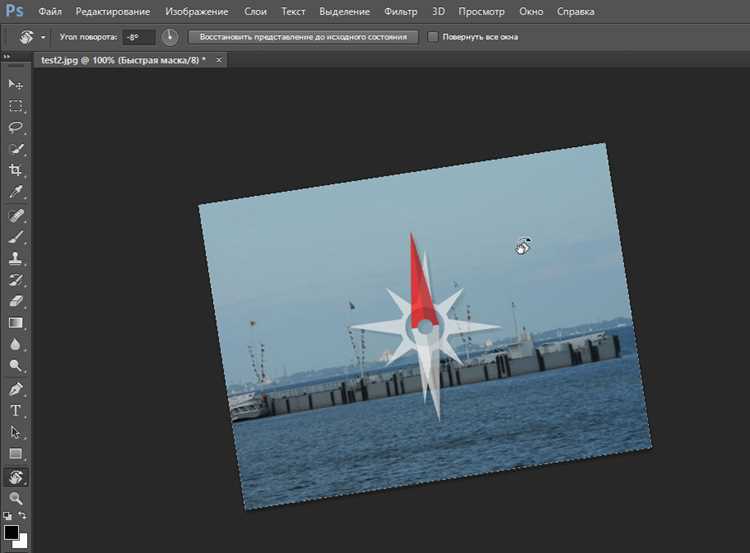
В Photoshop направляющие позволяют установить визуальные ориентиры для точного выравнивания элементов. Чтобы создать направляющую, перетащите линейку на рабочую область: горизонтальные направляющие создаются из верхней линейки, вертикальные – из левой. Убедитесь, что линейки активированы через меню Вид → Линейки или нажатием Ctrl+R (Cmd+R на Mac).
Для точного поворота объекта используйте направляющие в сочетании с инструментом Свободная трансформация (Ctrl+T / Cmd+T). Перетащите объект, совмещая его углы или стороны с направляющими. В строке параметров трансформации можно задать точный угол в градусах, чтобы поворот соответствовал ориентиру.
Чтобы измерить угол между направляющими, применяйте инструмент Линейка из панели Пипетка/Измерение. Нажмите на первую точку, протяните линию вдоль одной направляющей, затем к точке на другой направляющей. Photoshop автоматически покажет угол, который можно ввести в поле поворота.
Для сохранения симметрии или повторного использования направляющих создайте шаблон. Перетащите направляющие, расположите объекты, затем сохраните рабочее пространство через Окно → Рабочее пространство → Сохранить рабочее пространство. При повторной работе углы останутся точными без ручной подгонки.
Использование направляющих особенно эффективно при повороте объектов на стандартные углы: 15°, 30°, 45°, 90°. Для нестандартных углов сначала измерьте угол между линиями с помощью линейки, установите направляющую под этим углом и ориентируйте объект по ней. Это гарантирует абсолютную точность без визуального угадывания.
Сохранение исходного качества после поворота изображения
Для минимизации потери качества при повороте в Photoshop используйте команду Image → Image Rotation → Arbitrary вместо ручного трансформирования. Установите угол поворота с точностью до десятых долей градуса, чтобы избежать размытости при интерполяции.
В настройках Preferences → General → Image Interpolation выберите Bicubic Sharper (для уменьшения) или Bicubic Smoother (для увеличения) в зависимости от размера изображения. Это сохраняет четкость пикселей и предотвращает потерю деталей.
При работе с растровыми слоями используйте Smart Object. Конвертация слоя в Smart Object позволяет применять поворот несколько раз без деградации качества исходного изображения.
Для точного позиционирования используйте сетку (View → Show → Grid) и направляющие. Это помогает повернуть изображение под точным углом без дополнительного масштабирования, которое снижает резкость.
При сохранении итогового файла выбирайте форматы без сжатия или с минимальной потерей качества: TIFF или PNG. JPEG лучше использовать только для финального экспорта с настройкой качества ≥ 10/12.
Вопрос-ответ:
Как повернуть изображение на 90 градусов в Photoshop?
Чтобы повернуть картинку на 90 градусов, откройте файл, затем в верхнем меню выберите «Изображение» → «Вращение изображения» и выберите «На 90° по часовой стрелке» или «На 90° против часовой стрелки». Изменения применятся сразу, и картинка будет повернута без обрезки.
Можно ли повернуть изображение произвольно, а не только на 90° или 180°?
Да, в Photoshop есть инструмент «Свободная трансформация». Для этого выделите слой с изображением и нажмите Ctrl+T (или Command+T на Mac). Затем наведите курсор на угол рамки и поворачивайте картинку в нужном направлении. Угол поворота отображается рядом с курсором, что помогает выставить точное значение.
После поворота изображения оно обрезается. Как этого избежать?
Обрезание происходит, если изображение вращается в границах текущего холста. Чтобы этого избежать, перед поворотом увеличьте размер холста через «Изображение» → «Размер холста», добавив свободное пространство. Либо используйте «Свободную трансформацию» и при повороте удерживайте Shift, чтобы масштаб оставался пропорциональным и весь объект помещался на холсте.
Можно ли повернуть только часть изображения, а не весь слой?
Да, сначала выделите нужную область с помощью инструментов «Прямоугольная область» или «Лассо». После этого используйте Ctrl+T (Command+T на Mac) для вращения выбранной части. Остальная часть изображения останется без изменений, и вы сможете точно позиционировать выделенную область.
Есть ли быстрый способ повернуть изображение на произвольный угол без использования мыши?
Да, после активации «Свободной трансформации» вы можете вводить угол вручную в панели опций в верхней части экрана. Введите нужное число градусов и нажмите Enter, чтобы изображение повернулось точно на заданный угол без необходимости вращать его мышью.

 Загрузка...