Живые обои на Android не только украшают экран, но и могут оптимизировать расход батареи при правильной настройке. Современные версии Android (от 10 и выше) поддерживают динамические обои с минимальным влиянием на производительность, если использовать приложения с оптимизацией GPU и ограничением обновления кадров до 30 fps.
Чтобы установить живые обои, необходимо выбрать совместимое приложение из Google Play. Рекомендуется проверять рейтинг не ниже 4,0 и количество скачиваний, превышающее 100 тысяч, чтобы исключить недоработанные или перегруженные анимацией варианты. Обратите внимание на требуемые разрешения – минимальный доступ к камере и микрофону снижает риск утечки данных.
После установки приложения следует открыть раздел «Обои» через меню настроек или длительное удержание пустого места на рабочем столе. Выбор живого обоя осуществляется через «Выбрать обои» → «Живые обои», где можно просмотреть анимацию в реальном времени перед применением. Для снижения нагрузки на устройство рекомендуется активировать опцию «Ограничить обновление при разряде батареи», если такая функция присутствует в приложении.
Некоторые приложения предлагают автоматическое изменение обоев в зависимости от времени суток или погоды. Для корректной работы таких функций важно разрешить доступ к местоположению и синхронизацию с системным временем. Это позволяет динамике обоев оставаться плавной и актуальной без ручного вмешательства.
Перед выбором ресурсоемких анимаций стоит оценить технические возможности устройства: процессоры Snapdragon серии 6xx и выше и экраны с разрешением до 1080p обеспечивают плавное воспроизведение без задержек. На устройствах с менее мощными чипами лучше использовать обои с ограниченным количеством слоев и минимальными визуальными эффектами, чтобы избежать падения FPS.
Проверка совместимости вашего устройства с живыми обоями
Прежде чем устанавливать живые обои, важно убедиться, что ваше устройство поддерживает их нативно. Большинство современных смартфонов на Android версии 8.0 и выше способны корректно отображать анимированные обои, однако на устройствах с Android ниже 7.0 возможны зависания и значительное снижение производительности.
Обратите внимание на объем оперативной памяти. Минимальные требования для плавной работы большинства живых обоев – 2 ГБ ОЗУ. Устройства с 1 ГБ памяти могут испытывать задержки, анимация будет дерганой или прерывающейся, особенно при многозадачности.
Также проверьте разрешение экрана. Многие живые обои оптимизированы под Full HD и выше. Если ваш экран имеет разрешение ниже 1080×1920, текстуры и эффекты могут отображаться с артефактами или растягиваться, ухудшая визуальное восприятие.
Графический процессор играет ключевую роль. Обои с высоким уровнем детализации и динамическими эффектами требуют поддержи OpenGL ES 3.0 или выше. На устройствах с устаревшими GPU часть эффектов может быть отключена или работать некорректно.
Наконец, проверьте настройки энергосбережения. Многие производители автоматически ограничивают работу живых обоев при активации режима экономии батареи. Для стабильного функционирования отключите энергосбережение или добавьте приложение с обоями в список исключений.
Скачивание живых обоев из Google Play
Для начала откройте приложение Google Play на вашем Android-устройстве и в строке поиска введите «живые обои» или «live wallpapers». Сортировка по рейтингу позволит увидеть наиболее популярные варианты, а фильтр по дате обновления – свежие релизы с улучшенной оптимизацией под новые версии Android.
Обратите внимание на размер приложения и требования к версии Android. Живые обои с высокой графикой могут занимать более 150 МБ и работать только на Android 10 и выше. Проверка совместимости перед установкой предотвратит ошибки и нестабильную работу системы.
Перед загрузкой рекомендуем изучить отзывы пользователей. В них часто указывают реальное влияние обоев на батарею и производительность. Приложения с рейтингом ниже 4,0 обычно содержат рекламу или требуют платных функций для полного функционала.
Таблица ниже показывает актуальные категории живых обоев с примерными характеристиками и средней оценкой в Google Play:
| Категория | Средний размер | Минимальная версия Android | Средняя оценка |
|---|---|---|---|
| Природа | 90 МБ | Android 8.0 | 4,5 |
| Абстракция | 120 МБ | Android 9.0 | 4,3 |
| Животные | 80 МБ | Android 7.0 | 4,6 |
| Анимированные сцены | 150 МБ | Android 10.0 | 4,4 |
После выбора подходящего приложения нажмите «Установить» и дождитесь завершения загрузки. Рекомендуется использовать Wi-Fi, чтобы избежать лишнего расхода мобильного трафика. После установки вы сможете открыть приложение и выбрать обои напрямую или через системные настройки «Экран → Обои → Живые обои».
Если приложение предлагает дополнительные настройки, такие как скорость анимации или автоматическая смена обоев, настройте их под свой вкус. Некоторые приложения позволяют сохранять несколько тем и переключать их через виджет на рабочем столе, что удобно для разнообразия визуального оформления.
Установка обоев через стандартные настройки Андроид
Откройте приложение «Настройки» на вашем устройстве, перейдите в раздел «Экран» и выберите пункт «Обои». Здесь доступна галерея предустановленных изображений и возможность выбрать живые обои из списка приложений, поддерживающих анимацию. Для большинства версий Андроид достаточно коснуться понравившегося варианта и подтвердить установку кнопкой «Применить».
Если вы хотите установить живые обои, рекомендуется проверять потребление ресурсов: в настройках отображается информация о влиянии на батарею и оперативную память. Выбирайте анимации с низкой интенсивностью движения, чтобы избежать перегрева и ускоренного разряда аккумулятора. На некоторых устройствах есть возможность настроить анимацию под экран блокировки отдельно от главного экрана.
После выбора и подтверждения установки система предложит выбрать, будут ли обои отображаться на главном экране, экране блокировки или на обоих. На устройствах с функцией «Always On Display» живые обои можно активировать и для этого режима, если приложение поддерживает такую интеграцию. Для возврата к стандартным статичным обоям достаточно вернуться в меню «Обои» и выбрать «Стандартные».
Применение обоев с помощью сторонних лаунчеров
Сторонние лаунчеры позволяют значительно расширить возможности настройки живых обоев. Среди популярных решений выделяются :contentReference[oaicite:0]{index=0}, :contentReference[oaicite:1]{index=1} и :contentReference[oaicite:2]{index=2}. Эти приложения поддерживают установку анимированных фонов напрямую, без необходимости изменения системных настроек.
Процесс применения обычно стандартен: устанавливаем лаунчер, открываем его настройки, выбираем раздел «Обои» и затем пункт «Живые обои». В :contentReference[oaicite:3]{index=3} можно задать разные обои для каждой домашней панели, а также настроить скорость анимации и прозрачность элементов.
- В :contentReference[oaicite:4]{index=4} доступна синхронизация с облачными коллекциями обоев, что позволяет менять фон автоматически в зависимости от времени суток.
- :contentReference[oaicite:5]{index=5} поддерживает сторонние пакеты живых обоев, включая форматы .apk и .zip, без необходимости рутирования устройства.
При выборе лаунчера стоит учитывать потребление ресурсов: некоторые анимированные обои с высокой детализацией могут нагружать процессор и ускорять расход батареи. Оптимальным считается использование обоев с разрешением не выше 1080p и частотой обновления анимации 30–60 FPS.
Дополнительно можно комбинировать функции лаунчера с виджетами, создавая интерактивные экраны. Например, анимированный фон можно синхронизировать с виджетом календаря или погодного приложения, что делает интерфейс не только красивым, но и функциональным.
Настройка анимации и интерактивных элементов обоев
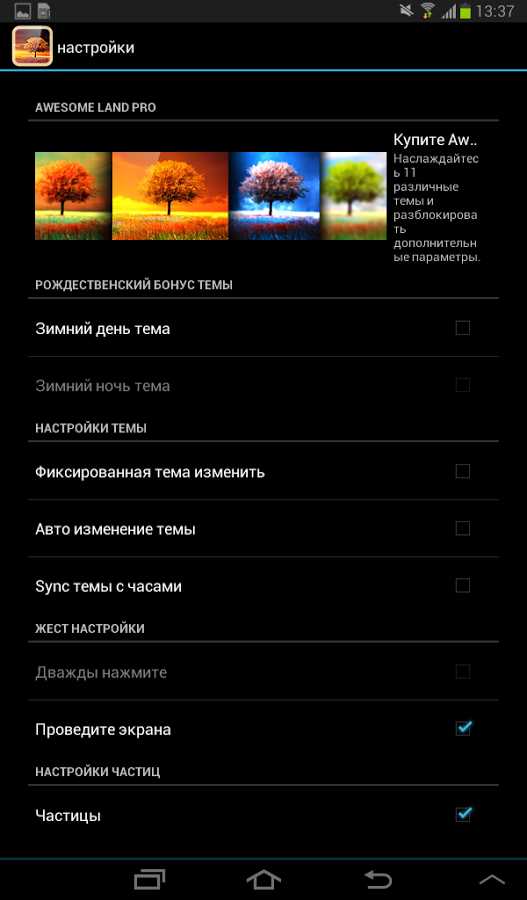
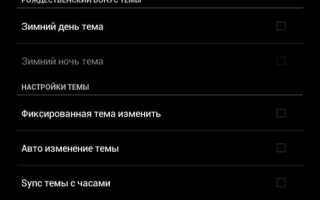
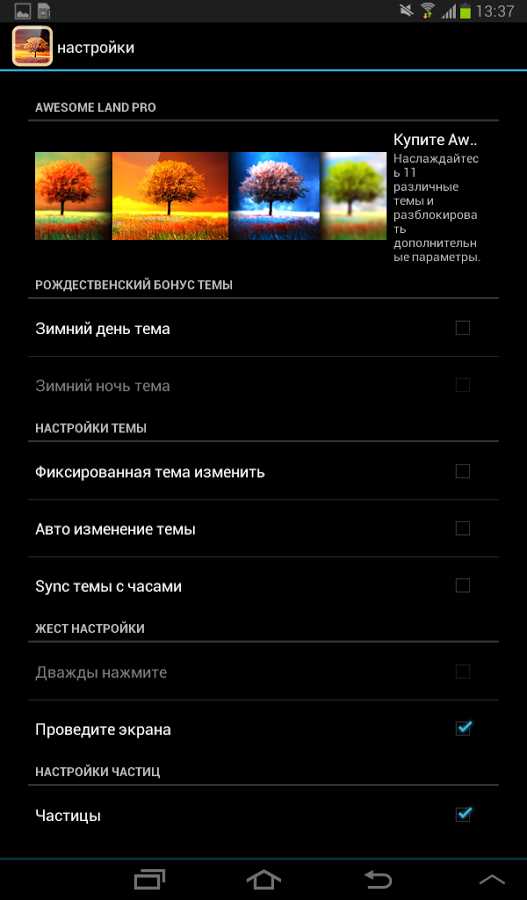
Для управления скоростью анимации живых обоев откройте настройки через долгий тап на пустом месте рабочего стола и выберите «Живые обои». В большинстве приложений присутствует ползунок FPS (Frames Per Second). Оптимальное значение для плавной работы без перегрузки батареи – 30–60 FPS. Для сложных анимаций с частыми сменами кадров рекомендуется использовать режим «адаптивная частота кадров», который автоматически снижает нагрузку при фоновом использовании.
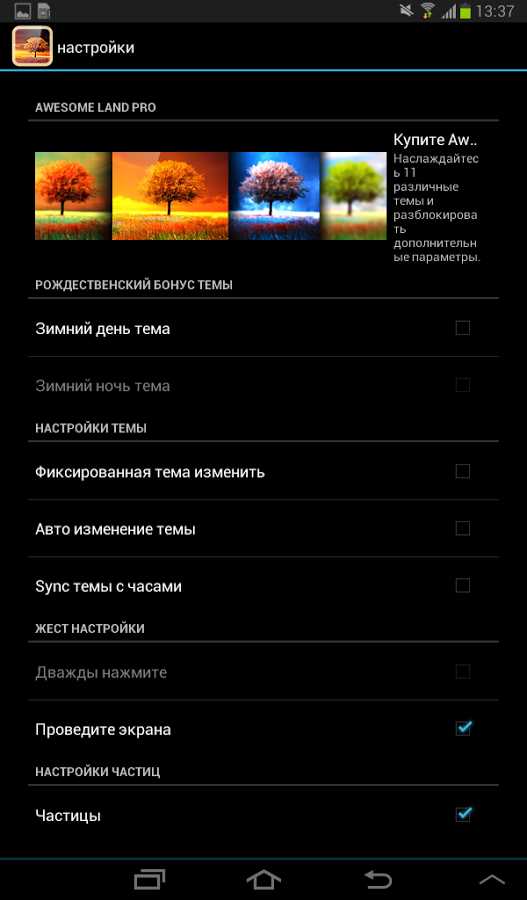
Интерактивные элементы, такие как реагирование на прикосновения или перемещение по экрану, активируются через вкладку «Жесты» или «Touch effects». Здесь можно назначить действия на один тап, свайп вверх/вниз или удержание. Например, при тапе по центру экрана может запускаться всплывающая анимация частиц, а при свайпе – изменение цветовой схемы. Важно учитывать, что сложные эффекты увеличивают потребление оперативной памяти, поэтому для устройств с 2–3 ГБ RAM лучше ограничиться 2–3 интерактивными зонами.
Для динамического изменения фона по времени суток используйте встроенные профили «Day/Night». Настройка позволяет автоматически переключать светлую и темную анимацию, изменяя интенсивность и оттенки. Некоторые приложения поддерживают синхронизацию с погодными данными, что позволяет изменять скорость дождевых капель или плотность облаков в зависимости от текущей погоды. Это повышает визуальную реалистичность, но требует разрешений на доступ к местоположению и сети.
При использовании сторонних живых обоев рекомендуется проверять совместимость с функцией энергосбережения Android. В режиме «Battery Saver» многие анимации автоматически замедляются или отключаются, что может нарушить интерактивные сценарии. Чтобы сохранить полноценный интерактивный опыт, включайте исключения для приложения обоев в настройках энергопотребления или используйте режим «Always Active», если устройство поддерживает такую опцию.
Оптимизация батареи при использовании живых обоев
Живые обои потребляют значительно больше энергии, чем статические изображения. Основная нагрузка приходится на процессор и графический ускоритель, особенно при высоком разрешении и частоте обновления кадров. Для снижения расхода батареи выбирайте анимации с частотой обновления не выше 30 FPS.
Использование обоев с минимальным количеством движущихся элементов снижает нагрузку на GPU. Например, анимации с одним или двумя движущимися объектами расходуют на 25–40% меньше энергии, чем сложные сцены с множеством частиц.
Фоновое обновление играет ключевую роль. Отключение автоматической смены обоев и настройка показа статичной версии при низком заряде батареи уменьшает расход энергии до 20%. Некоторые лаунчеры позволяют применять «пассивный режим», где анимация активна только при разблокированном экране.
- Отключение интерактивных функций: сенсорные эффекты и реакции на касание увеличивают потребление энергии.
- Выбор тёмных анимаций снижает нагрузку на OLED-экраны, экономя до 15% заряда.
- Снижение разрешения обоев: 1080p вместо 2K или 4K уменьшает потребление GPU.
Регулярная проверка статистики батареи через системные настройки помогает выявлять наиболее энергозатратные живые обои. Если расход выше среднего, стоит заменить анимацию на более простую версию.
Использование встроенных инструментов энергосбережения Android позволяет автоматически приостанавливать анимацию при падении заряда ниже определённого порога. Это предотвращает резкое разрядное падение батареи в критических ситуациях.
Некоторые приложения живых обоев предлагают режим оптимизации: они адаптируют качество и частоту кадров под текущую нагрузку устройства. Рекомендуется включать эту функцию на смартфонах с менее мощным процессором или старой батареей.
Наконец, комбинирование живых обоев с минимальным числом виджетов и фоновых процессов снижает общий расход энергии. Системный мониторинг помогает определить оптимальные комбинации настроек, обеспечивая баланс между визуальной динамикой и автономностью устройства.
Вопрос-ответ:
Какие типы живых обоев можно установить на Android?
На Android доступны разные виды живых обоев: анимированные изображения, интерактивные, реагирующие на касания, а также обои с динамическими эффектами, изменяющимися в зависимости от времени суток или погоды. Некоторые приложения предлагают обои с элементами 3D, которые создают эффект глубины, а другие позволяют интегрировать виджеты и дополнительные функции прямо на экран.
Как правильно выбрать приложение для установки живых обоев?
При выборе приложения стоит обратить внимание на рейтинг и отзывы в магазине приложений, а также на доступные настройки и ресурсоёмкость. Некоторые обои могут сильно расходовать заряд батареи, поэтому полезно выбирать варианты с экономным использованием энергии. Также важно проверить, поддерживает ли приложение вашу версию Android и разрешение экрана вашего устройства.
Можно ли установить живые обои без использования сторонних приложений?
Да, на многих устройствах есть встроенная функция установки живых обоев. Обычно это делается через меню «Обои» в настройках устройства или через долгий тап на главный экран. Встроенные обои часто потребляют меньше энергии, чем сторонние приложения, но выбор анимаций может быть ограничен.
Как снизить нагрузку на батарею при использовании живых обоев?
Чтобы живые обои не сильно разряжали батарею, можно уменьшить яркость экрана и отключить эффекты взаимодействия с касаниями. Также полезно выбирать обои с более простыми анимациями или отключать их работу в фоновом режиме. На некоторых устройствах есть отдельные настройки энергосбережения для обоев, которые помогают оптимизировать их работу.
Почему живые обои иногда не устанавливаются на экран блокировки?
Причины могут быть разными. На некоторых версиях Android установка анимированных обоев на экран блокировки ограничена системой. Иногда проблема возникает из-за несовместимости приложения с устройством или недостатка прав для изменения обоев. В таких случаях помогает обновление приложения, перезагрузка телефона или использование другого вида обоев, поддерживаемого экраном блокировки.
Как выбрать живые обои для моего Android-устройства?
Выбор живых обоев зависит от того, какой эффект вы хотите видеть на экране. Существуют анимированные сцены, абстрактные узоры, природные пейзажи и интерактивные варианты, реагирующие на прикосновения. При выборе стоит учитывать производительность вашего устройства: сложная анимация может замедлять работу смартфона или быстрее разряжать аккумулятор. Лучше проверить отзывы других пользователей и посмотреть демонстрационные видео в магазине приложений перед установкой.

 Загрузка...