Содержание статьи

Подмена изображения с веб-камеры статичной картинкой используется не только для маскировки внешности, но и для тестирования видеосвязи, демонстрации брендированного фона или защиты приватности при нестабильном соединении. Современные операционные системы и приложения позволяют реализовать это без сложных скриптов – достаточно правильно выбрать инструмент и формат изображения.
На практике применяются два подхода: программная подмена видеопотока через виртуальную камеру и встроенные функции самих сервисов видеосвязи. В первом случае изображение загружается в специальное приложение, которое определяется системой как обычная камера. Во втором – картинка используется как источник видео напрямую внутри программы, что снижает нагрузку на процессор и уменьшает риск сбоев.
Для стабильной работы важно учитывать параметры файла: оптимальное разрешение соответствует нативному разрешению камеры (чаще всего 1280×720 или 1920×1080), цветовое пространство – sRGB, формат – PNG или JPG без чрезмерного сжатия. Неподходящие размеры изображения приводят к размытию или появлению черных полей, особенно при автоматическом масштабировании.
Отдельное внимание стоит уделить освещению и композиции картинки. Если изображение имитирует реальный видеопоток, полезно использовать мягкие тени и нейтральный фон, чтобы оно не выделялось на фоне живого видео других участников. Для рабочих встреч часто применяют статичные кадры с логотипом или нейтральным интерьером, а для тестов – технические изображения с сеткой или текстом, позволяющим сразу определить корректность трансляции.
Какие задачи решает подмена изображения веб-камеры
Подмена изображения веб-камеры позволяет строго контролировать визуальный контент, который видят участники видеосессии. Это актуально при проведении онлайн-обучения, вебинаров и презентаций, когда требуется демонстрировать статичное изображение (слайд, логотип, скрин интерфейса) вместо живого видео, снижая нагрузку на систему и исключая случайные визуальные ошибки. На слабых компьютерах такой подход уменьшает потребление ресурсов CPU и GPU, стабилизирует FPS в видеосвязи и снижает риск рассинхронизации звука и видео.
Практическая ценность подмены камеры проявляется и в вопросах приватности и безопасности. Использование заранее подготовленного изображения или видео позволяет скрыть реальное окружение, оборудование или внешность без применения виртуальных фонов, которые часто работают нестабильно. Это востребовано при удалённой работе с конфиденциальными данными, тестировании видеоплатформ, автоматизации стримов и запуске ботов, где требуется воспроизводимый и предсказуемый видеопоток без участия физической камеры.
Какие форматы и размеры картинки подходят для подмены
Для подмены изображения камеры корректнее всего использовать растровые форматы без сложной анимации. Наиболее стабильные варианты – JPEG и PNG. JPEG подходит для фотографий с большим количеством деталей и весит меньше, PNG предпочтителен для изображений с текстом и резкими границами, так как не использует сжатие с потерями.
Формат PNG с прозрачностью (RGBA) поддерживается не всеми программами виртуальной камеры. В большинстве случаев альфа-канал игнорируется, а прозрачные области автоматически заполняются чёрным цветом. Поэтому для подмены камеры рекомендуется сохранять изображение без прозрачности.
Оптимальное разрешение картинки должно совпадать с разрешением видеопотока. На практике чаще всего используются:
- 1280×720 – минимальный стандарт для HD-связи
- 1920×1080 – оптимальный вариант для Zoom, Teams и OBS
- 3840×2160 – избыточно, часто приводит к задержкам
Несоответствие пропорций приводит к растяжению или появлению чёрных полос. Большинство сервисов работают в соотношении сторон 16:9, поэтому изображения с другими пропорциями (например, 4:3 или 1:1) требуют предварительной обрезки.
Размер файла напрямую влияет на нагрузку на систему. Рекомендуемый вес изображения – до 2 МБ для Full HD. Файлы более 5 МБ могут вызывать кратковременные фризы при инициализации виртуальной камеры или переключении сцен.
Цветовое пространство должно быть стандартным sRGB. Изображения в Adobe RGB или Display P3 иногда отображаются с искажённой цветопередачей, особенно в браузерных видеоконференциях.
Для имитации «живой» камеры важно учитывать резкость. Слишком чёткие изображения выглядят неестественно. Лёгкое размытие (Gaussian Blur 0,5–1 px) помогает приблизить картинку к реальному видеопотоку.
Если картинка используется длительное время, стоит избегать мелких деталей и контрастного текста. Алгоритмы видеосжатия могут вызывать мерцание и артефакты, что снижает визуальное качество подмены.
Как заменить изображение камеры в настройках операционной системы
На уровне операционной системы подмена изображения выполняется не «картинкой», а выбором другого источника видеосигнала. Встроенные настройки позволяют лишь переключать устройство камеры, поэтому сначала создаётся виртуальная камера, которая транслирует статичное изображение или видеофайл, а затем именно этот источник выбирается в системных параметрах.
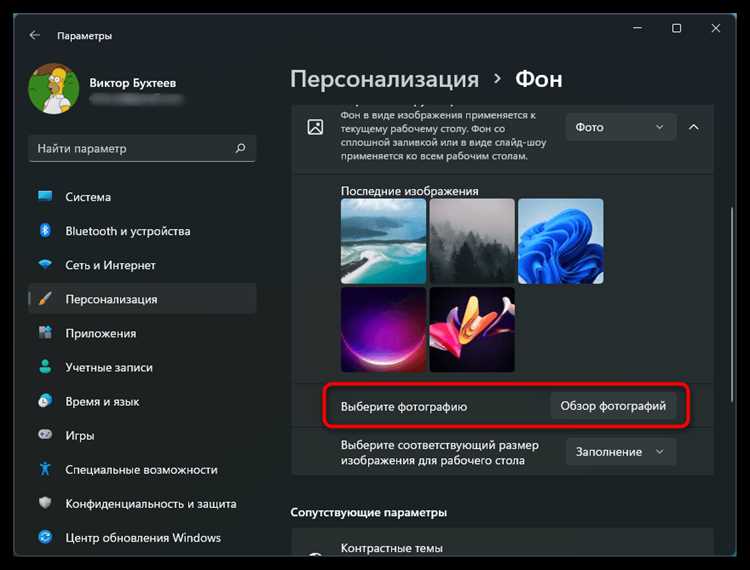
В Windows 10/11 после установки драйвера виртуальной камеры откройте «Параметры → Bluetooth и устройства → Камеры» и назначьте виртуальный источник устройством по умолчанию; дополнительно проверьте «Конфиденциальность и безопасность → Камера», чтобы доступ был разрешён нужным приложениям. В macOS аналогичная логика: «Системные настройки → Конфиденциальность и безопасность → Камера», где выбирается приложение, а сам источник видео меняется на виртуальный в момент запроса доступа – система запоминает последний активный источник. На Linux используется модуль v4l2loopback: после его загрузки виртуальное устройство появляется в списке камер, и его можно выбрать глобально через настройки среды рабочего стола.
Для стабильной работы задайте фиксированное разрешение (например, 1280×720) и частоту кадров в параметрах виртуальной камеры, чтобы ОС не пыталась автоматически пересогласовывать поток. Также отключите автозапуск физической камеры и проверьте, что виртуальный источник выбран в системных настройках до запуска целевых приложений – это предотвращает возврат к реальному устройству.
Как использовать виртуальную камеру для показа картинки

Виртуальная камера позволяет подменить реальный видеопоток статичным изображением или заранее подготовленной графикой и передать его в Zoom, Google Meet или Microsoft Teams. На практике это решается через ПО, которое захватывает изображение и отдает его системе как обычную веб-камеру, что делает подмену полностью совместимой с большинством видеосервисов.
Наиболее универсальный вариант – установка :contentReference[oaicite:0]{index=0}. После установки активируйте встроенную функцию Virtual Camera, создайте сцену и добавьте источник «Изображение». Рекомендуемое разрешение – 1280×720 или 1920×1080 пикселей, формат PNG или JPG, цветовое пространство sRGB – так вы избежите искажений и размытия при передаче.
Для задач, где важна скорость настройки без сложных сцен, подойдет :contentReference[oaicite:1]{index=1}. В нем загрузка картинки занимает несколько секунд, есть горячие клавиши для переключения изображений и возможность добавить простую анимацию или текст поверх статичного фона, что удобно для презентаций и вебинаров.
После запуска виртуальной камеры обязательно выберите ее в настройках видеосервиса вместо физической веб-камеры. Если система отображает несколько устройств с похожими названиями, ориентируйтесь на активный индикатор или временно отключите реальную камеру, чтобы избежать ошибки выбора источника.
Для стабильной работы проверьте нагрузку на процессор: при показе одной картинки достаточно 2–3% CPU, но включенные фильтры, масштабирование или прозрачность могут увеличить потребление ресурсов. Отключите ненужные эффекты и выставьте фиксированную частоту кадров 30 fps – этого достаточно для статичного контента.
Перед рабочим созвоном выполните тестовый звонок: проверьте, не обрезаются ли края изображения, корректно ли отображаются цвета и нет ли черных полей. Храните исходники в отдельной папке и заранее подготовьте несколько вариантов картинок, чтобы переключаться между ними без остановки трансляции.
Как подключить изображение вместо камеры в программах для видеосвязи
Подключение статичного изображения вместо веб-камеры выполняется через виртуальные источники видео или встроенные функции конкретных приложений. Ключевое требование – система должна «видеть» изображение как видеопоток, а не как файл. Это достигается либо настройками самой программы видеосвязи, либо промежуточным софтом.
Самый универсальный способ – использование виртуальной камеры через :contentReference[oaicite:0]{index=0}. В OBS изображение добавляется как источник «Изображение», после чего активируется виртуальная камера. В программах видеосвязи этот поток выбирается как обычная веб-камера без дополнительной обработки.
- Разрешение изображения – строго под формат конференции (обычно 1280×720 или 1920×1080)
- Соотношение сторон – 16:9 без полей и растяжений
- Формат файла – PNG или JPG без прозрачности
- Частота виртуального потока – не ниже 30 FPS
В :contentReference[oaicite:1]{index=1} доступна замена камеры через выбор виртуального устройства в настройках видео. После запуска OBS виртуальная камера появляется в списке источников. Встроенной загрузки изображения вместо камеры в Zoom нет, поэтому сторонний инструмент обязателен.
Для пользователей :contentReference[oaicite:2]{index=2} схема аналогична: Teams не принимает изображения напрямую, но корректно работает с виртуальными камерами. Важно запускать OBS до входа в конференцию, иначе источник может не определиться.
Если требуется простая подмена без стриминговых функций, подойдут легкие утилиты виртуальных камер (например, ManyCam или Snap Camera), однако они потребляют больше ресурсов и хуже масштабируют статичные изображения по сравнению с OBS.
- Подготовить изображение нужного разрешения
- Добавить его в OBS как источник
- Включить виртуальную камеру
- Выбрать виртуальную камеру в программе видеосвязи
Для стабильной работы отключается автоэкспозиция и автокоррекция цвета в программе видеосвязи, иначе изображение может выглядеть пересвеченным или размытым при слабом освещении, несмотря на его статичность.
Как настроить статичную картинку и избежать искажений

Для начала убедитесь, что изображение имеет разрешение не ниже 1280×720 пикселей. Чем выше исходное качество, тем меньше вероятность размытости или пикселизации при масштабировании. Если камера использует пропорцию 16:9, важно, чтобы картинка соответствовала этому соотношению, иначе появятся черные полосы или растяжение.
Перед установкой изображения проверьте формат файла. Рекомендуется использовать PNG для прозрачных фонов и JPEG с высоким качеством для фотографий. Формат должен поддерживать вашу платформу замены камеры, иначе возможны неожиданные искажения цветов или сжатие.
При масштабировании избегайте автоматического растягивания. Задайте фиксированные размеры с сохранением пропорций: например, ширина 1920 пикселей и высота 1080 пикселей для стандартного Full HD. Это предотвратит смещение объектов и деформацию элементов на изображении.
Для контроля отображения используйте опцию «центрирование» или «по размеру окна». Это помогает сохранить ключевые объекты в кадре, даже если экран изменяет ориентацию или разрешение. Обходите растягивание по ширине или высоте, чтобы картинка оставалась естественной.
Если нужно обеспечить совместимость с разными платформами, создайте несколько версий изображения с разными пропорциями: 16:9, 4:3 и квадрат 1:1. Это позволит автоматически подставлять наиболее подходящую версию без искажений и сохранить стабильное качество на любом устройстве.
Какие ограничения и риски возникают при подмене камеры
Подмена камеры через виртуальный драйвер или трансляцию изображения накладывает технические ограничения: задержка видеопотока обычно увеличивается на 80–250 мс из‑за кодирования/декодирования, частота кадров часто фиксируется на 24–30 FPS даже при исходных 60 FPS, а цветовое пространство может принудительно сжиматься до YUV 4:2:0, что ухудшает детализацию текста и графики. Нагрузка на процессор и видеокарту возрастает на 10–35% в зависимости от кодека и разрешения (1080p требует в 1,8–2,3 раза больше ресурсов, чем 720p). Многие приложения видеосвязи блокируют виртуальные устройства или помечают поток как «non-native», что приводит к отказу подключения, снижению качества или необходимости ручного обхода. Дополнительно повышается риск рассинхронизации аудио и видео, особенно при аппаратном ускорении.
| Риск | Проявление | Практическая мера |
|---|---|---|
| Блокировка виртуальной камеры | Приложение не видит устройство или снижает качество | Использовать режим «camera passthrough» или аппаратный HDMI‑граббер |
| Рост задержки | Задержка >200 мс мешает синхронной речи | Снизить разрешение до 720p, выбрать H.264 с аппаратным кодированием |
| Утечки данных | Фоновая запись/кэширование кадров | Отключить запись, проверить права драйвера, использовать локальные источники |
| Нестабильность | Падения при обновлениях ОС | Фиксировать версии драйверов и тестировать после апдейтов |
Юридические и организационные риски включают нарушение правил сервисов (автоматическое выявление подмены по сигнатурам драйвера), требования комплаенса и доверия в рабочих процессах. Для снижения последствий заранее согласуйте формат трансляции, ведите журнал настроек и обеспечьте быстрый возврат к физической камере.
Вопрос-ответ:
Как вставить картинку вместо камеры на видеоконференции?
Для того чтобы заменить изображение с камеры на картинку в программе для видеоконференций, нужно перейти в настройки видеозахвата. В большинстве популярных приложений, таких как Zoom или Microsoft Teams, есть возможность загружать фоновые изображения или даже использовать изображение вместо камеры. В настройках видеокамеры выберите опцию «изображение» или «заменить фон», затем загрузите нужный файл и примените его. Картинка будет отображаться на месте вашей камеры во время общения.
Какие программы позволяют ставить картинку вместо камеры?
Есть несколько популярных приложений, которые позволяют использовать изображение вместо камеры. Например, Zoom, Microsoft Teams и OBS Studio поддерживают такую функцию. В Zoom можно выбрать виртуальный фон или загрузить изображение в настройках камеры. В OBS Studio можно настроить сцену, где будет показываться картинка вместо изображения с камеры. Microsoft Teams также имеет опцию замены фона или использования статичного изображения.
Как заменить камеру на изображение в Zoom?
Для того чтобы использовать картинку вместо камеры в Zoom, откройте настройки видеозахвата, перейдите в раздел «Фон и фильтры». Там выберите «Виртуальный фон», и в списке доступных фонов загрузите изображение, которое хотите использовать. После этого оно будет отображаться вместо видео с вашей камеры. Также можно использовать сторонние программы, такие как OBS, чтобы передавать изображение вместо видео.
Можно ли заменить камеру на картинку во время видеозвонка?
Да, это возможно. Во многих видеоконференц-программах, таких как Zoom, Skype или Google Meet, можно заменить видео с камеры на изображение в реальном времени. Для этого нужно заранее настроить виртуальные фоны или использовать специальные программы, например, OBS Studio. Эти программы позволяют выбрать изображение и заменить им видеоизображение с камеры во время звонка, что может быть полезно для создания презентаций или скрытия фона.
Как загрузить картинку вместо видео с камеры в Microsoft Teams?
В Microsoft Teams, чтобы заменить видео на картинку, можно использовать функцию виртуального фона. Для этого во время видеозвонка откройте настройки видео и выберите опцию «Фоновые эффекты». Здесь можно выбрать один из предложенных фонов или загрузить собственное изображение. После загрузки изображения оно будет использоваться вместо видео с камеры во время звонка, что поможет скрыть задний план или добавить интересный элемент к встрече.
Как поменять камеру на изображение в Zoom или другом видеоконференцсервисе?
Для того чтобы заменить камеру на картинку, нужно зайти в настройки видео. В большинстве программ, например, в Zoom, есть опция выбора виртуальной камеры. Для этого установите программу, которая создаёт виртуальную камеру, например, OBS Studio или ManyCam, и настроьте её так, чтобы она транслировала картинку вместо изображения с вашей реальной камеры. Затем выберите эту виртуальную камеру в настройках видеосвязи, и другие участники будут видеть картинку вместо вашего видео.

 Загрузка...