Содержание статьи
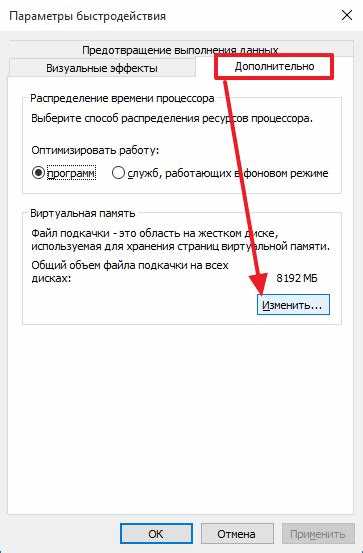
Определение точных характеристик компьютера на Windows 10 помогает правильно выбирать программы, игры и обновления. Например, знание объема оперативной памяти позволяет понять, выдержит ли система запуск нескольких виртуальных машин одновременно, а информация о процессоре с тактовой частотой 3,0 ГГц и количеством ядер влияет на скорость обработки больших таблиц и видеомонтажа.
Для проверки видеокарты важно не только знать её модель, но и версию драйвера, поскольку устаревшие драйверы могут снижать производительность на 15–25% в современных приложениях. Жесткие диски и SSD также требуют контроля: скорость чтения 500 МБ/с и выше для SSD значительно сокращает время загрузки системы и программ.
Версия Windows и архитектура системы (32 или 64 бит) определяют совместимость программного обеспечения и возможность установки обновлений безопасности. Встроенные средства, такие как «Диспетчер задач» и «Сведения о системе», предоставляют детальные данные без необходимости сторонних утилит.
Регулярная проверка характеристик компьютера помогает выявлять потенциальные узкие места: нехватку RAM, устаревший процессор или медленный накопитель. Своевременная диагностика позволяет планировать апгрейд или оптимизацию системы, избегая неожиданных тормозов при работе с ресурсоемкими приложениями.
Как узнать модель процессора и его тактовую частоту
Для точного определения модели процессора и его частоты откройте Диспетчер задач (Ctrl + Shift + Esc) и перейдите на вкладку Производительность. В разделе «CPU» отображается полное название процессора, количество ядер, потоков и базовая тактовая частота. Например, Intel Core i5-11400 с 6 ядрами и 12 потоками работает на 2,6 ГГц и может достигать 4,4 ГГц в режиме Turbo Boost.
Альтернативный способ – использовать встроенную утилиту «Сведения о системе» (Win + R → msinfo32). Здесь можно получить:
- Полное название процессора и семейство;
- Тактовую частоту и количество физических/логических ядер;
- Информацию о кэше L1, L2 и L3, что важно для оценки производительности при многозадачности.
Для мониторинга нагрузки в реальном времени рекомендуется использовать сторонние программы типа CPU-Z. Они показывают текущую частоту, напряжение и температуру. Например, при длительной работе с видео или 3D-приложениями процессор может автоматически повышать частоту до максимальной, а CPU-Z позволит фиксировать этот показатель для анализа эффективности охлаждения и возможности разгона.
Проверка объема и типа оперативной памяти
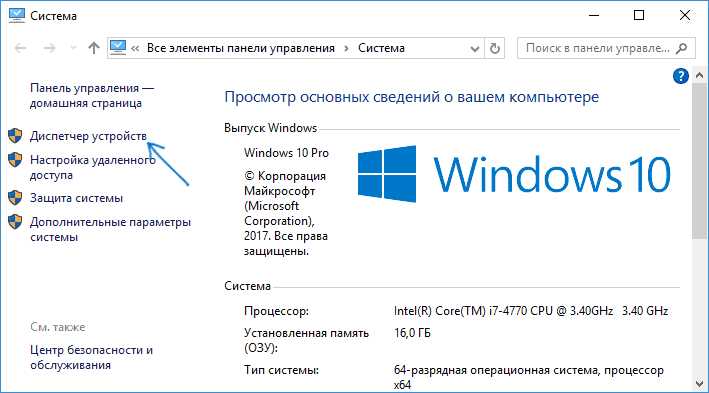
Для определения объема оперативной памяти откройте Диспетчер задач (Ctrl + Shift + Esc) и перейдите на вкладку Производительность → Память. Здесь отображается общий объем RAM, используемая и доступная память, а также частота модулей. Например, 16 ГБ DDR4 с частотой 3200 МГц позволяет одновременно запускать несколько виртуальных машин и редактировать видео в 4K без значительных задержек.
Чтобы узнать тип памяти и количество слотов, используйте «Сведения о системе» (Win + R → msinfo32). В разделе «Компоненты → Память» видны все установленные модули с указанием типа (DDR3, DDR4, DDR5), объема и частоты. Эти данные помогают подобрать совместимые модули при апгрейде.
Сторонние утилиты, например CPU-Z, предоставляют расширенную информацию о каждом модуле: производитель, серийный номер и тайминги. Это важно для точного подбора планок с одинаковыми параметрами и предотвращения конфликтов, особенно при установке двухканального режима.
Проверка использования памяти в реальном времени помогает выявить узкие места. Если система постоянно использует более 80% RAM, стоит рассмотреть увеличение объема. Для Windows 10 оптимальный порог работы офисных и графических приложений – 8–16 ГБ, для игр и обработки больших файлов – 16–32 ГБ.
Для диагностики ошибок памяти применяют Windows Memory Diagnostic (Win + R → mdsched). Утилита тестирует модули на наличие сбоев и несовместимостей, которые могут вызывать зависания или синий экран. Рекомендуется запускать проверку при новых установках или после длительной эксплуатации.
Контроль частоты и типа памяти помогает оценить потенциал системы. Например, DDR4-2666 ограничивает пропускную способность в сравнении с DDR4-3200, что отражается на скорости обработки больших таблиц и видеопотока. Своевременная проверка позволяет планировать апгрейд и поддерживать стабильную работу Windows 10.
Определение видеокарты и её драйверов
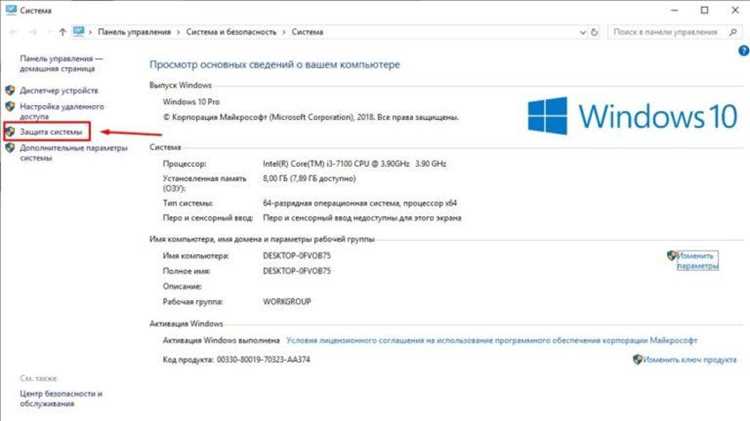
Для быстрого определения модели видеокарты откройте Диспетчер устройств (Win + X → Диспетчер устройств) и разверните раздел Видеоадаптеры. Здесь отображается точное название графического процессора, например NVIDIA GeForce RTX 3060 или AMD Radeon RX 6700 XT. Знание модели позволяет оценить совместимость с играми и программами для 3D-графики.
Проверка версии драйвера критична для производительности. В свойствах видеокарты в Диспетчере устройств во вкладке «Драйвер» отображается версия и дата установки. Для NVIDIA и AMD рекомендуется поддерживать драйверы актуальными: обновления могут повышать FPS в играх на 10–20% и устранять баги при работе с графическими приложениями.
Для детальной диагностики используйте DirectX Diagnostic Tool (Win + R → dxdiag). Вкладка «Экран» показывает тип видеопамяти, разрешение, текущее состояние драйвера и поддерживаемые версии DirectX. Эти данные позволяют проверять производительность в реальном времени и выявлять потенциальные узкие места при запуске ресурсоемких программ.
Как проверить свободное место и характеристики жесткого диска
Для оценки объема свободного места откройте Этот компьютер (Win + E) и посмотрите свойства дисков. В разделе «Локальный диск (C:)» отображается общий объем, занятое и доступное пространство. Например, на SSD емкостью 500 ГБ при использовании 350 ГБ свободно 150 ГБ, что достаточно для установки Windows 10 и основных программ без замедления работы.
Чтобы узнать тип накопителя и его скорость, используйте Диспетчер устройств или команду PowerShell Get-PhysicalDisk. Здесь отображается, SSD или HDD, размер буфера и скорость вращения для жестких дисков (обычно 5400–7200 об/мин). SSD с интерфейсом NVMe обеспечивает чтение до 3500 МБ/с, значительно ускоряя загрузку системы и приложений.
Для анализа состояния диска применяется встроенная утилита CHKDSK (Win + R → cmd → chkdsk C: /f /r). Она выявляет ошибки файловой системы и поврежденные сектора. Регулярная проверка предотвращает потерю данных и неожиданные сбои при работе с Windows 10.
Сторонние программы, такие как CrystalDiskInfo, предоставляют расширенные сведения: температуру, количество включений, общее время работы и SMART-показатели. Например, температура выше 55°C у HDD или 70°C у SSD сигнализирует о необходимости дополнительного охлаждения.
Мониторинг использования диска позволяет оптимизировать производительность. Если диск загружен более чем на 90%, наблюдаются задержки при копировании файлов и запуске приложений. Очистка временных файлов и перемещение больших данных на внешний накопитель помогают поддерживать стабильную работу системы.
Проверка характеристик и свободного места важна при установке обновлений Windows 10. Для крупного обновления требуется не менее 20 ГБ свободного пространства на системном диске, а для игр и тяжелых приложений лучше иметь резерв 50–100 ГБ, чтобы избежать торможения и ошибок записи на диск.
Просмотр версии Windows и архитектуры системы
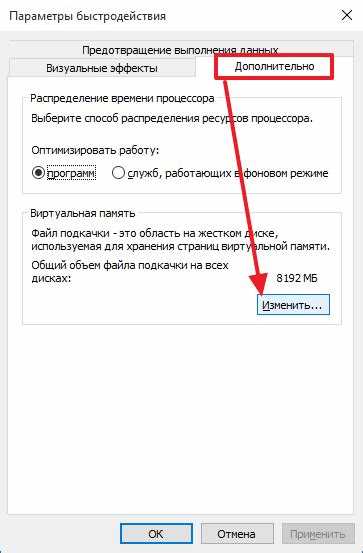
Для определения версии Windows 10 и архитектуры системы откройте Параметры → Система → О программе. Здесь отображается редакция (Home, Pro), номер сборки и тип системы (32-битная или 64-битная). Эти данные необходимы для установки совместимых программ и обновлений безопасности.
Командная строка также позволяет получить информацию о системе: Win + R → cmd → wmic os get Caption, Version, OSArchitecture. Результат покажет точную версию и архитектуру, что важно для установки драйверов и библиотек.
Архитектура системы определяет, сколько оперативной памяти может использовать Windows: 32-битная версия ограничена 4 ГБ, а 64-битная поддерживает десятки гигабайт. Это напрямую влияет на работу ресурсов емких приложений, таких как графические редакторы и виртуальные машины.
Встроенная утилита «Сведения о системе» (Win + R → msinfo32) позволяет быстро собрать ключевые параметры:
| Параметр | Описание |
|---|---|
| Название ОС | Windows 10 Pro / Home |
| Версия | 21H2, 22H2 и другие |
| Сборка ОС | 19044, 22621 и др. |
| Архитектура системы | 32-битная или 64-битная |
| Процессор | Название и количество ядер |
Проверка версии необходима для установки обновлений функций: некоторые пакеты требуют сборки 19044 или выше. Обновления безопасности также зависят от редакции и архитектуры, особенно при работе с корпоративными учетными записями.
Если планируется установка стороннего программного обеспечения, рекомендуется заранее сверять требования с версией Windows и архитектурой. Например, 64-битные приложения не будут запускаться на 32-битной системе, а 32-битные программы могут работать с ограничениями в доступе к памяти.
Для регулярного контроля удобно использовать сочетание msinfo32 и командной строки, чтобы отслеживать изменения после обновлений Windows. Это позволяет избежать несовместимости драйверов и приложений, поддерживая стабильную работу системы и производительность.
Использование встроенных инструментов для диагностики производительности
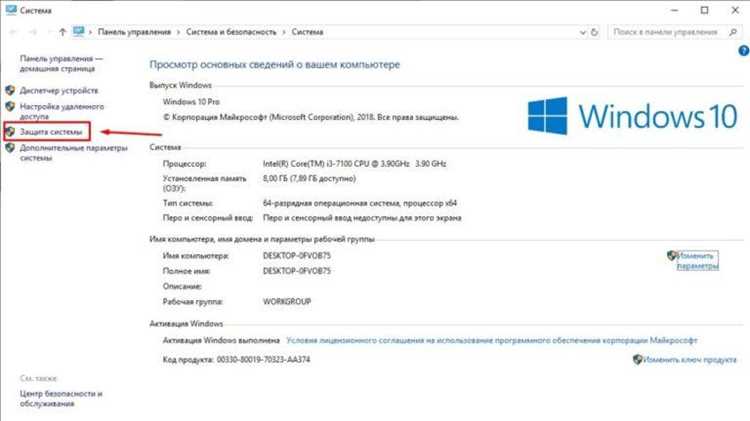
Для оценки работы системы на Windows 10 используйте Диспетчер задач (Ctrl + Shift + Esc). Вкладка Производительность отображает загрузку процессора, использование оперативной памяти, активности диска и сети. Например, при постоянной загрузке CPU выше 90% стоит проверить запущенные процессы и ограничить ресурсоемкие приложения.
Утилита Монитор ресурсов (Win + R → resmon) позволяет анализировать производительность по категориям: процессор, диск, память и сеть. Здесь видно, какие процессы потребляют наибольшее количество ресурсов и создают узкие места. Например, высокая активность на диске при редактировании видео может замедлять работу других программ.
Система Windows 10 включает Средство оценки производительности (Win + R → perfmon /report). Отчет собирает данные за 60 секунд и предоставляет рекомендации по устранению проблем с памятью, процессором и диском. В отчете отображается общее состояние, предупреждения и критические ошибки, которые влияют на стабильность.
Для проверки времени отклика диска и скорости чтения/записи используйте команду winsat disk. Это важно для оценки реальной производительности HDD и SSD. Например, SSD NVMe показывает скорость чтения более 3000 МБ/с, в то время как HDD 7200 об/мин ограничен примерно 150 МБ/с, что сказывается на запуске тяжелых приложений.
Регулярное использование встроенных инструментов помогает планировать апгрейд системы. Анализ загрузки CPU и RAM показывает необходимость увеличения объема памяти, а проверка дисковой активности указывает на возможность замены HDD на SSD. Такой подход позволяет оптимизировать производительность без установки стороннего ПО.
Вопрос-ответ:
Как определить, какой процессор установлен на моем компьютере и его точную частоту?
Откройте Диспетчер задач (Ctrl + Shift + Esc) и перейдите на вкладку Производительность → CPU. Здесь указаны полное название процессора, количество ядер и базовая тактовая частота. Для более детальных сведений можно использовать команду Win + R → msinfo32, где в разделе «Компоненты → Процессор» отображаются все параметры, включая кэш и поддерживаемые технологии.
Каким образом узнать, сколько оперативной памяти занято и сколько доступно для программ?
В Диспетчере задач на вкладке Производительность → Память отображается общий объем RAM, текущая загрузка и доступная память. Если система использует более 80% памяти при стандартной работе, стоит закрыть лишние приложения или рассмотреть установку дополнительных модулей. Для подробной информации о типе и частоте модулей используйте CPU-Z или «Сведения о системе» (Win + R → msinfo32).
Как проверить модель видеокарты и версию её драйвера?
Откройте Диспетчер устройств и разверните раздел Видеоадаптеры, чтобы увидеть название графического процессора. Для проверки драйвера перейдите в свойства видеокарты на вкладку «Драйвер», где отображены версия и дата установки. Кроме того, DirectX Diagnostic Tool (Win + R → dxdiag) покажет используемый видеопамять, текущее разрешение и совместимые версии DirectX.
Каким способом узнать, сколько места свободно на системном диске и какой у него тип?
Откройте Этот компьютер и щелкните правой кнопкой мыши по диску C:, выбрав «Свойства». В окне будет отображен общий объем, занятое и свободное место. Для определения типа накопителя (HDD или SSD) и его характеристик используйте PowerShell команду Get-PhysicalDisk или утилиту CrystalDiskInfo, которая дополнительно показывает скорость передачи данных и температуру.
Как определить версию Windows 10 и разрядность системы для установки программ?
Перейдите в Параметры → Система → О программе. Здесь указаны редакция Windows, номер сборки и тип системы (32-битная или 64-битная). Командная строка с командой wmic os get Caption, Version, OSArchitecture также выдаст эти данные. Эта информация необходима, чтобы устанавливать совместимые приложения и драйверы без ошибок.
Можно ли узнать точную модель и частоту процессора без сторонних программ?
Да, это возможно с помощью встроенных средств Windows 10. Откройте Диспетчер задач (Ctrl + Shift + Esc) и перейдите на вкладку Производительность → CPU, где отображается название процессора, количество ядер и базовая тактовая частота. Для более подробной информации используйте команду Win + R → msinfo32, где в разделе «Компоненты → Процессор» видны все параметры, включая кэш и поддерживаемые технологии.
Как проверить, хватает ли оперативной памяти для запуска нескольких программ одновременно?
В Диспетчере задач на вкладке Производительность → Память отображается общий объем RAM, сколько используется и сколько доступно. Если загрузка памяти часто превышает 80%, это приводит к замедлению системы. Дополнительно можно проверить тип и частоту модулей через «Сведения о системе» или CPU-Z, чтобы понять, поддерживает ли материнская плата установку дополнительных модулей для увеличения объема RAM.

 Загрузка...