Содержание статьи
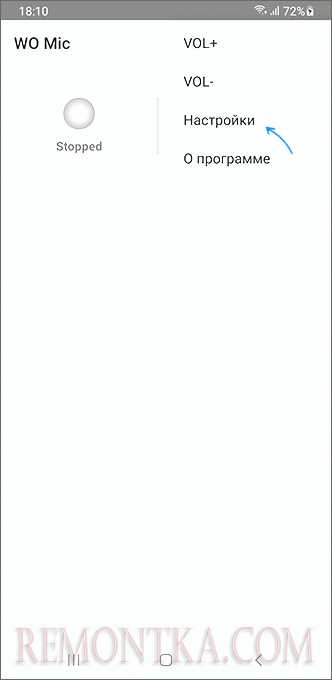
WO Mic позволяет использовать смартфон в качестве микрофона для ПК, заменяя дорогостоящее оборудование. Для корректной работы с Discord необходимо установить на компьютер клиент WO Mic версии 3.3 или выше и драйвер виртуального аудиоустройства, который интегрируется с системой как стандартное устройство ввода.
Для подключения важно выбрать подходящий режим передачи: USB, Bluetooth или Wi-Fi. USB обеспечивает минимальную задержку и стабильность сигнала, Bluetooth удобен для беспроводного использования на расстоянии до 10 метров, Wi-Fi – оптимален при стабильной локальной сети с пропускной способностью не ниже 20 Мбит/с.
После установки клиента на ПК и приложения на смартфон, Discord распознает WO Mic как обычный микрофон. Рекомендуется в настройках Discord выставить уровень чувствительности вручную и отключить автоматическое регулирование громкости, чтобы избежать искажений при активной передаче звука через смартфон.
Следующий шаг – проверка стабильности соединения и качества звука. Для USB достаточно убедиться, что кабель поддерживает передачу данных, для Bluetooth и Wi-Fi – проверить отсутствие помех и задержек выше 50 мс. Правильная конфигурация позволяет использовать WO Mic для голосовых чатов и стриминга без заметной деградации звука.
Подключение WO Mic к Дискорду: пошаговая инструкция
Скачайте и установите WO Mic Client для вашей операционной системы с официального сайта. Убедитесь, что установлены драйверы WO Mic Virtual Device.
Откройте WO Mic Client и в разделе «Transport» выберите способ подключения: Wi-Fi, USB или Bluetooth. Для Wi-Fi убедитесь, что компьютер и смартфон подключены к одной сети. Для USB включите отладку по USB на смартфоне.
На смартфоне установите приложение WO Mic и настройте тип соединения, соответствующий выбранному в клиенте. Нажмите «Start» для запуска передачи звука.
В WO Mic Client на компьютере нажмите «Connect» и выберите соответствующее устройство. Статус соединения должен измениться на «Connected».
Откройте Discord, перейдите в «Настройки пользователя» → «Голос и видео». В разделе «Устройство ввода» выберите «WO Mic Device» или «WO Mic Virtual Device». Отключите автоматическую регулировку чувствительности, если требуется стабильный уровень громкости.
Протестируйте микрофон через кнопку «Тест голоса». Если звук прерывается, проверьте тип транспорта и стабильность сети или кабеля USB. Для Wi-Fi предпочтительно использовать частоту 5 ГГц.
После успешного теста звук с WO Mic будет передаваться в Discord без задержек, а чувствительность можно регулировать через клиент WO Mic для оптимального качества.
Скачивание и установка приложения WO Mic на ПК
Перейдите на официальный сайт WO Mic: https://www.wirelessorange.com/womic/. Выберите раздел Download и скачайте версию для Windows. Доступны установочные файлы для 32-bit и 64-bit систем – убедитесь, что выбираете совместимую с вашей ОС.
После скачивания запустите установочный файл WO_Mic_Setup.exe. На первом экране установщика отметьте необходимые компоненты: клиент, драйверы и приложение для смартфона при необходимости. Для корректной работы с Дискордом важно установить драйвер WO Mic Virtual Device.
Нажмите Next и согласитесь с лицензионным соглашением. Выберите папку установки или оставьте стандартную C:\Program Files\WO Mic. Установщик предложит создать ярлык на рабочем столе – рекомендуется оставить галочку для удобного запуска.
После завершения установки откройте приложение WO Mic. При первом запуске программа автоматически проверяет наличие обновлений драйвера и предлагает установить их, если они отсутствуют. Завершите все шаги установки, после чего WO Mic готов к подключению к ПК и интеграции с Дискордом.
Настройка WO Mic на смартфоне для передачи звука
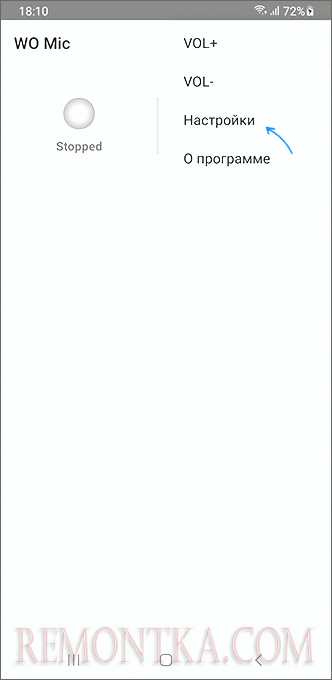
Для корректной передачи звука с телефона через WO Mic необходимо выполнить точные шаги настройки приложения на смартфоне.
-
Скачайте и установите WO Mic из официального магазина приложений: Google Play для Android или App Store для iOS.
-
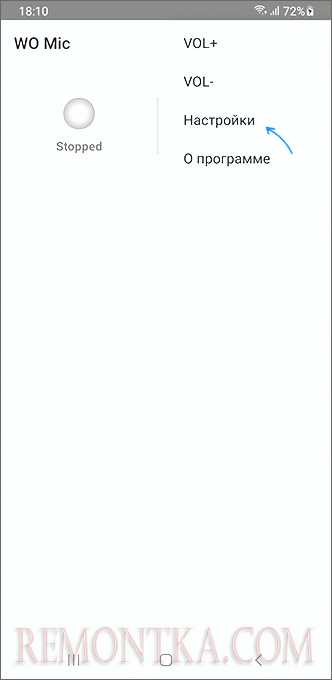
Откройте приложение и перейдите в раздел Settings. Установите Transport в режим, соответствующий вашему соединению с ПК: Wi-Fi, USB или Bluetooth.
-
Для Wi-Fi убедитесь, что смартфон и компьютер находятся в одной сети. Запишите IP-адрес, указанный в приложении.
-
Для USB-подключения включите Режим отладки по USB в настройках разработчика телефона и подтвердите разрешение на доступ с ПК.
-
Выберите источник звука: Mic для встроенного микрофона или Headset при использовании гарнитуры.
-
Отрегулируйте уровень громкости микрофона через ползунок Mic Volume, ориентируясь на индикатор активности звука. Не допускайте постоянного красного индикатора, чтобы избежать искажений.
-
Включите опцию Noise Suppression или Echo Cancellation, если планируется использование в шумной среде или с динамиками компьютера.
-
Нажмите Start для активации передачи звука. Приложение начнет выдавать текущий статус подключения и количество переданных пакетов.
-
Для стабильной работы Wi-Fi предпочтительно использовать диапазон 5 ГГц, а при USB-соединении – оригинальный кабель производителя.
-
При проблемах с соединением проверьте, не блокирует ли брандмауэр или антивирус порт 27015 (по умолчанию) для передачи аудио.
После выполнения этих шагов смартфон будет готов к передаче звука в реальном времени на компьютер для использования в Discord или других приложениях.
Выбор метода подключения: USB, Bluetooth или Wi-Fi
WO Mic поддерживает три основных способа подключения к ПК: USB, Bluetooth и Wi-Fi. Выбор метода напрямую влияет на качество звука, стабильность соединения и задержку.
USB-подключение
- Рекомендуется для наименьшей задержки и стабильного сигнала.
- Поддерживает передачу аудио без сжатия, что сохраняет естественное звучание голоса.
- Не требует настроек сети – достаточно подключить смартфон к ПК кабелем и выбрать USB в настройках WO Mic.
- Совместимо с большинством версий Windows и macOS, ограничений по расстоянию нет.
Bluetooth-подключение
- Удобно для беспроводной работы на коротких дистанциях (до 10 метров).
- Задержка выше, чем у USB, возможны помехи при наличии других Bluetooth-устройств.
- Требует включенного адаптера Bluetooth на ПК и сопряжения устройств.
- Рекомендуется использовать Bluetooth 4.0 и выше для минимизации сбоев и шумов.
Wi-Fi-подключение
- Обеспечивает максимальную мобильность – нет проводов и ограничений на расстояние в пределах Wi-Fi сети.
- Задержка зависит от скорости сети: оптимально использовать частоту 5 ГГц для снижения лагов.
- Необходима одинаковая сеть на ПК и смартфоне, IP-адрес устройства вводится в клиенте WO Mic.
- Рекомендуется для конференций и потоковой передачи при стабильном интернет-соединении.
Для Discord предпочтителен USB, если приоритет – качество и минимальная задержка. Wi-Fi подходит при необходимости свободы движений, Bluetooth – компромисс между удобством и стабильностью.
Запуск WO Mic Client на компьютере и установка драйверов
Скачайте последнюю версию WO Mic Client с официального сайта разработчика. Выберите версию под вашу операционную систему: Windows 10/11 или более ранние. Файл установки имеет расширение .exe и не требует дополнительных архиваторов.
Запустите инсталлятор от имени администратора. На первом экране выберите опцию «Custom Installation», чтобы контролировать компоненты. Убедитесь, что галочка «WO Mic Driver» активирована – без этого драйвера клиент не сможет передавать звук в систему.
После установки драйвера откройте «Диспетчер устройств» Windows. В разделе «Звуковые, видео и игровые устройства» должен появиться «WO Mic Device». Если устройство отображается с желтым восклицательным знаком, перезагрузите компьютер и повторите установку драйвера.
Запустите WO Mic Client через меню «Пуск» или рабочий стол. В верхней части окна выберите источник передачи: «Wi-Fi», «USB» или «Bluetooth». Для корректной работы драйвера рекомендуется использовать «USB», если подключение мобильного устройства поддерживает его.
Перейдите в «Options» → «Playback» и убедитесь, что выбран «WO Mic Device» в качестве устройства воспроизведения. Это гарантирует, что звук с телефона будет правильно маршрутизироваться в систему и доступен для приложений вроде Discord.
Если драйвер корректно установлен, при нажатии «Start» в клиенте устройство будет автоматически определяться как системный микрофон. Проверку можно провести через «Панель управления» → «Звук» → вкладка «Запись», где должен отображаться «WO Mic Device» с активной индикацией уровня сигнала.
Подключение смартфона к ПК через выбранный способ
Для подключения смартфона к ПК с помощью WO Mic необходимо выбрать подходящий метод передачи звука: USB, Wi-Fi или Bluetooth. Каждый способ имеет свои особенности и требования.
При подключении через USB убедитесь, что на смартфоне включена отладка по USB. Подключите устройство к ПК кабелем USB, откройте приложение WO Mic на смартфоне, выберите метод «USB» и нажмите «Start». На ПК запустите клиент WO Mic, выберите «USB» в качестве источника и подключитесь. USB обеспечивает минимальную задержку и стабильный сигнал.
Для Wi-Fi оба устройства должны быть подключены к одной сети. В приложении WO Mic на смартфоне выберите метод «Wi-Fi» и скопируйте отображаемый IP-адрес. На ПК в клиенте WO Mic выберите «Wi-Fi», вставьте IP-адрес и подключитесь. Wi-Fi удобен при отсутствии кабеля, но чувствителен к качеству сети.
При использовании Bluetooth сначала синхронизируйте смартфон и ПК через стандартное меню Bluetooth. В приложении WO Mic выберите «Bluetooth» и начните передачу звука. На ПК в клиенте WO Mic также активируйте Bluetooth и подключитесь к смартфону. Этот метод подходит при ограниченном доступе к сети, но может иметь большую задержку.
После подключения убедитесь, что в настройках клиента WO Mic выбран активный источник звука, а в системе Windows устройство WO Mic установлено по умолчанию для ввода. Проверка работоспособности осуществляется через тест микрофона в панели управления звуком или в Дискорде.
Настройка входного устройства в Дискорде
Откройте Дискорд и перейдите в меню «Настройки пользователя» через значок шестерёнки в левом нижнем углу. В разделе «Голос и видео» выберите пункт «Входное устройство». В выпадающем списке появятся все подключенные микрофоны, включая WO Mic. Выберите точное название устройства, соответствующее выбранному типу соединения (USB, Bluetooth или Wi-Fi).
Для оптимизации качества звука установите ползунок «Громкость входа» между 80–100%, чтобы сигнал оставался чистым и без искажений. Если планируется использование VOIP или записи, активируйте опцию «Автоматическая регулировка чувствительности микрофона» и убедитесь, что зелёный индикатор реагирует на ваш голос без задержек. Для ручной настройки отметьте «Ручная чувствительность» и установите порог срабатывания так, чтобы уровень сигнала не превышал 75% при нормальной речи.
Проверка работы устройства выполняется через кнопку «Проверить микрофон». Говорите в микрофон 5–10 секунд, наблюдая за индикатором. Если индикатор стабильно показывает зелёный, настройка завершена. В случае наличия эха или посторонних шумов используйте встроенную функцию «Подавление шума» и «Акустическая эхо-компенсация».
| Параметр | Рекомендация |
|---|---|
| Входное устройство | Выбирайте точное название WO Mic по типу подключения |
| Громкость входа | 80–100% для стабильного сигнала без искажений |
| Автоматическая чувствительность | Включена для динамической адаптации к уровню голоса |
| Ручная чувствительность | Установить порог так, чтобы индикатор не превышал 75% при нормальной речи |
| Подавление шума | Включать при посторонних звуках или эхо |
| Тест микрофона | Проверка 5–10 секунд, индикатор должен реагировать стабильно |
Проверка работы микрофона в голосовом канале
После подключения WO Mic к Discord убедитесь, что устройство выбрано правильно. Перейдите в Настройки пользователя → Голос и видео → Ввод и выберите WO Mic. Если устройство отсутствует в списке, перезапустите Discord и убедитесь, что драйверы WO Mic активны.
Для тестирования микрофона используйте функцию Проверка голоса. Нажмите «Давайте проверим» и говорите нормальной громкостью. Полоса активности должна реагировать на звук. Если индикатор не двигается, проверьте уровень громкости микрофона в Windows и убедитесь, что приложение WO Mic активно и подключено к выбранному порту.
Дополнительно проверьте работу микрофона непосредственно в голосовом канале. Войдите в канал, наблюдайте за зеленым индикатором активности рядом с вашим именем. Если индикатор мигает при речи, микрофон передает звук корректно. При отсутствии реакции проверьте Настройки → Автоматическая чувствительность и временно увеличьте уровень вручную.
Для стабильной работы рекомендуется использовать кабельное соединение или Wi-Fi с минимальной задержкой, отключать другие приложения, использующие микрофон, и проверять версию драйвера WO Mic. Регулярная проверка активности в Discord гарантирует корректную передачу голоса без задержек и сбоев.
Устранение проблем с задержкой и качеством звука
Для минимизации задержки в WO Mic используйте соединение через USB или Bluetooth с профилем HFP вместо A2DP. USB обеспечивает стабильную частоту передачи 48 кГц с задержкой менее 20 мс, тогда как Bluetooth HFP снижает задержку до 40–60 мс. Wi-Fi соединение подходит для больших расстояний, но задержка может достигать 100–150 мс.
В настройках клиента WO Mic установите битрейт 16 бит и частоту дискретизации 44100 Гц. Это обеспечивает баланс между качеством и стабильностью передачи. Для Discord откройте «Настройки → Голос и видео» и выберите WO Mic в качестве входного устройства, активировав опцию «Входная чувствительность» без автоматической регулировки, чтобы исключить перепады громкости.
Если слышен шум или искажения, включите подавление шума и эхокомпенсацию в Discord. Дополнительно в WO Mic можно активировать опцию «Noise Reduction», чтобы убрать фоновый шум до 30 дБ. Использование кабеля USB типа A–Micro USB или Type-C с качественной экранировкой снижает интерференцию и повышает стабильность сигнала.
При заметной задержке отключите все фоновые загрузки и приложения, потребляющие сеть. Для Wi-Fi соединения используйте частоту 5 ГГц и минимальное расстояние до роутера, чтобы задержка не превышала 50–60 мс. Проверяйте обновления драйверов аудиоустройства и клиента WO Mic, так как версии старше 5.0 могут иметь повышенные лаги.
Для точной синхронизации звука с видео в Discord установите «Advanced Voice Processing» в разделе «Дополнительно» и уменьшите буфер до 20–30 мс. Если проблемы сохраняются, используйте отдельный аудиоинтерфейс с поддержкой ASIO, подключив WO Mic через виртуальный кабель типа VB-Audio, что снижает общий лаг до 15–25 мс без потери качества.
Вопрос-ответ:
Как подключить WO Mic к Discord через Wi-Fi?
Для начала нужно установить приложение WO Mic на телефон и клиентскую программу на компьютер. На телефоне в настройках приложения выберите «Wi-Fi» как способ передачи звука. Затем запустите сервер в приложении, он покажет IP-адрес. В Discord откройте настройки голоса и выберите WO Mic в качестве устройства ввода, после чего введите IP-адрес сервера в клиентской программе на ПК и подключитесь.
Почему Discord не видит микрофон WO Mic после подключения?
Чаще всего проблема возникает из-за того, что клиент WO Mic не запущен или неправильно выбран способ подключения (USB, Wi-Fi, Bluetooth). Также проверьте, разрешил ли компьютер доступ к микрофону в настройках безопасности и убедитесь, что в Discord выбрано правильное устройство ввода. Иногда помогает перезапуск обеих программ и повторное подключение.
Можно ли использовать WO Mic через USB, и чем это отличается от Wi-Fi?
Да, подключение через USB возможно. В этом случае телефон выступает как проводной микрофон, что снижает задержку передачи звука. Нужно подключить телефон к компьютеру кабелем, включить режим USB в приложении WO Mic и установить драйвер для работы с устройством. В Discord микрофон выбирается так же, как при Wi-Fi. Главное отличие — стабильность сигнала и отсутствие возможных помех, которые могут возникать при беспроводном соединении.
Как настроить качество звука WO Mic для использования в Discord?
В приложении WO Mic есть параметры, которые влияют на качество передачи: битрейт и частота дискретизации. Для обычного общения в Discord достаточно частоты 44100 Гц и стандартного битрейта. Если есть шумы или прерывания, можно снизить частоту передачи или использовать USB-соединение. На компьютере убедитесь, что в настройках Discord включен автоматический уровень громкости, чтобы звук передавался равномерно.
Можно ли использовать WO Mic и встроенный микрофон одновременно в Discord?
Discord позволяет выбрать только одно устройство ввода звука, поэтому одновременно работать два микрофона напрямую нельзя. Однако можно использовать специальные программы для микширования звука, которые объединяют несколько источников и подают их как один микрофон в Discord. Это пригодится, если нужно сочетать звук с WO Mic и встроенного микрофона для определённых задач.
Как правильно подключить WO Mic к Дискорду через USB?
Для подключения WO Mic к Дискорду через USB сначала убедитесь, что на компьютере установлены драйверы для телефона и WO Mic. Затем откройте приложение на телефоне, выберите тип подключения «USB», после чего запустите клиент WO Mic на компьютере и установите такой же тип соединения. В Дискорде зайдите в настройки звука, в разделе «Входное устройство» выберите WO Mic. Если после этого микрофон не работает, проверьте, разрешено ли использование USB-устройств и перезагрузите Дискорд.

 Загрузка...