Содержание статьи
Подключение VPN с мобильного устройства к компьютеру позволяет использовать защищённое соединение без установки сложного программного обеспечения на ПК. Для этого достаточно приложения на телефоне с поддержкой функции точки доступа VPN или передачи настроек через QR-код.
На Android и iOS доступна встроенная поддержка L2TP/IPSec и OpenVPN. Для быстрого подключения создайте профиль на телефоне с вашим VPN-сервером и активируйте функцию обратного туннеля, которая передаст данные авторизации на компьютер через Wi-Fi или USB.
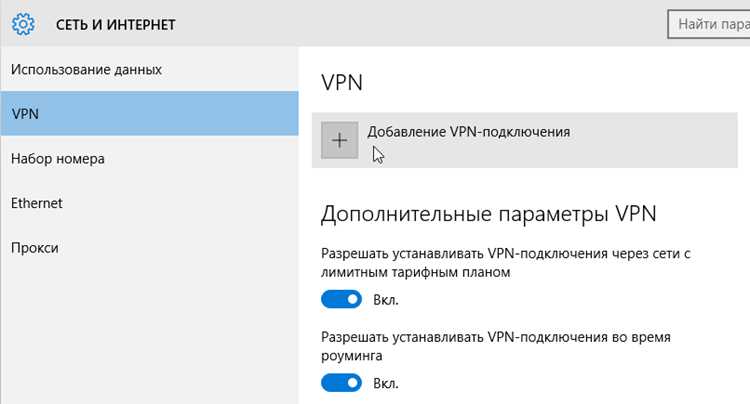
На компьютере достаточно импортировать полученные настройки в стандартное сетевое подключение или клиент OpenVPN. Для Windows используется панель управления – Сеть и Интернет – VPN, на macOS – раздел Сеть в системных настройках. После синхронизации профиля соединение активируется одним нажатием, что экономит время на ручной настройке протоколов и портов.
Использование мобильного VPN в качестве источника безопасного подключения также позволяет обходить блокировки локальных сетей, ускоряет доступ к внутренним ресурсам и минимизирует риск утечки данных при работе в публичных Wi-Fi. Для стабильного соединения рекомендуется выбирать телефоны с поддержкой 4G/5G и Wi-Fi 5/6, а на компьютере – проверять актуальность драйверов сетевых адаптеров.
Выбор подходящего VPN-приложения для телефона
При выборе VPN для телефона важно ориентироваться на скорость соединения, надежность шифрования и совместимость с операционной системой. Для iOS оптимальны приложения с поддержкой IKEv2 и WireGuard, такие как ExpressVPN и NordVPN. Для Android стоит обратить внимание на версии с OpenVPN и WireGuard, например, Surfshark и ProtonVPN.
Особое значение имеет политика конфиденциальности: проверяйте, что провайдер не хранит логи соединений и не передает данные третьим лицам. Поддержка многоплатформенности важна, если планируется подключение к компьютеру – приложения с функцией синхронизации учетной записи позволяют быстро настроить VPN на нескольких устройствах.
Скорость соединения зависит от числа серверов и их географического распределения. Рекомендуется выбирать сервис с минимум 3–5 серверами в нужных странах и автоматическим подбором наименее загруженного. Наличие встроенного теста скорости и функции «быстрое подключение» ускоряет настройку и экономит время.
Дополнительные функции, такие как блокировка рекламы и защита Wi-Fi, повышают безопасность при использовании мобильного интернета и упрощают использование VPN для дальнейшей настройки на компьютере. Обращайте внимание на обновления приложения: регулярные патчи повышают стабильность и безопасность.
Проверка совместимости VPN с вашим компьютером
Перед настройкой VPN убедитесь, что ваша операционная система поддерживает выбранный протокол. Windows 10 и 11 совместимы с OpenVPN, IKEv2 и WireGuard, macOS 11 и выше – с L2TP/IPsec, IKEv2 и WireGuard. Для Linux важно проверить наличие пакетов openvpn, strongswan или wireguard-tools.
Проверьте разрядность системы: 32-битные версии Windows не поддерживают WireGuard. На macOS версии ниже 11 не смогут использовать WireGuard без сторонних драйверов. Для Linux уточните, есть ли у ядра поддержка WireGuard через модуль ядра или dkms.
Оцените доступность сетевых портов. OpenVPN обычно использует UDP 1194, IKEv2 – UDP 500 и 4500, WireGuard – UDP 51820. Если компьютер подключён через корпоративный или публичный роутер, убедитесь, что эти порты открыты.
Проверьте права администратора. На Windows для установки VPN-клиента требуются права администратора. На macOS для настройки туннелей через IKEv2 и WireGuard также нужны разрешения администратора, а на Linux – права root для запуска демонов VPN.
Обратите внимание на наличие драйверов сетевых адаптеров. Некоторые VPN-клиенты требуют TAP/TUN-драйверы; убедитесь, что они совместимы с вашей системой и версией ядра. На Windows драйверы TAP обновляются через официальный сайт OpenVPN, на macOS и Linux драйверы обычно включены в пакеты WireGuard и strongSwan.
Проверка совместимости с антивирусом и файерволом обязательна: некоторые программы блокируют трафик VPN. Добавьте исключения для выбранного клиента и используемых портов, чтобы соединение не прерывалось.
После проверки протоколов, портов, прав и драйверов выполните тестовую установку клиента. Убедитесь, что соединение устанавливается без ошибок и IP-адрес корректно меняется на серверный.
Установка VPN на телефон и создание учетной записи
Скачайте официальное приложение VPN из App Store или Google Play. Избегайте сторонних источников – они могут содержать вредоносное ПО. Обратите внимание на рейтинг приложения (не ниже 4.0) и количество установок (не менее 500 тыс.).
После установки откройте приложение и нажмите «Создать аккаунт» или «Регистрация». Для регистрации потребуется рабочий адрес электронной почты и надежный пароль длиной не менее 12 символов, включающий буквы, цифры и специальные символы.
Некоторые VPN предоставляют возможность использования одноразового кода для подтверждения телефона. Если такой вариант доступен, введите код, полученный по SMS, чтобы активировать учетную запись. Этот метод повышает безопасность и предотвращает несанкционированный доступ.
| Шаг | Действие | Рекомендации |
|---|---|---|
| 1 | Скачивание приложения | Использовать только официальный магазин, проверять рейтинг и количество установок |
| 2 | Регистрация аккаунта | Электронная почта, надежный пароль, подтверждение через SMS |
| 3 | Выбор тарифа | Начать с бесплатного пробного периода или выбрать годовой план с функцией многоподключений |
| 4 | Настройка устройства | Разрешить приложению создавать VPN-подключение и использовать автоматическое подключение при запуске телефона |
После создания учетной записи активируйте VPN на телефоне через кнопку «Подключить». Для стабильного соединения рекомендуется выбирать серверы с минимальной нагрузкой и низкой задержкой, что отображается в приложении в миллисекундах (ms).
Включите функцию «Автоподключение» и «Kill Switch», чтобы при случайном разрыве соединения интернет-трафик автоматически блокировался. Эти опции обеспечивают непрерывную защиту и предотвращают утечки данных.
Настройка общего подключения к интернету через телефон
Для быстрого раздачи интернета с телефона на компьютер используйте функцию режим модема. На Android откройте Настройки → Сеть и интернет → Точка доступа и модем. Включите Wi-Fi точку доступа или USB-модем для стабильного соединения. Для USB соединения достаточно подключить телефон кабелем к ПК и активировать соответствующую опцию.
На iPhone откройте Настройки → Сотовая связь → Режим модема и включите его. Для Wi-Fi укажите имя сети и пароль, чтобы подключение было защищено. USB-подключение активируется автоматически при соединении с компьютером через кабель Lightning.
Для оптимальной скорости используйте 4G/5G сети и отключайте лишние приложения, потребляющие трафик на телефоне. При подключении через Wi-Fi держите телефон в зоне прямой видимости ПК, избегая стен и металлоконструкций. USB-соединение минимизирует потери скорости и стабильнее для VPN-трафика.
После активации точки доступа на компьютере выберите телефон в списке доступных сетей и введите пароль. Проверьте соединение, открыв любой веб-сайт, затем запустите VPN-клиент. При корректной настройке весь трафик ПК будет идти через мобильное соединение телефона, обеспечивая защищённый доступ в интернет.
Подключение компьютера к VPN через телефон
Для передачи VPN с телефона на компьютер используется функция «Точка доступа» с VPN-туннелем. На Android откройте «Настройки» → «Сеть и интернет» → «Точка доступа и модем» → включите «USB-модем» или «Wi-Fi точку доступа». Убедитесь, что на телефоне активен VPN. На iPhone зайдите в «Настройки» → «Сотовая связь» → «Режим модема» и активируйте его после включения VPN.
На компьютере подключение через USB требует установки драйверов для телефона, после чего интернет будет идти через VPN-соединение телефона. Для Wi-Fi подключитесь к точке доступа телефона, убедившись, что VPN включен на смартфоне. Все пакеты данных компьютера будут автоматически шифроваться VPN-туннелем телефона.
Рекомендуется использовать стабильное соединение 4G/5G или проводное USB, чтобы избежать снижения скорости. Проверка работы VPN на компьютере проводится через ipinfo.io или аналогичный сервис: IP должен совпадать с VPN-сервером телефона. Для безопасной работы отключайте общий доступ к локальным сетям на компьютере, чтобы предотвратить утечки.
Если используется Android, удобнее включить «Интернет по USB» через меню разработчика для постоянного соединения. На iPhone при подключении через Wi-Fi скорость ограничена пропускной способностью точки доступа и должна проверяться перед загрузкой больших файлов. В случае нестабильной работы перезапустите VPN на телефоне и переподключите компьютер.
Для упрощения управления подключением можно использовать приложения типа OpenVPN Connect или NordVPN на телефоне и оставлять компьютер в режиме автоматического подключения к точке доступа с активным VPN. Это минимизирует ошибки маршрутизации и сохраняет шифрование всего трафика.
Проверка работы VPN на компьютере
После подключения VPN важно убедиться, что трафик действительно проходит через защищённый канал. Для этого первым шагом откройте настройки сети и проверьте IP-адрес. На Windows можно ввести в командной строке команду ipconfig, на macOS – ifconfig. Сравните полученный адрес с вашим обычным внешним IP. Если они различаются, VPN активен.
Дополнительно используйте онлайн-сервисы проверки IP, например ipleak.net или BrowserLeaks. Они показывают IP, страну и провайдера. Наличие данных VPN-сервера вместо вашего реального местоположения подтверждает работу туннеля.
Для теста безопасности DNS откройте терминал и выполните команду nslookup example.com или dig example.com. Результат должен показывать DNS-сервер VPN, а не вашего интернет-провайдера.
Если VPN поддерживает функцию Kill Switch, проверьте её. Отключите интернет и убедитесь, что трафик полностью блокируется, чтобы исключить утечки данных при разрыве соединения.
Наконец, для комплексной проверки используйте специализированные утилиты, например Wireshark, чтобы зафиксировать, что весь исходящий трафик шифруется и проходит через VPN-сервер. Это особенно важно при работе с публичными сетями или корпоративными ресурсами.
Устранение распространенных проблем при подключении
Если VPN не подключается с телефона к компьютеру, сначала проверьте базовые настройки:
- Убедитесь, что на компьютере включен соответствующий VPN-сервер (например, OpenVPN, WireGuard или встроенный PPTP/L2TP). Порт по умолчанию для OpenVPN – 1194 UDP.
- Проверьте правильность IP-адреса или доменного имени сервера. Ошибка в одной цифре делает подключение невозможным.
- Убедитесь, что используете актуальный протокол и версию VPN-клиента на телефоне и ПК. Несовместимость версий вызывает постоянные ошибки аутентификации.
Проблемы с авторизацией:
- Проверьте логин и пароль, если используется двухфакторная аутентификация, убедитесь, что код введен корректно и не просрочен.
- Если подключение через сертификаты, проверьте их срок действия и правильное размещение на устройстве.
Сетевые ограничения и блокировки:
- Отключите временно антивирус или брандмауэр, чтобы проверить, не блокируют ли они VPN-подключение.
- Если сеть мобильного оператора ограничивает VPN-трафик, используйте протоколы с маскировкой, например, OpenVPN через TCP порт 443.
- Проверьте маршрутизацию: убедитесь, что шлюз по умолчанию на ПК не конфликтует с VPN-сетью.
Ошибки стабильности:
- Сбросьте настройки сети на телефоне и компьютере (очистка кэша DNS, обновление IP через DHCP).
- Используйте проводное соединение или стабильный Wi-Fi при настройке, чтобы исключить разрывы из-за нестабильного мобильного сигнала.
- Обновите драйвер сетевой карты на ПК и убедитесь, что на телефоне нет ограничений фоновых подключений для VPN-приложения.
Если после всех проверок VPN все равно не подключается, рекомендуется просмотреть логи клиента на телефоне и серверные логи на ПК для выявления конкретной причины отказа.
Вопрос-ответ:
Можно ли подключить VPN с телефона на компьютер без специальных программ?
Да, это возможно с помощью встроенных функций операционной системы компьютера и телефона. На телефоне нужно настроить режим точки доступа или использовать мобильный хотспот, а на компьютере — подключиться к этой сети и настроить VPN-клиент, указав данные сервера и авторизации, которые вы используете на телефоне. Такой способ подходит для базового использования, хотя иногда может быть менее удобным, чем с отдельными приложениями.
Какие шаги нужны, чтобы настроить VPN на ПК через телефон Android?
Сначала на телефоне включите VPN, чтобы весь трафик проходил через него. Затем активируйте режим модема или хотспот и подключите компьютер к этой сети. На ПК откройте настройки сети, создайте новое подключение через VPN, укажите тип соединения (например, PPTP или L2TP), адрес сервера, имя пользователя и пароль, используемые на телефоне. После сохранения параметров можно проверить соединение, открыв сайт с определением IP-адреса, чтобы убедиться, что используется VPN.
Можно ли использовать iPhone для передачи VPN на Windows-компьютер?
Да, iPhone поддерживает функцию «Интернет-трансляция», через которую компьютер может подключаться к мобильной сети. Для этого активируйте VPN на телефоне, затем включите «Личный доступ» и подключите ПК через Wi-Fi или USB. После подключения на компьютере нужно проверить свойства сети и при необходимости указать вручную тип VPN и учетные данные, чтобы весь трафик проходил через телефон.
Что делать, если компьютер не видит VPN с телефона?
Сначала убедитесь, что VPN на телефоне работает и что мобильная сеть передает данные. Проверьте правильность подключения к точке доступа или кабельного соединения. Если проблема сохраняется, посмотрите настройки VPN на телефоне: иногда требуется разрешить общий доступ к интернету или включить опцию «Передача VPN». Также проверьте настройки брандмауэра на компьютере — иногда они блокируют нестандартные подключения.
Можно ли передавать интернет с телефона с активным VPN на несколько устройств одновременно?
Да, современные телефоны поддерживают подключение нескольких устройств через точку доступа. При этом все устройства, подключенные к телефону, будут использовать VPN-соединение. Но стоит учитывать, что скорость интернета может снизиться из-за распределения трафика, а стабильность работы зависит от мощности телефона и типа VPN. Иногда лучше подключать только одно устройство, если требуется высокая скорость.
Можно ли использовать VPN с телефона на компьютер без установки дополнительного ПО на ПК?
Да, это возможно, но зависит от возможностей вашего телефона и компьютера. Например, на Android есть функция «Точка доступа с VPN», которая позволяет подключать компьютер к интернету через телефон, сохраняя защищённое соединение. На iPhone можно использовать общий интернет через «Личный хот-спот», при этом VPN на телефоне будет действовать и для компьютера. Главное — убедиться, что VPN активен на телефоне до подключения ПК к сети.
Какие шаги нужны, чтобы быстро настроить VPN с телефона на Windows или Mac?
Сначала установите VPN-приложение на телефон и включите подключение. Затем подключите компьютер к телефону через USB, Bluetooth или Wi-Fi (в случае мобильной точки доступа). На Windows нужно выбрать телефон в качестве источника интернета и убедиться, что сеть поддерживает VPN-трафик. На Mac достаточно включить «Интернет через точку доступа» и проверить, что соединение защищено. После этого весь трафик компьютера будет проходить через VPN на телефоне, что даёт безопасный доступ к сети.

 Загрузка...