Содержание статьи
Для прямого использования iMac в качестве дисплея для PS4 потребуется приложение PS4 Remote Play, так как стандартный порт iMac не поддерживает видеовход. Необходима версия macOS не ниже 10.13 и стабильное подключение к сети с пропускной способностью минимум 5 Мбит/с для передачи видео в высоком разрешении.
Перед началом убедитесь, что на PS4 включен режим Remote Play и активирована функция Основной PS4 для вашей учетной записи. На iMac загрузите и установите последнюю версию Remote Play с официального сайта PlayStation, после чего подключите DualShock 4 через USB или Bluetooth, чтобы обеспечить полную функциональность контроллера.
Для оптимальной работы рекомендуется использовать проводное подключение к интернету на обеих устройствах и отключить фоновые процессы на iMac, которые могут потреблять пропускную способность. Настройка разрешения видео и частоты обновления осуществляется в приложении Remote Play: оптимальная комбинация для большинства iMac – 1080p при 30 FPS, что минимизирует задержку и разрывы изображения.
После завершения настройки приложение автоматически выполнит поиск консоли в сети и предложит подключиться. В случае отсутствия соединения проверьте, что PS4 включена, находится в том же сегменте сети и использует последнюю версию системного ПО. Эти шаги обеспечивают стабильное и минимально задержанное отображение игр на экране iMac.
Проверка совместимости iMac с функцией удалённого воспроизведения PS4
Для корректной работы удалённого воспроизведения PS4 на iMac необходимо убедиться, что модель компьютера поддерживает macOS версии 10.10 и выше. Минимальные требования к процессору – Intel Core i5 с частотой не ниже 2,0 ГГц, оперативная память – 4 ГБ и более. Графический ускоритель должен обеспечивать аппаратное декодирование H.264 для стабильной трансляции видео с консоли.
Подключение к сети критично: iMac должен быть подключен к роутеру через Ethernet или по Wi-Fi с частотой 5 ГГц и скоростью не ниже 15 Мбит/с для минимальной задержки. На iMac необходимо установить официальное приложение Remote Play версии 3.0 или выше.
Перед подключением рекомендуется проверить наличие последнего обновления системы через «Системные настройки» → «Обновление ПО». Несовместимые модели могут не запускать Remote Play или демонстрировать прерывания видеопотока.
Если iMac соответствует указанным параметрам, можно продолжить настройку PS4: включить функцию удалённого воспроизведения в меню «Настройки» → «Настройки удалённого воспроизведения» и убедиться, что консоль зарегистрирована на учетной записи PlayStation Network.
Скачивание и установка Remote Play на iMac
Перейдите на официальный сайт PlayStation по адресу https://remoteplay.dl.playstation.net/remoteplay/lang/ru/. Выберите версию для macOS и нажмите «Скачать». Размер установочного файла составляет около 130 МБ, убедитесь, что на диске достаточно места.
После завершения загрузки откройте файл RemotePlayInstaller.dmg и перетащите иконку приложения в папку «Программы». macOS может запросить разрешение на установку приложений из интернета – подтвердите действие в «Системных настройках» → «Защита и безопасность».
Запустите Remote Play из папки «Программы». При первом запуске потребуется авторизация с использованием учетной записи PSN, той же, что используется на вашей PS4. Введите логин и пароль, затем подтвердите двухфакторную аутентификацию, если она включена.
Для оптимальной работы рекомендуется установить разрешение трансляции 1080p при частоте 60 кадров в секунду. Подключение к PS4 осуществляется через меню «Настройки» → «Подключение к PS4». Введите код, отображаемый на телевизоре, если автоматическое обнаружение не сработало.
| Шаг | Действие | Примечание |
|---|---|---|
| 1 | Скачать Remote Play с официального сайта | Размер файла ~130 МБ, macOS 10.13 и выше |
| 2 | Открыть .dmg и перенести приложение в «Программы» | Разрешить установку в настройках безопасности при необходимости |
| 3 | Запустить Remote Play и авторизоваться через PSN | Обязательно использовать ту же учетную запись, что на PS4 |
| 4 | Настроить качество трансляции и подключиться к PS4 | Рекомендуется 1080p/60fps, код для подключения при ручном поиске |
После выполнения всех шагов Remote Play готов к использованию, а iMac функционирует как дополнительный экран для игры с вашей PS4 без снижения качества изображения.
Настройка PS4 для работы с удалённым подключением
На PS4 перейдите в меню Настройки → Настройки подключения к удалённому воспроизведению и активируйте опцию Включить удалённое воспроизведение. Убедитесь, что консоль зарегистрирована как основная в Настройки → Управление учетной записью → Активировать как основную PS4. Это требуется для корректного доступа к играм и сохранениям при удалённом подключении.
В разделе Настройки → Управление питанием → Настройки режима покоя включите функции Оставаться подключённым к Интернету и Включить PS4 для сетевого доступа. Без этих параметров удалённое подключение работать не будет, если консоль выключена или в режиме сна.
Создайте или используйте существующую учетную запись PlayStation Network. Войдите под ней на консоли и убедитесь, что включена двухфакторная аутентификация. Это повышает стабильность подключения и предотвращает неожиданные разрывы сессии.
На устройстве с iMac установите последнюю версию приложения PS Remote Play. В настройках приложения выберите разрешение потока: 720p для стабильного соединения через Wi-Fi или 1080p при проводном подключении к роутеру. Частота обновления рекомендуется 60 Гц для игр с динамичной графикой, 30 Гц достаточно для стратегий и визуальных новелл.
Перед запуском удалённого воспроизведения убедитесь, что PS4 и iMac подключены к одной сети или что на роутере настротвано прямое проброс портов для TCP 9295 и UDP 9296. Это минимизирует задержку и снижает риск разрывов соединения.
Для оптимальной работы используйте проводной контроллер DualShock 4 или DualSense через USB. Bluetooth-подключение возможно, но увеличивает задержку и риск разрыва сигнала при удалённом воспроизведении.
Подключение контроллера DualShock 4 к iMac
Контроллер DualShock 4 совместим с macOS начиная с версии 10.12. Для подключения доступны два способа: проводной и беспроводной через Bluetooth.
Проводное подключение
- Используйте USB-кабель Micro-USB или USB-C (в зависимости от модели контроллера).
- Подключите контроллер к свободному порту iMac.
- macOS автоматически распознает устройство как игровой контроллер.
- Проверить работу можно через меню «Системные настройки» → «Bluetooth и устройства» → «Контроллеры» или в играх, поддерживающих геймпад.
Беспроводное подключение через Bluetooth
- Убедитесь, что Bluetooth на iMac включен ( → «Системные настройки» → «Bluetooth»).
- На контроллере одновременно удерживайте кнопки PS и Share до появления мигающего белого индикатора.
- В списке устройств на iMac выберите «Wireless Controller» и нажмите «Подключить».
- После соединения индикатор контроллера горит постоянным светом.
- Для стабильного подключения рекомендуется держать контроллер в пределах 5–7 метров от iMac без препятствий.
Настройка работы в играх
- Поддержка контроллера реализована в Steam и большинстве игр через API macOS.
- Для корректной работы в эмуляторах или нестандартных приложениях может потребоваться установка драйверов вроде DS4Windows или аналогичных инструментов для macOS.
- Проверяйте калибровку осей и чувствительность кнопок через встроенные тесты в играх или меню контроллера.
Регулярно обновляйте macOS и прошивку контроллера для предотвращения сбоев подключения и улучшения совместимости с новыми играми.
Запуск Remote Play и вход в аккаунт PSN
Перед запуском убедитесь, что на PS4 включена функция Remote Play: перейдите в «Настройки» → «Настройки подключения Remote Play» и активируйте опцию. На iMac установите последнюю версию приложения Remote Play с официального сайта PlayStation.
Подключение начинается с открытия приложения Remote Play на iMac. Выберите тип устройства «PS4» и нажмите «Запустить». Система предложит войти в аккаунт PSN. Используйте тот же аккаунт, что зарегистрирован на консоли, чтобы синхронизация прошла корректно.
После авторизации приложение автоматически ищет PS4 в локальной сети. Если консоль не найдена, введите вручную код активации, который отображается на экране PS4 в разделе «Настройки» → «Настройки подключения Remote Play» → «Добавить устройство». Максимальный срок действия кода – 5 минут.
При успешном подключении Remote Play отображает рабочий стол PS4 с возможностью управления DualShock 4 через USB или Bluetooth. Для стабильного соединения рекомендуется проводное подключение iMac к интернету и минимальное расстояние между консолью и маршрутизатором.
Если приложение запрашивает обновление системы PS4, выполните его перед запуском Remote Play. Несовпадение версий ПО на iMac и PS4 может блокировать вход в аккаунт PSN и передачу изображения в реальном времени.
Настройка графики и разрешения для комфортной игры
Для оптимальной работы PS4 на iMac важно корректно выбрать разрешение и частоту обновления экрана. iMac с Retina-дисплеем лучше всего отображает изображение при разрешении 2560×1440 пикселей или выше, при этом PS4 поддерживает до 1080p через HDMI. Для снижения размытия используйте масштабирование изображения в настройках iMac.
Следующие шаги обеспечат стабильную графику и минимальные задержки:
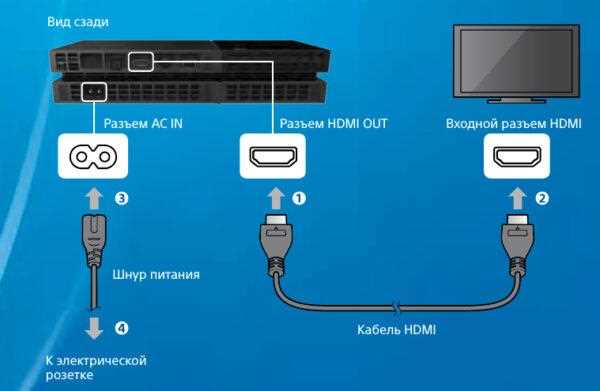
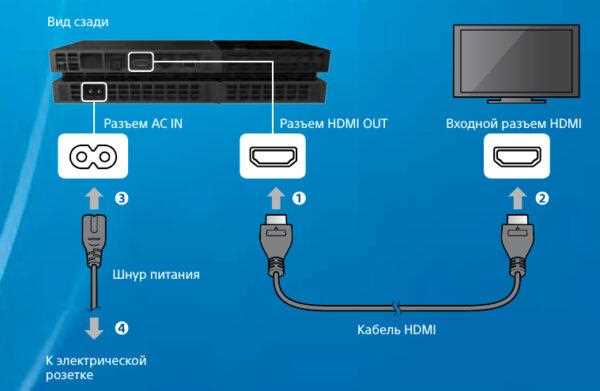
- Подключите PS4 через совместимый HDMI-адаптер к iMac.
- Включите PS4 и перейдите в Настройки → Звук и экран → Настройки видео-выхода.
- Выберите разрешение 1080p и убедитесь, что RGB-полный диапазон включен для насыщенных цветов.
- Активируйте Deep Color Output, если ваш iMac поддерживает 10-бит цветовую глубину.
- В iMac откройте Системные настройки → Дисплеи → Масштабирование и установите «По умолчанию для дисплея» или «Масштабированное 2560×1440» для четкости интерфейса.
Для игр с быстрым движением уменьшение задержки критично:
- Отключите динамическую контрастность и сглаживание в настройках PS4.
- Используйте режим «Игровой» на внешних мониторах или адаптерах, если доступен, для снижения input lag до 15–20 мс.
- Снизьте уровень яркости и отключите адаптивное освещение, чтобы избежать мерцаний.
Эти действия обеспечат четкое изображение без размытия и стабильную частоту кадров 60 fps при подключении PS4 к iMac, создавая комфортные условия для продолжительных игровых сессий.
Решение проблем с подключением и задержкой сигнала
При периодическом пропадании изображения проверьте кабель на длину: кабель длиннее 2 метров часто вызывает падение сигнала. Оптимальная длина – до 1,5 метра.
Для устранения задержки ввода включите режим HDCP Off в настройках PS4 (раздел «Системные настройки» → «Система»), если консоль подключается к программе типа Elgato или OBS через iMac. Это уменьшает время обработки видеосигнала до 40–50 мс.
Если изображение дергается или звук отстает, отключите все фоновые приложения на iMac, потребляющие ресурсы графического процессора. Встроенные мониторы Retina лучше показывают стабильный поток при разрешении 1080p, а не 4K через адаптер.
Для устойчивого соединения через сеть используйте проводное подключение Ethernet для PS4, если планируется трансляция или удаленная игра через Remote Play. Wi-Fi 5 ГГц допустим для коротких дистанций, но высокая задержка возможна при стенах и перегрузке сети.
Если задержка изображения сохраняется, настройте программное обеспечение на iMac: уменьшите буфер видеозахвата до 1–2 кадров и отключите фильтры сглаживания в приложении захвата. Это минимизирует дополнительное время обработки и синхронизирует звук и видео.
Вопрос-ответ:
Можно ли подключить PS4 к iMac напрямую через HDMI?
Нет, iMac не поддерживает вход HDMI для передачи видео с внешних устройств. HDMI-порт на iMac предназначен только для вывода сигнала на монитор, поэтому напрямую подключить консоль к экрану не получится. Для отображения изображения с PS4 на iMac используют специальные устройства, например, внешние видеозахватные карты или потоковые приложения.
Какие программы нужны, чтобы играть на PS4 через iMac?
Для этого чаще всего используют официальное приложение PS Remote Play. Оно позволяет транслировать изображение с консоли на компьютер по сети. Также потребуется активный аккаунт PlayStation Network и стабильное интернет-соединение. Программа позволяет управлять консолью с клавиатуры и геймпада, а также настраивать качество изображения в зависимости от скорости соединения.
Нужен ли специальный кабель для подключения контроллера PS4 к iMac?
Контроллер DualShock 4 можно подключить двумя способами: через USB-кабель или по Bluetooth. USB-кабель просто подключается к порту iMac, после чего система распознает устройство. При беспроводном подключении нужно активировать режим сопряжения на контроллере и выбрать его в списке Bluetooth-устройств iMac. После этого управление в играх будет доступно без проводов.
Какая задержка сигнала при игре на iMac через PS Remote Play?
Задержка зависит от скорости сети и качества соединения. При проводном подключении интернет-сигнала через Ethernet задержка минимальна, обычно несколько десятков миллисекунд. При использовании Wi-Fi задержка может быть выше, особенно если сеть перегружена. Это заметно в динамичных играх, но для большинства сюжетных и стратегических игр такой способ подходит без проблем.
Можно ли использовать iMac как полноценный монитор для PS4 без интернета?
Нет, без сети обойтись не получится. Поскольку iMac не имеет HDMI-входа, единственный способ увидеть изображение с PS4 — через потоковую трансляцию, а она требует подключения к интернету. Если интернет недоступен, использовать iMac вместо телевизора не получится, придется подключать консоль к обычному экрану или телевизору.
Можно ли подключить PS4 к iMac без внешней карты захвата?
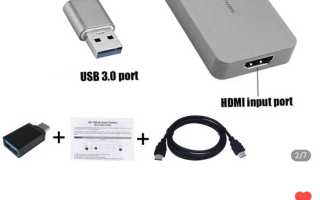
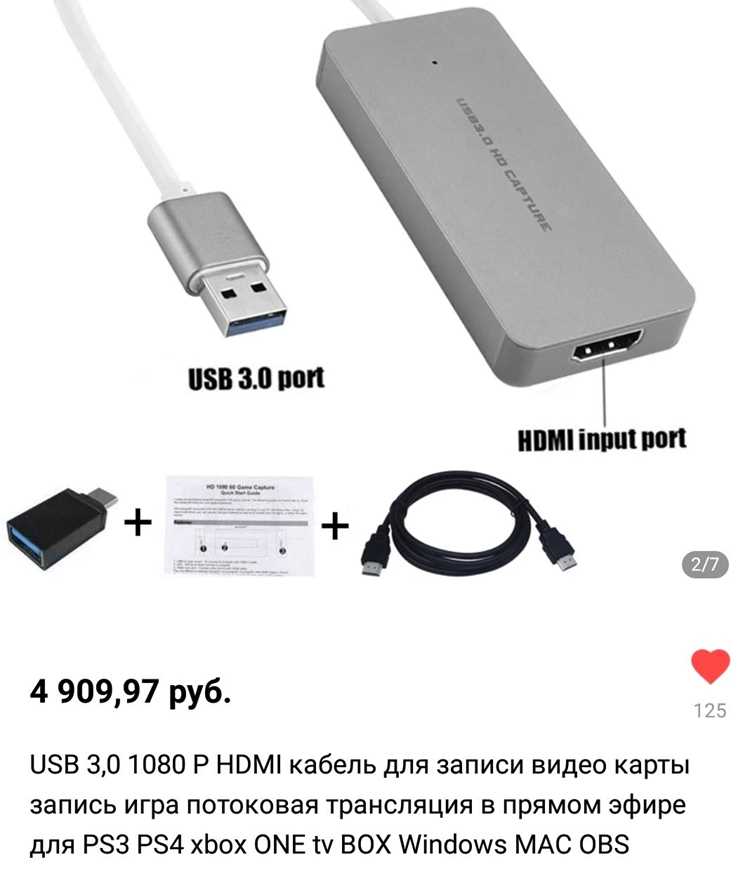
Прямое подключение PS4 к iMac через стандартный кабель HDMI невозможно, так как iMac не распознаёт входной сигнал как видеовход. Для передачи изображения с консоли на экран iMac требуется специальное устройство — карта захвата видео. Оно подключается к iMac через USB или Thunderbolt и принимает сигнал от PS4 через HDMI. Без такой карты отображение игры на экране компьютера не будет работать.

 Загрузка...