Содержание статьи
Подключение электронных книг PocketBook к компьютеру через USB используется не только для копирования файлов, но и для обслуживания устройства: обновления прошивки, резервного копирования данных и работы с внутренней памятью. В зависимости от модели ридера и версии операционной системы на компьютере поведение устройства при подключении может отличаться, что важно учитывать заранее.
Большинство моделей PocketBook поддерживают стандарт USB Mass Storage, благодаря чему ридер определяется как съемный накопитель без установки драйверов. При этом устройство может предложить выбрать режим работы – передача данных или зарядка. Неправильный выбор режима часто становится причиной того, что компьютер не видит память ридера.
Физическое подключение также играет роль: некоторые USB-кабели рассчитаны только на подачу питания и не поддерживают передачу данных. В результате PocketBook будет заряжаться, но не появится в системе. Для стабильного соединения рекомендуется использовать комплектный кабель или кабель с поддержкой передачи данных, а также подключать устройство напрямую к USB-порту компьютера, минуя концентраторы.
После успешного подключения пользователь получает доступ к разделам памяти PocketBook, включая папки для книг, заметок и системных файлов. Корректное отключение устройства после завершения работы предотвращает повреждение файловой системы и потерю данных, особенно при передаче большого количества книг.
Подготовка PocketBook и компьютера перед подключением по USB
Перед подключением PocketBook к компьютеру важно проверить состояние устройства и параметры системы, чтобы исключить ошибки распознавания и обрывы соединения. Подготовка занимает несколько минут и снижает риск повреждения файлов.
- Убедиться, что уровень заряда PocketBook не ниже 20%. При низком заряде ридер может автоматически перейти в режим зарядки без доступа к памяти.
- Разблокировать экран устройства перед подключением, если на модели используется блокировка или PIN-код.
- Завершить чтение книги и закрыть активные приложения на ридере, чтобы избежать конфликтов при монтировании памяти.
На компьютере также требуется базовая проверка системы и портов подключения.
- Использовать USB-порт на системном блоке или ноутбуке, подключенный напрямую к материнской плате, без USB-хабов и удлинителей.
- Закрыть программы, работающие с внешними накопителями, включая менеджеры синхронизации и антивирусы с активным сканированием USB-устройств.
- Проверить, что операционная система распознаёт другие флеш-накопители, чтобы исключить неисправность порта.
Для корректной работы соединения важно учитывать программные ограничения.
- В Windows убедиться, что служба автоматического подключения съемных носителей активна.
- В macOS подготовить установленный файловый менеджер для работы с устройствами формата USB Mass Storage.
- Обновить системные драйверы USB-контроллера, если ранее возникали проблемы с подключением внешних устройств.
После выполнения этих действий PocketBook готов к подключению, а компьютер сможет корректно определить внутреннюю память ридера без дополнительных настроек.
Выбор и проверка USB-кабеля для соединения PocketBook с ПК
Качество USB-кабеля напрямую влияет на то, будет ли PocketBook определяться компьютером как устройство хранения данных. Многие кабели, особенно из комплектов для зарядки смартфонов, поддерживают только подачу питания и не имеют линий передачи данных, из-за чего ридер заряжается, но не отображается в системе.
Для подключения PocketBook требуется кабель с поддержкой стандарта USB 2.0 для передачи данных. Большинство моделей используют разъем micro-USB или USB Type-C, при этом тип разъема не влияет на способ подключения, но важно, чтобы кабель был полностью распаян и не имел повреждений изоляции.
Длина кабеля также имеет значение: при использовании кабелей длиннее 1,5 метра возможны перебои соединения, особенно при подключении к передним USB-портам системного блока. Для стабильной работы рекомендуется использовать кабель длиной до 1 метра и подключать его напрямую к компьютеру.
Проверку кабеля следует выполнять до поиска программных причин неисправности. Достаточно подключить PocketBook к другому компьютеру или заменить кабель на заведомо рабочий. Если устройство начинает определяться как съемный накопитель, проблема связана именно с кабелем, а не с ридером или операционной системой.
Режимы подключения PocketBook по USB и их назначение
При подключении PocketBook к компьютеру через USB устройство предлагает выбрать режим работы, от которого зависит доступ к памяти и поведение ридера. Выбор режима отображается на экране PocketBook сразу после соединения кабеля с компьютером.
Режим «Передача данных» предназначен для доступа к внутренней памяти и карте microSD. В этом режиме PocketBook определяется компьютером как съемный накопитель, а чтение книг на устройстве временно блокируется. Используется для копирования книг, шрифтов, словарей, а также для установки обновлений прошивки.
Режим «Зарядка» ограничивает соединение подачей питания без монтирования памяти. Компьютер не отображает устройство в файловой системе, что предотвращает случайное изменение или удаление файлов. Этот вариант подходит для подзарядки аккумулятора от USB-порта без работы с данными.
На некоторых моделях PocketBook доступен автоматический выбор режима, при котором устройство запоминает последнее использованное состояние. Если компьютер не видит память ридера, рекомендуется вручную отключить кабель и повторно подключить его, выбрав передачу данных.
Неправильный режим подключения является одной из самых частых причин отсутствия доступа к файлам, поэтому проверка выбранного варианта должна выполняться до изменения настроек компьютера или прошивки устройства.
Распознавание PocketBook в Windows при подключении через USB
Если устройство не отображается сразу, необходимо проверить реакцию системы на уровне подключения USB. Windows должна подать звуковой сигнал и зафиксировать новое устройство в диспетчере.
| Ситуация | Поведение Windows | Рекомендация |
|---|---|---|
| PocketBook отображается в «Этот компьютер» | Присвоена буква диска, доступ к папкам открыт | Можно копировать файлы и работать с памятью |
| Устройство видно в «Диспетчере устройств» | Определяется как USB Mass Storage без буквы диска | Проверить управление дисками и назначить букву |
| Ридер не определяется | Отсутствует в списке USB-устройств | Сменить кабель или USB-порт |
Для дополнительной проверки следует открыть «Управление дисками» Windows и убедиться, что накопитель PocketBook не помечен как нераспределенный или отключенный. В таких случаях система видит устройство, но не монтирует его автоматически.
Если Windows регулярно распознаёт другие флеш-накопители, но игнорирует PocketBook, рекомендуется удалить устройство из диспетчера и переподключить ридер, выбрав режим передачи данных на экране PocketBook.
Подключение PocketBook к macOS и особенности отображения устройства
В macOS PocketBook не всегда отображается автоматически в Finder сразу после подключения по USB, даже при корректном выборе режима передачи данных. Это связано с особенностями работы системы с устройствами формата USB Mass Storage, особенно в версиях macOS начиная с Catalina.
После подключения и подтверждения режима передачи данных ридер может появиться в боковой панели Finder в разделе внешних устройств. Если этого не происходит, следует открыть настройки Finder и убедиться, что включено отображение внешних дисков. Без этой опции накопитель будет доступен системе, но не показан пользователю.
На некоторых конфигурациях macOS PocketBook определяется как устройство без автоматического монтирования. В таких случаях доступ к памяти возможен через дисковую утилиту, где ридер отображается как съемный том с файловой системой FAT32. Отсутствие тома в Finder при его наличии в утилите указывает на ограничение интерфейса, а не на неисправность устройства.
При использовании кабелей USB-C и переходников рекомендуется подключать PocketBook напрямую к порту компьютера. Некоторые адаптеры поддерживают только питание или нестабильно работают с накопителями, что приводит к прерыванию соединения и исчезновению устройства из системы.
Перед отключением PocketBook от macOS необходимо корректно извлечь устройство через Finder или дисковую утилиту. Принудительное отключение кабеля во время записи данных может привести к повреждению структуры памяти и потере файлов.
Передача книг и файлов на PocketBook через USB-кабель
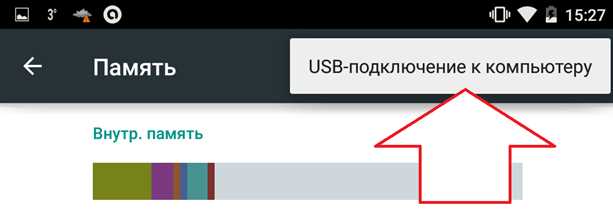
Передача файлов на PocketBook через USB осуществляется после выбора на ридере режима передача данных. Устройство определяется как съемный накопитель, а его внутренние папки становятся доступными для копирования и удаления файлов.
Для правильной организации библиотеки рекомендуется использовать стандартную структуру папок:
- Books – основная папка для электронных книг в форматах EPUB, PDF, FB2.
- Audio – для аудиокниг и подкастов в форматах MP3, M4B.
- Fonts – для установки пользовательских шрифтов, которые ридер использует при отображении текста.
- Dictionaries – для словарей форматов BDIC, DICT.
Алгоритм передачи файлов через Windows или macOS:
- Подключить PocketBook к компьютеру и выбрать на ридере режим передачи данных.
- Открыть накопитель PocketBook в файловом менеджере и перейти в соответствующую папку.
- Скопировать книги, аудиофайлы или шрифты с компьютера в выбранную папку. Для больших файлов рекомендуется копировать блоками по 1–2 ГБ, чтобы избежать ошибок передачи.
- После завершения копирования корректно извлечь устройство из системы через функцию «Безопасное извлечение» в Windows или «Извлечь» в macOS.
При передаче файлов стоит учитывать ограничения форматов и кодировок: PocketBook не поддерживает защищенные DRM-книги без соответствующего ПО, а файлы с неправильными расширениями могут не отображаться в библиотеке ридера. Регулярное резервное копирование содержимого внутренней памяти предотвращает потерю данных при ошибках передачи.
Зарядка PocketBook через USB и отличия от режима передачи данных
При подключении PocketBook к компьютеру через USB устройство может работать в режиме зарядки или передачи данных. В режиме зарядки ридер получает питание от USB-порта, но память устройства не монтируется, и доступ к книгам и файлам через компьютер отсутствует.
Режим передача данных одновременно обеспечивает питание и открывает доступ к внутренней памяти и карте microSD. В этом режиме устройство отображается как съемный накопитель, что позволяет копировать книги, аудиофайлы, шрифты и словари. При этом скорость зарядки снижается, так как часть энергии расходуется на работу интерфейса передачи данных.
Для ускоренной зарядки рекомендуется использовать режим зарядка с портом USB с выходной мощностью не ниже 5 В / 1 А. На ноутбуках порты с низким током (обычно 0,5 А) могут обеспечить только медленную подзарядку, особенно при активном ридере или включенном экране.
Отличие режимов важно учитывать при длительном копировании файлов: если аккумулятор низкий, рекомендуется сначала зарядить устройство, а затем переходить к передаче данных. Попытка активной передачи файлов при низком заряде может привести к прерыванию соединения и повреждению файловой системы.
Для контроля состояния аккумулятора в режиме зарядки на экране PocketBook отображается индикатор батареи с текущим процентом заряда и прогнозируемым временем до полного восполнения энергии.
Безопасное отключение PocketBook от компьютера после работы с файлами
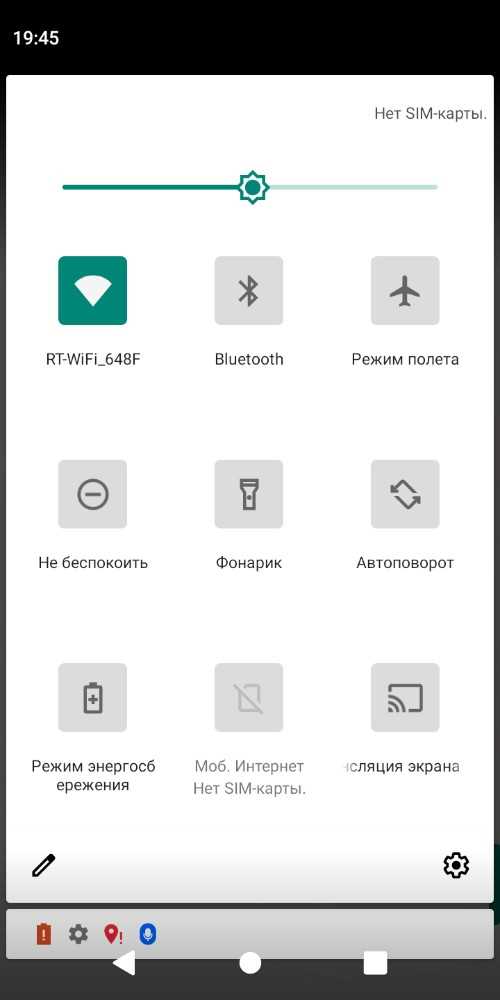
Корректное отключение PocketBook после работы с файлами предотвращает повреждение памяти и потерю данных. Неправильное извлечение кабеля во время записи или копирования может привести к нарушению структуры файловой системы.
В Windows перед отсоединением следует использовать функцию «Безопасное извлечение устройства». Для этого:
- Закрыть все открытые папки и файлы на PocketBook.
- Щелкнуть правой кнопкой мыши на значке съемного накопителя и выбрать «Извлечь».
- Дождаться уведомления о возможности безопасного отключения и только после этого отсоединять кабель.
В macOS устройство извлекается через Finder или дисковую утилиту:
- Закрыть открытые окна с содержимым PocketBook.
- Нажать кнопку «Извлечь» рядом с именем ридера в боковой панели Finder.
- Убедиться, что значок устройства исчез из списка внешних дисков, затем отключить USB-кабель.
Если на PocketBook выполнялась запись большого объема данных, рекомендуется подождать 5–10 секунд после завершения копирования, чтобы кэш полностью записался на внутреннюю память.
Регулярное соблюдение этих действий снижает риск повреждения файлов и сохраняет стабильную работу ридера при последующих подключениях к компьютеру.
Вопрос-ответ:
Почему PocketBook не отображается в Windows после подключения по USB?
Если PocketBook не определяется компьютером, стоит проверить режим подключения на экране ридера. Устройство должно быть в режиме передача данных. Также проверьте USB-кабель: многие кабели предназначены только для зарядки и не передают файлы. Если проблема сохраняется, попробуйте другой порт или кабель, а также убедитесь, что Windows распознаёт другие флеш-накопители.
Можно ли копировать книги на карту памяти PocketBook напрямую с компьютера?
Да, карты microSD внутри PocketBook доступны как отдельный логический том. Для переноса книг откройте папку Books на карте и скопируйте файлы форматов EPUB, PDF или FB2. После копирования рекомендуется корректно извлечь устройство через Windows или macOS, чтобы данные полностью сохранились.
В чем разница между режимом зарядки и режимом передачи данных на PocketBook?
В режиме зарядки устройство получает питание от USB-порта, но память ридера не монтируется и компьютер не видит файлы. В режиме передачи данных питание продолжается, но одновременно компьютер получает доступ к внутренней памяти и карте microSD. Скорость зарядки при этом снижается, так как часть энергии расходуется на работу интерфейса передачи файлов.
Как правильно отключать PocketBook от macOS после копирования файлов?
В Finder нужно закрыть все открытые окна с содержимым ридера и нажать кнопку Извлечь рядом с именем устройства. После исчезновения значка из списка внешних дисков можно отсоединять USB-кабель. Если на ридере выполнялась запись больших файлов, лучше подождать 5–10 секунд, чтобы кэш полностью сохранился.
Почему компьютер видит PocketBook, но папки на нем пустые?
Чаще всего это связано с выбором режима подключения или несовместимостью форматов. Убедитесь, что ридер включён в режиме передачи данных. Также проверьте, что книги имеют поддерживаемые расширения (EPUB, PDF, FB2). На macOS некоторые версии не монтируют устройство автоматически — в этом случае доступ возможен через дисковую утилиту, где папки будут видны.
Почему PocketBook перестал отображаться на компьютере после последнего обновления прошивки?
После обновления прошивки некоторые модели PocketBook могут по умолчанию переключаться в режим зарядки при подключении по USB. В этом случае компьютер видит только подачу питания и не отображает внутреннюю память. Решение — отключить ридер, заново подключить кабель и на экране выбрать режим передача данных. Если проблема сохраняется, стоит проверить USB-кабель: он должен поддерживать передачу данных, а не только зарядку. На Windows полезно открыть «Диспетчер устройств» и убедиться, что USB Mass Storage корректно определяется. На macOS, если устройство не монтируется автоматически, следует использовать дисковую утилиту для доступа к памяти.

 Загрузка...