Содержание статьи

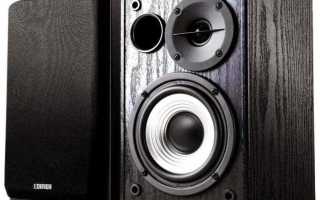
Акустические системы Edifier отличаются тем, что в большинстве моделей усилитель уже встроен в одну из колонок, поэтому подключение к компьютеру не требует отдельного ресивера или звуковой карты. Чаще всего используется аналоговый вход 3,5 мм, RCA или цифровые интерфейсы USB и optical, которые встречаются в сериях R, S и AirPulse. Выбор способа подключения напрямую влияет на качество звука, задержку сигнала и доступные функции управления.
Для настольных ПК и ноутбуков с базовой аудиокартой оптимальным вариантом остаётся подключение через 3,5 мм → RCA или 3,5 мм → 3,5 мм, которое обеспечивает стабильную работу без дополнительной настройки драйверов. При использовании встроенного выхода важно подключаться именно к зелёному разъёму Line Out, а не к микрофонному входу, чтобы избежать искажений и заниженного уровня громкости.
Модели Edifier с цифровыми входами позволяют обойти встроенную звуковую карту компьютера. Подключение по USB даёт доступ к встроенному ЦАП колонок и автоматически определяется в системе как внешнее аудиоустройство, что особенно полезно для Windows и macOS без ручной конфигурации. Оптический вход TOSLINK актуален для материнских плат и видеокарт с соответствующим выходом, когда требуется минимизировать помехи и фон.
Отдельного внимания заслуживает настройка системы после подключения. Для колонок Edifier рекомендуется отключить программные улучшения звука в панели управления ОС, установить уровень громкости в системе на 80–90% и уже затем регулировать громкость аппаратным регулятором на корпусе или пульте. Такой подход снижает уровень шума и позволяет использовать динамический диапазон акустики максимально эффективно.
Определение модели колонок Edifier и доступных разъёмов подключения
Модель колонок Edifier указывается на шильдике на задней панели активной колонки или сабвуфера. Маркировка обычно имеет формат R1280DBs, R1700BT, S350DB и т.д. Точное название модели критично, так как от него напрямую зависит набор доступных интерфейсов подключения и поддерживаемые стандарты сигнала.
После определения модели необходимо осмотреть заднюю панель устройства. Базовые модели Edifier (например, R980T, R1000T4) оснащаются аналоговыми входами RCA (красный/белый), рассчитанными на линейный сигнал 2.0. Для подключения к компьютеру в этом случае требуется кабель 3.5 мм Jack → 2×RCA или 3.5 мм → 3.5 мм при наличии соответствующего входа.
Средний сегмент (R1280DBs, R1700BTs, R1850DB) дополнительно включает цифровые разъёмы: оптический (TOSLINK) и коаксиальный (S/PDIF). Эти входы позволяют подключать колонки напрямую к материнской плате или дискретной звуковой карте с цифровым выходом, минуя встроенный ЦАП компьютера.
Модели с индексом BT или BTs поддерживают Bluetooth-подключение. Важно уточнять версию протокола: Bluetooth 4.0 используется в старых версиях, Bluetooth 5.0 – в актуальных, что влияет на стабильность соединения и задержку звука. Для настольного ПК без Bluetooth может потребоваться внешний USB-адаптер.
Старшие модели и системы 2.1 (S350DB, S360DB) оснащаются входом USB Audio Type-B. Такой разъём обеспечивает прямое цифровое подключение к компьютеру без дополнительных кабелей и автоматически определяется операционной системой как внешняя звуковая карта.
Перед подключением рекомендуется сверить модель с официальной спецификацией Edifier, так как визуально схожие колонки могут иметь разный набор входов в зависимости от ревизии и года выпуска.
Подключение колонок Edifier к ПК через аналоговый кабель 3.5 мм
Аналоговое подключение через кабель 3.5 мм – самый простой и совместимый способ подключения активных колонок Edifier к настольному компьютеру или ноутбуку. Метод не требует драйверов, дополнительного ПО или настройки аудиоустройств.
Для подключения используется стандартный аудиокабель mini-jack 3.5 мм. В зависимости от модели колонок Edifier возможны два варианта разъёмов.
- 3.5 мм → 3.5 мм (если на колонках вход AUX или LINE IN mini-jack)
- 3.5 мм → 2×RCA (если на колонках вход LINE IN с разъёмами «тюльпан»)
Порядок подключения:
- Выключите колонки регулятором питания или кнопкой Power.
- Подключите один конец кабеля 3.5 мм в аудиовыход компьютера (обычно зелёный разъём на задней панели ПК или комбинированный выход на ноутбуке).
- Подключите второй конец кабеля к входу AUX или LINE IN на колонках Edifier.
- Включите колонки и установите регулятор громкости в среднее положение.
После физического подключения проверьте настройки звука в операционной системе:
- В Windows откройте «Параметры звука» и убедитесь, что выбрано устройство «Динамики / Speakers».
- Уровень громкости системы установите на 70–80% для минимизации искажений.
- Дополнительные улучшения звука (Enhancements) рекомендуется отключить для чистого сигнала.
Практические рекомендации для стабильной работы:
- Используйте экранированный кабель длиной не более 1.5–2 метров для снижения фонового шума.
- Избегайте подключения через фронтальную панель системного блока – задний аудиовыход обеспечивает более стабильный сигнал.
- Если присутствует фоновый гул, подключите колонки и ПК к одной розетке или сетевому фильтру.
Аналоговое подключение 3.5 мм подходит для большинства моделей Edifier: R1280DB, R1700BT, R980T, R1850DB и других активных акустических систем без встроенного USB-аудиоинтерфейса.
Подключение колонок Edifier к компьютеру по Bluetooth

Подключение колонок Edifier по Bluetooth актуально для моделей с встроенным беспроводным модулем (R1280DBs, R1700BTs, S350DB, S880DB и др.). Перед началом убедитесь, что на корпусе или в инструкции указана поддержка Bluetooth.
Подготовка колонок:
- Подключите колонки к сети питания и включите их.
- Переведите колонки в режим Bluetooth. Обычно это делается кнопкой Input на корпусе или пульте – индикатор начнёт мигать синим цветом.
- Если колонки ранее были сопряжены с другим устройством, рекомендуется отключить его или выполнить сброс Bluetooth (описано в инструкции к конкретной модели).
Подключение на компьютере с Windows 10/11:
- Откройте «Параметры» → «Bluetooth и устройства».
- Активируйте Bluetooth, если он отключён.
- Нажмите «Добавить устройство» → «Bluetooth».
- В списке выберите модель колонок Edifier (например, EDIFIER R1280DBs).
- Дождитесь сообщения об успешном подключении.
Подключение на macOS:
- Откройте «Системные настройки» → «Bluetooth».
- Включите Bluetooth.
- Найдите колонки Edifier в списке доступных устройств.
- Нажмите «Подключить» и дождитесь завершения сопряжения.
- После подключения откройте настройки звука операционной системы.
- При необходимости отрегулируйте баланс и уровень громкости, чтобы избежать искажений.
Практические рекомендации:
- Оптимальное расстояние между колонками и компьютером – до 5–7 метров без стен и металлических преград.
- Для минимальной задержки звука используйте кодек aptX, если он поддерживается моделью колонок и Bluetooth-адаптером ПК.
- При обрывах соединения отключите другие активные Bluetooth-устройства, работающие в том же диапазоне.
- Для настольных ПК без Bluetooth потребуется внешний USB-адаптер версии не ниже Bluetooth 4.0.
Bluetooth-подключение удобно для повседневного использования, но для задач с высокой требовательностью к задержке (игры, монтаж видео) предпочтительнее проводное соединение.
Нажмите Управление звуковыми устройствами и убедитесь, что выбранное устройство имеет статус Используется. Если колонки отображаются как отключённые, активируйте их вручную. Это особенно важно при первом подключении или после обновления драйверов.
Для точной настройки уровня громкости нажмите Свойства устройства и отрегулируйте ползунок громкости в пределах 70–85%. Более высокие значения могут вызывать искажения, особенно при использовании активных колонок с собственным усилителем.
В разделе Дополнительные параметры звука откройте вкладку Воспроизведение, выберите колонки Edifier и нажмите По умолчанию. Это гарантирует, что все приложения (браузеры, плееры, игры) будут использовать именно эти колонки, а не альтернативные аудиовыходы.
Перейдите во вкладку Дополнительно и установите формат по умолчанию, соответствующий возможностям колонок. Для большинства моделей Edifier оптимально значение 24 бит, 44100 Гц или 24 бит, 48000 Гц. Отключите опции Пространственный звук и Улучшения, если звук становится неестественным или теряет детализацию.
При использовании Bluetooth проверьте, что активен профиль Stereo, а не Hands-Free. Последний ограничивает качество звука и часто автоматически выбирается Windows при наличии микрофона в колонках.
При подключении по USB macOS обычно распознаёт колонки как внешнюю звуковую карту. В этом случае звук передаётся в цифровом виде, минуя встроенный ЦАП Mac. Убедитесь, что выбран именно USB-интерфейс Edifier, а не «Встроенные динамики» или «Наушники».
Если используется аналоговое подключение через 3,5 мм, в списке будет отображаться «Линейный выход» или «Внешние наушники». В этом режиме регулировка громкости осуществляется как в macOS, так и на самих колонках.
Для точной настройки параметров сигнала откройте «Программы» → «Утилиты» → «Настройка Audio MIDI». Здесь можно задать частоту дискретизации и разрядность, соответствующие возможностям конкретной модели Edifier.
| Тип подключения | Рекомендуемые параметры | Примечания |
|---|---|---|
| USB | 44,1 кГц / 24 бит или 48 кГц / 24 бит | Оптимально для моделей с встроенным ЦАП |
| Bluetooth | 44,1 кГц / 16 бит | Зависит от кодека (SBC, AAC) |
| 3,5 мм | 44,1 кГц / 24 бит | Качество определяется звуковой картой Mac |
Если звук искажается или появляется задержка, отключите дополнительные эффекты в сторонних аудиоприложениях и убедитесь, что для Edifier не активирован режим «Агрегированного устройства» в Audio MIDI.
Для моделей Edifier с пультом ДУ рекомендуется выставить системную громкость macOS на 70–80%, а дальнейшую регулировку выполнять с помощью пульта или регулятора на колонках – это снижает вероятность цифровых искажений.
Проверка звука и устранение отсутствия аудиосигнала
Для начала убедитесь, что колонки Edifier подключены к правильному аудиовыходу компьютера. Большинство моделей используют 3,5 мм разъём или USB. Для 3,5 мм проверьте, что кабель вставлен в зелёный порт с пометкой «Line Out» или «Audio Out». Для USB убедитесь, что система распознаёт устройство в разделе «Звуковые устройства».
После подключения откройте «Панель управления» → «Звук» → «Воспроизведение» и убедитесь, что выбран правильный источник. Уровень громкости должен быть не ниже 50%, а опция «Отключить звук» снята. Для USB-колонок проверьте драйвер: в «Диспетчере устройств» отсутствуют жёлтые значки или ошибки на аудиоустройстве.
Если звук отсутствует, проверьте физическое подключение: кабель должен быть целым, без переломов, а штекеры плотно вставлены. Для колонок с отдельным блоком питания убедитесь, что питание включено и индикатор активности горит. Переключите аудиовыход на другие порты или попробуйте подключить колонки к другому устройству, чтобы исключить неисправность кабеля или колонок.
Если после всех действий звук всё ещё отсутствует, сбросьте настройки аудио: в Windows откройте «Параметры звука» → «Сбросить устройства»; на Mac – перезагрузите Core Audio через терминал командой sudo killall coreaudiod. После этого повторно проверьте воспроизведение, используя встроенный тест или любое аудиофайл с известным сигналом.
Типовые ошибки при подключении колонок Edifier и способы их исправления
Ошибка №1: Отсутствие звука при подключении через 3,5 мм аудио. Решение: проверьте, что кабель полностью вставлен в разъём на колонках и на компьютере. На ПК убедитесь, что выбран правильный источник звука в настройках звукового устройства.
Ошибка №2: Звук идёт с помехами или шумом. Причины: повреждённый кабель, близость к источникам электромагнитных помех или низкое качество переходников. Исправление: замените кабель на оригинальный или качественный аналог, отведите колонки от монитора, роутера и блоков питания.
Ошибка №3: Компьютер не обнаруживает USB-подключение. Причины: отсутствие драйверов или неисправный порт. Решение: подключите колонки к другому USB-порту, установите драйвер Edifier с официального сайта, перезагрузите ПК.
Ошибка №4: Только один канал работает при подключении через RCA или AUX. Причины: неправильное подключение красного и белого/черного штекеров, дефект кабеля. Исправление: перепроверьте соответствие цветовых разъёмов, при необходимости замените кабель.
Ошибка №5: Колонки включаются, но звук сильно тихий. Причины: низкий уровень громкости в Windows или на источнике, активен режим экономии питания. Исправление: увеличьте громкость на ПК и на регуляторе колонок, отключите режим экономии энергии в настройках USB.
Ошибка №6: Звуковой сигнал прерывается при Bluetooth-подключении. Причины: слабый сигнал, устаревшая версия драйвера Bluetooth, перекрытие каналов Wi-Fi. Исправление: сблизьте колонки и ПК, обновите драйвер Bluetooth, отключите устройства на частоте 2,4 ГГц рядом с колонками.
Вопрос-ответ:
Как правильно подключить колонки Edifier к компьютеру через провод?
Для проводного подключения сначала убедитесь, что у колонок и компьютера есть подходящие разъёмы. Чаще всего используется кабель с 3,5 мм штекером или RCA. Подключите штекер к соответствующему аудиовыходу на компьютере, а другой конец к колонкам. После подключения нужно проверить, что звук на компьютере включён и выбран правильный источник воспроизведения в настройках звука.
Можно ли подключить колонки Edifier к ноутбуку по Bluetooth?
Да, многие модели Edifier поддерживают беспроводное соединение. Чтобы подключить колонки по Bluetooth, включите на них режим обнаружения и откройте на ноутбуке настройки Bluetooth. В списке доступных устройств выберите ваши колонки. После успешного соединения звук с ноутбука будет воспроизводиться через колонки без проводов. Иногда может понадобиться установить последние драйверы Bluetooth для стабильной работы.
Почему компьютер не видит мои колонки Edifier после подключения?
Причины могут быть разными. Часто проблема связана с неверно выбранным источником звука в настройках компьютера. Проверьте, что колонки выбраны как устройство вывода. Также стоит убедиться, что кабель исправен и правильно подключён, а сами колонки включены. Если используется Bluetooth, убедитесь, что колонки в режиме сопряжения и нет конфликтов с другими устройствами. Иногда помогает перезагрузка компьютера.
Нужно ли устанавливать специальные драйверы для колонок Edifier?
В большинстве случаев драйверы не требуются, так как колонки определяются системой автоматически. Для проводного подключения достаточно стандартных аудиодрайверов, а для Bluetooth важно, чтобы на компьютере был установлен актуальный драйвер адаптера. Некоторые модели могут иметь дополнительное программное обеспечение для управления эквалайзером и настройками звука, но оно не обязательно для базовой работы.
Как улучшить качество звука после подключения колонок Edifier?
Качество воспроизведения зависит от нескольких факторов. Проверьте, что кабели надежно соединены и не повреждены. В настройках компьютера можно выбрать высокий уровень частоты дискретизации и битовую глубину. Для беспроводного соединения убедитесь, что сигнал Bluetooth не прерывается помехами. Также можно использовать регулировку звука на самих колонках и программные эквалайзеры, чтобы настроить громкость и баланс по своему вкусу.
Какие разъёмы на колонках Edifier нужно использовать для подключения к компьютеру?
Колонки Edifier обычно имеют несколько вариантов подключения. Наиболее распространённые — это 3,5 мм аудиовыход и RCA-разъёмы (красный и белый). Если у вашего компьютера есть стандартный аудиовыход для наушников или колонок, можно использовать кабель с 3,5 мм штекером с одной стороны и двумя RCA с другой. Для некоторых моделей предусмотрен USB-вход, который позволяет передавать звук напрямую без внешней звуковой карты. Перед подключением убедитесь, что выбранный кабель совместим с вашей моделью и с разъёмами на ПК.
Почему после подключения колонок Edifier звук может быть тихим или отсутствовать?
Если звук низкий или не слышен, сначала проверьте громкость на колонках и на компьютере, так как иногда один из регуляторов может быть минимален. Также важно убедиться, что кабель подключён к правильному аудиовыходу на компьютере: на настольных ПК обычно есть несколько разъёмов для наушников, микрофона и колонок, и путаница между ними частая причина проблем. Если используется USB-подключение, проверьте, распознал ли компьютер устройство в списке звуковых устройств и выбран ли оно как основной источник воспроизведения. Иногда помогает отключение других аудиоустройств, которые могут конфликтовать с колонками.

 Загрузка...