Содержание статьи
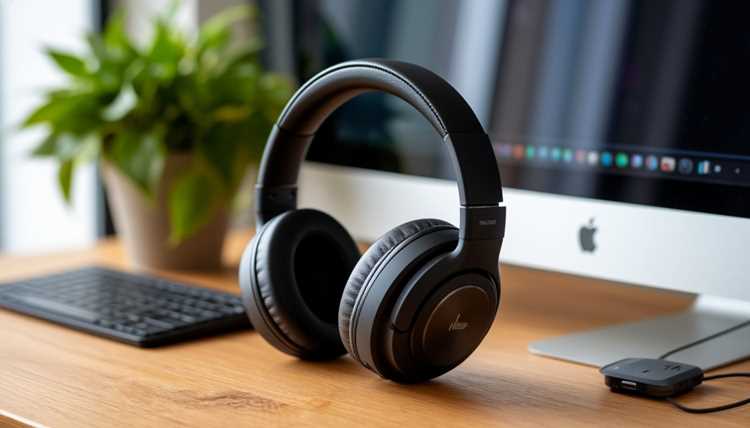
Беспроводные наушники с поддержкой Bluetooth или USB-донгла значительно упрощают общение в Discord, но некорректная настройка может привести к задержкам звука и нестабильной работе микрофона. Перед подключением важно убедиться, что драйверы Bluetooth на ПК обновлены до версии не ниже 5.0, а операционная система поддерживает профиль A2DP для качественного воспроизведения аудио.
Discord использует отдельные устройства для воспроизведения и записи звука, поэтому даже после успешного сопряжения наушников их нужно выбрать в настройках приложения. Важно отметить, что встроенные микрофоны некоторых беспроводных моделей могут иметь низкую чувствительность и создавать фоновые шумы, что требует дополнительной калибровки в разделе «Голос и видео».
Оптимальное подключение включает пошаговую проверку сопряжения, выбор устройства в системных настройках и тестирование звука прямо в Discord. Практический подход снижает риск прерываний при играх или голосовых встречах, а точная настройка задержки минимизирует рассинхронизацию речи и музыки.
Проверка совместимости наушников с компьютером и Discord
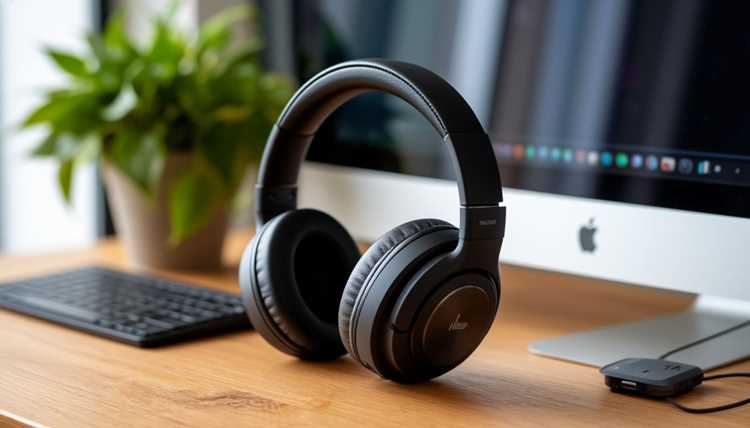
Перед подключением беспроводных наушников к Discord необходимо убедиться, что ПК поддерживает Bluetooth 4.0 и выше или имеет USB-порт для донгла. Наушники с профилем A2DP обеспечивают стереозвук, а наличие профиля HFP/HSP требуется для работы микрофона. На Windows 10 и 11 важно проверить, что драйвер Bluetooth актуален через «Диспетчер устройств» и отображается без ошибок.
Для Discord критично, чтобы операционная система распознавала устройство как «Воспроизведение» и «Запись» одновременно. Если в настройках звука наушники видны только как аудиовыход, микрофон работать не будет. Проверить совместимость можно через стандартное приложение «Звук» – при успешной проверке наушники должны отображаться в списках воспроизведения и записи без значка ошибки.
Включение режима сопряжения на беспроводных наушниках
Для начала подключения наушников к ПК или ноутбуку необходимо активировать режим сопряжения. На большинстве моделей Bluetooth это выполняется удерживанием кнопки питания или отдельной кнопки Bluetooth в течение 3–5 секунд до появления мигающего синего или белого индикатора. На некоторых устройствах индикатор может мигать красно-синим, что также сигнализирует о готовности к подключению.
Если наушники оснащены сенсорной панелью, режим сопряжения активируется двойным касанием или удержанием области сенсора, указанной в инструкции производителя. При включении режима важно убедиться, что наушники не подключены к другим устройствам, иначе процесс сопряжения будет заблокирован.
После активации режима сопряжения наушники становятся видимыми для системы в списке доступных Bluetooth-устройств. На некоторых моделях голосовые подсказки сообщают о переходе в режим сопряжения, что облегчает точное время для подключения к Discord через настройки звука.
Настройка Bluetooth на ПК или ноутбуке для подключения наушников
Для подключения беспроводных наушников убедитесь, что адаптер Bluetooth включен и поддерживает профиль A2DP для стереозвука и HFP/HSP для микрофона. На Windows 10 и 11 откройте Параметры → Устройства → Bluetooth и другие устройства и включите переключатель Bluetooth. На macOS откройте Системные настройки → Bluetooth и убедитесь, что статус отображается как «Включено».
Добавление нового устройства выполняется через кнопку «Добавить Bluetooth или другое устройство» на Windows или значок + на macOS. Выберите тип устройства «Bluetooth», дождитесь появления наушников в списке и подтвердите сопряжение. При запросе PIN-кода чаще всего подходит 0000 или 1234, если производитель не указал другой.
После успешного подключения проверьте, что наушники отображаются в системных настройках как Устройство воспроизведения и записи. Если наушники не появляются, отключите другие активные Bluetooth-устройства, перезапустите адаптер и повторите поиск. На ноутбуках с устаревшими драйверами может потребоваться обновление через Диспетчер устройств → Bluetooth для корректной работы с Discord.
Выбор беспроводных наушников в настройках звука Discord
После подключения наушников к системе важно правильно выбрать их в Discord, чтобы звук и микрофон работали корректно. Выполните следующие шаги:
- Откройте Настройки пользователя → Голос и видео.
- В разделе Устройство ввода выберите название ваших беспроводных наушников для работы микрофона.
- Используйте кнопку Проверка голоса для тестирования микрофона без участия других пользователей.
Если наушники отображаются как «Hands-Free» или «Headset», а не как стерео-устройство, качество звука может быть ниже. Для улучшения воспроизведения переключите устройство в режим Stereo» в системных настройках или используйте кодек aptX/ AAC, если наушники его поддерживают.
Проверка микрофона и воспроизведения звука в Discord
После выбора беспроводных наушников в настройках Discord необходимо убедиться, что микрофон и динамики работают корректно. В разделе Голос и видео используйте кнопку Проверка голоса, чтобы записать короткий фрагмент и сразу прослушать его через наушники. Это позволяет выявить низкую громкость или фоновые шумы.
Для точной калибровки микрофона настройте Уровень ввода так, чтобы индикатор активности доходил до середины шкалы при обычной речи. Если сигнал слишком слабый, увеличьте громкость в системных настройках Bluetooth-устройства. При постоянных искажениях или прерываниях рекомендуется переключить профиль с Hands-Free на Stereo для улучшения качества воспроизведения, сохранив при этом рабочий микрофон.
Проверка воспроизведения включает воспроизведение системных уведомлений и тестовых звуков Discord. Убедитесь, что звук синхронизирован и нет задержек более 100–150 мс, иначе разговоры с другими пользователями будут рассинхронизированы. При необходимости отключите активные шумоподавления или сторонние аудиофильтры, которые могут ухудшать передачу голоса.
Устранение проблем с задержкой и прерываниями звука
Задержка и прерывания звука в Discord при использовании беспроводных наушников чаще всего связаны с профилем Bluetooth, кодеком и интерференцией сигналов. Оптимизация включает проверку расстояния до адаптера, обновление драйверов и выбор подходящего аудиопрофиля.
Рекомендуется использовать следующую таблицу для корректировки настроек и устранения проблем:
| Проблема | Причина | Решение |
|---|---|---|
| Задержка речи | Использование профиля Hands-Free вместо Stereo или низкоскоростной Bluetooth | Переключить на профиль Stereo/A2DP, использовать адаптер Bluetooth 5.0, проверить кодек aptX Low Latency |
| Прерывания звука | Помехи от других устройств Wi-Fi или Bluetooth | Переместить ПК/ноутбук ближе к наушникам, отключить другие активные Bluetooth-устройства, использовать 5 ГГц Wi-Fi |
| Нестабильный микрофон | Слабый сигнал или устаревшие драйверы | Обновить драйвер Bluetooth через «Диспетчер устройств», проверить уровень сигнала и при необходимости перезапустить сопряжение |
| Искажения при высокой громкости | Превышение уровня входного сигнала | Уменьшить громкость микрофона в системных настройках и Discord, отключить усиление микрофона |
После применения всех изменений рекомендуется выполнить тестовый звонок в Discord для подтверждения стабильного соединения и минимальной задержки звука.
Вопрос-ответ:
Почему мой микрофон на беспроводных наушниках не работает в Discord, хотя звук воспроизводится?
Если микрофон не передает звук, вероятнее всего, наушники подключены в профиле Hands-Free с низким качеством передачи или система распознает только стереовыход. Проверьте настройки Discord в разделе Голос и видео → Устройство ввода и убедитесь, что выбран микрофон наушников. При необходимости обновите драйвер Bluetooth и переподключите устройство. Также стоит проверить уровень громкости микрофона в системных настройках, чтобы сигнал доходил до Discord.
Как уменьшить задержку звука при использовании беспроводных наушников для голосовых чатов?
Задержка возникает из-за профиля передачи и кодека. Если наушники поддерживают aptX Low Latency или AAC, включите соответствующий режим в настройках Bluetooth или системном профиле. Расстояние до адаптера должно быть минимальным, а другие активные Bluetooth-устройства лучше временно отключить. Для Windows также помогает обновление драйвера Bluetooth до последней версии, чтобы устранить внутренние задержки.
Что делать, если наушники постоянно прерывают звук в Discord?
Прерывания обычно связаны с помехами от Wi-Fi или других Bluetooth-устройств. Переместите компьютер или ноутбук ближе к наушникам и отключите лишние активные соединения. На устройствах с поддержкой 5 ГГц Wi-Fi рекомендуется переключить сеть на этот диапазон, чтобы уменьшить интерференцию. Иногда помогает переподключение наушников и перезагрузка Discord.
Как проверить качество звука и работу микрофона перед голосовым звонком в Discord?
В Discord есть функция Проверка голоса в разделе Голос и видео. Нажмите на кнопку и произнесите несколько слов, чтобы услышать, как микрофон передает звук в наушники. Одновременно проверьте уровень громкости воспроизведения через системные настройки и убедитесь, что индикатор активности микрофона реагирует на вашу речь. Это позволяет исправить низкую громкость, фоновые шумы или задержку до реального звонка.

 Загрузка...