Содержание статьи

Apple Watch традиционно синхронизируются с iPhone, но некоторые функции могут быть ограниченно доступны при подключении к iPad. Для корректной работы важно использовать устройства с последними версиями iPadOS и watchOS – минимум iPadOS 16 и watchOS 9. Без обновления соединение может не установиться или работать нестабильно.
Перед началом убедитесь, что на iPad активирован Bluetooth и Wi-Fi, а на Apple Watch включен режим сопряжения. Синхронизация возможна только при наличии одного активного Apple ID на обоих устройствах, иначе iPad не распознает часы и выдаст ошибку авторизации.
Процесс подключения требует последовательного сканирования кода на экране Apple Watch через стандартное приложение «Watch» на iPad. После первичной привязки рекомендуется настроить уведомления, доступ к календарю и приложения здоровья через меню «Настройки» iPad, чтобы данные отображались корректно и синхронизация оставалась непрерывной.
Важный момент: некоторые приложения и функции Apple Watch, включая вызовы и SMS, полностью работают только через iPhone. На iPad будут доступны часы для мониторинга активности, таймеров, пульса и управления приложениями Apple, поддерживающими универсальный Apple ID. Это позволяет использовать Apple Watch в качестве вспомогательного устройства без ограничения основных функций iPad.
Подключение Apple Watch к iPad: пошаговая инструкция
Apple Watch напрямую не поддерживает подключение к iPad для синхронизации данных или установки приложений. Для работы часов требуется iPhone с iOS 15 или выше. Однако для передачи некоторых уведомлений и контента можно использовать непрямые методы, включая iCloud и приложения сторонних разработчиков.
Шаг 1. Убедитесь, что на iPhone, к которому подключены Apple Watch, выполнен вход в iCloud с тем же Apple ID, что и на iPad. Это позволит синхронизировать данные приложений, таких как Календарь, Здоровье и Сообщения.
Шаг 2. Настройте функцию Handoff. На iPad откройте «Настройки» → «Основные» → «Handoff» и включите её. На iPhone убедитесь, что Handoff активен, чтобы уведомления и звонки могли отображаться на iPad через связанный iPhone.
Шаг 3. Включите синхронизацию данных приложений через iCloud. На iPhone зайдите в «Настройки» → [ваш Apple ID] → «iCloud» и активируйте синхронизацию нужных приложений. На iPad проверьте, что те же приложения синхронизированы с iCloud.
Шаг 4. Для получения уведомлений на iPad используйте функцию «Переадресация уведомлений» через iPhone. В «Настройках» iPhone откройте «Уведомления» → «Переадресация на устройства» и выберите iPad.
Шаг 5. Для передачи медиа или файлов используйте AirDrop. На iPhone откройте приложение «Фото» или «Файлы», выберите объект, нажмите «Поделиться» → «AirDrop» → выберите iPad. Это обеспечивает мгновенную передачу без кабелей.
Шаг 6. Для удалённого управления приложениями Apple Watch используйте iPhone как посредник. Например, приложения «Здоровье», «Фитнес» и «Музыка» синхронизируют данные с iPad через iCloud, даже если часы напрямую не подключены.
Шаг 7. Проверяйте версию watchOS и iOS. На Apple Watch откройте «Настройки» → «Основные» → «Обновление ПО». На iPhone и iPad убедитесь, что установлены последние версии iOS/iPadOS для корректной синхронизации через iCloud и Handoff.
Шаг 8. Ограничения. Полная функциональность Apple Watch, включая установку приложений и звонки, доступна только через iPhone. На iPad возможна только работа с синхронизированными данными и уведомлениями через iCloud и Handoff.
Следуя этим шагам, вы обеспечите максимальную совместимость Apple Watch с iPad через доступные методы синхронизации, уведомлений и передачи данных без прямого подключения.
Проверка совместимости iPad и Apple Watch

Перед подключением Apple Watch к iPad важно убедиться в совместимости устройств. Apple Watch официально поддерживают сопряжение только с iPhone, поэтому прямое подключение к iPad невозможно. Однако некоторые функции, такие как уведомления через iCloud, могут работать при наличии совместимого iPad.
Для оценки совместимости iPad учитывайте следующие критерии:
| Параметр | Требования для базового взаимодействия |
|---|---|
| Модель iPad | iPad с iPadOS 16 и выше для использования функций Handoff и уведомлений через iCloud. |
| Версия iOS на сопряженном iPhone | iPhone с iOS 16 и выше для синхронизации данных между Apple Watch и iPad через iCloud. |
| Apple Watch | Apple Watch Series 3 и выше с watchOS 9 и выше для стабильной работы с iCloud и интеграции уведомлений. |
| Apple ID и iCloud | Единый Apple ID на всех устройствах, включена синхронизация iCloud для здоровья, уведомлений и приложений. |
Рекомендуется заранее проверить обновления iPadOS и watchOS, чтобы минимизировать ограничения функционала. Если iPad старше модели, поддерживающей iPadOS 16, большинство возможностей Apple Watch не будет доступно.
Для практического теста можно включить уведомления на iPhone и проверить их отображение на iPad через iCloud. Это позволит оценить реальный уровень совместимости перед покупкой или обновлением устройств.
Обновление iPad и Apple Watch до последних версий iOS и watchOS

Перед подключением Apple Watch к iPad убедитесь, что оба устройства работают на последних версиях операционных систем. Для iPad откройте «Настройки» → «Основные» → «Обновление ПО». Если доступна новая версия iOS, нажмите «Загрузить и установить». Рекомендуется подключить iPad к источнику питания и Wi-Fi с высокой скоростью передачи данных.
Для Apple Watch откройте приложение «Watch» на iPad или iPhone, с которым часы уже связаны. Перейдите в «Мои часы» → «Основные» → «Обновление ПО». При появлении обновления выберите «Загрузить и установить». Устройство должно быть на зарядке минимум 50% и находиться рядом с iPad для стабильного соединения.
Если обновление iPad или Apple Watch не отображается автоматически, перезагрузите устройство и повторите проверку. В случае ошибок при загрузке рекомендуется очистить кэш Wi-Fi и убедиться в достаточном объёме свободной памяти: для iPad минимум 2 ГБ, для Apple Watch около 500 МБ.
После установки обновлений перезагрузите оба устройства. Убедитесь, что iPad показывает текущую версию iOS в «Настройки» → «Основные» → «Об этом устройстве», а Apple Watch – в «Настройки» → «Основные» → «О программе». Только после подтверждения актуальных версий можно приступать к подключению устройств друг к другу.
Настройка Bluetooth и Wi-Fi для соединения устройств

Для стабильного подключения Apple Watch к iPad требуется активировать Bluetooth и Wi-Fi на обоих устройствах. На iPad откройте Настройки → Bluetooth и убедитесь, что переключатель включен. Apple Watch активирует Bluetooth автоматически при включении, но проверка состояния в Настройки → Bluetooth не помешает.
Wi-Fi должен быть включен на iPad: перейдите в Настройки → Wi-Fi и подключитесь к сети с частотой 2,4 ГГц или 5 ГГц. Apple Watch использует ту же сеть Wi-Fi, что и iPhone для синхронизации, поэтому убедитесь, что сеть не защищена нестандартными протоколами или корпоративными сертификатами.
Чтобы ускорить обнаружение устройств, расположите iPad и Apple Watch на расстоянии не более 1 метра и отключите сторонние Bluetooth-устройства, которые могут создавать помехи. Перезапуск обоих устройств часто решает проблему, если Bluetooth не обнаруживает часы.
На Apple Watch перейдите в Настройки → Wi-Fi и убедитесь, что часы видят ту же сеть, что и iPad. Если сеть скрыта, добавьте SSID вручную. После настройки убедитесь, что значки Bluetooth и Wi-Fi на часах отображаются активными и без ошибок.
Рекомендовано использовать последние версии iPadOS и watchOS для корректной работы сопряжения. Несовпадение версий может вызвать нестабильное соединение или невозможность синхронизации.
Запуск приложения Watch на iPad и поиск часов

Откройте приложение Watch на iPad через главный экран или поиск Spotlight. Убедитесь, что iPad обновлен до iPadOS 17 или выше, так как более ранние версии не поддерживают синхронизацию с Apple Watch.
На главной странице приложения нажмите на кнопку Начать сопряжение. Держите Apple Watch рядом с iPad. На экране часов должно появиться окно с предложением выбрать язык и начать настройку.
Если часы не обнаруживаются автоматически, нажмите Найти часы в приложении Watch. Проверьте, что Bluetooth и Wi-Fi включены на обоих устройствах. В списке доступных устройств iPad отобразит идентификатор часов – обычно это название модели и серийный номер.
Для ускорения обнаружения перезагрузите Apple Watch, если они не появляются в списке. На iPad закройте и снова откройте приложение Watch, затем повторите попытку поиска.
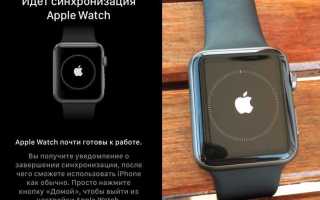
После отображения устройства выберите его в списке и нажмите Сопряжение. Появится анимация на Apple Watch, которую необходимо отсканировать камерой iPad для завершения подключения.
Подтверждение сопряжения через код на Apple Watch

Пошаговые действия:
- Убедитесь, что Apple Watch включены и находятся рядом с iPad.
- На iPad откройте приложение «Watch» и выберите «Начать сопряжение».
- Дождитесь появления анимации на экране Apple Watch или отображения шестизначного кода.
- Введите шестизначный код с Apple Watch на iPad точно так, как он отображается.
- Подтвердите ввод, нажав «Продолжить» на iPad.
Если код не совпадает или не отображается:
- Перезапустите Apple Watch, удерживая боковую кнопку до появления логотипа.
- Закройте приложение «Watch» на iPad и откройте снова.
- Повторите процедуру сопряжения, чтобы получить новый код.
После успешного ввода кода iPad автоматически завершает настройку часов, синхронизируя данные и устанавливая параметры уведомлений и приложений.
Проверка подключения и настройка уведомлений

После сопряжения Apple Watch с iPad важно убедиться в корректности соединения и настроить уведомления для оптимального использования устройств.
- Проверка подключения:
- Откройте приложение Настройки на iPad и выберите Bluetooth. Убедитесь, что Apple Watch отображается в списке подключенных устройств со статусом «Подключено».
- На Apple Watch проведите пальцем вверх для открытия Панели управления. Значок Bluetooth должен быть синим, что подтверждает активное соединение.
- Для дополнительной проверки откройте приложение Watch на iPad. На вкладке Мои часы должно отображаться текущее устройство и версия watchOS.
- Настройка уведомлений:
- В приложении Watch на iPad перейдите в раздел Уведомления. Выберите приложения, уведомления от которых должны дублироваться на Apple Watch.
- Активируйте опцию Повторять на Apple Watch для системных уведомлений, чтобы сообщения и звонки отображались одновременно на iPad и часах.
- Настройте режим Не беспокоить на Apple Watch. Он синхронизируется с iPad, блокируя уведомления в нужное время.
- Проверка работы уведомлений: отправьте тестовое сообщение или вызов через iPad и убедитесь, что Apple Watch отображает оповещение одновременно.
Регулярно обновляйте watchOS и iPadOS для стабильного соединения и корректной работы уведомлений. При сбоях соединения перезапустите оба устройства и повторите проверку подключения.
Вопрос-ответ:
Можно ли подключить Apple Watch к iPad напрямую?
Нет, Apple Watch не поддерживают прямое подключение к iPad. Они работают только с iPhone, поэтому для синхронизации и управления часами потребуется устройство на iOS. iPad может использовать некоторые функции через iCloud и приложения, синхронизированные с iPhone, но полноценного соединения с часами не предусмотрено.
Почему мои Apple Watch не видят iPad при попытке соединения?
Apple Watch предназначены для работы с iPhone, а не с планшетами. Если часы не видят iPad, это связано с ограничениями операционной системы: watchOS не поддерживает настройку и синхронизацию с iPad. Чтобы использовать все функции часов, необходимо подключение к iPhone, а iPad может лишь получать некоторые уведомления через общий аккаунт iCloud, если часы уже настроены на iPhone.
Какие функции Apple Watch могут быть доступны на iPad через iCloud?
Через iCloud на iPad можно просматривать информацию, синхронизированную с iPhone, который связан с Apple Watch. Например, можно видеть данные приложений «Здоровье», «Напоминания» и «Календарь». Однако отправка сообщений с часов или установка приложений на Apple Watch через iPad невозможна, так как управление устройством осуществляется только через iPhone.
Есть ли способ обойти ограничение и подключить Apple Watch к iPad?
Официального способа подключить Apple Watch к iPad нет. Некоторые пользователи пробуют использовать сторонние приложения для отображения уведомлений с iPhone на iPad, но это не дает полного функционала часов. Основные функции — звонки, сообщения, тренировки — остаются доступными только при соединении с iPhone.

 Загрузка...