Содержание статьи

AirPods Pro можно использовать не только с iPhone и Mac, но и с телевизорами Samsung, оснащёнными Bluetooth-модулем. Это особенно актуально для моделей Smart TV, выпущенных после 2016 года, где поддержка беспроводных наушников реализована на уровне системы. Подключение позволяет смотреть фильмы и сериалы без задержек звука и без использования внешних адаптеров.
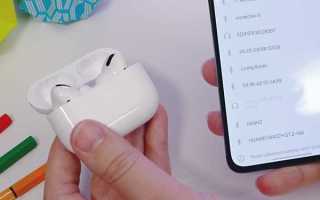
Для перевода AirPods Pro в режим подключения необходимо поместить наушники в зарядный кейс, открыть крышку и удерживать кнопку на задней панели до появления мигающего белого индикатора. После этого на экране телевизора появится устройство с названием AirPods Pro, которое можно выбрать для соединения.
Стоит учитывать ограничения: функции активного шумоподавления и пространственного аудио будут работать, но управление жестами и автоматическое переключение между устройствами Apple недоступны. Также уровень громкости регулируется только с пульта телевизора, а не с самих наушников.
Если телевизор Samsung не поддерживает Bluetooth, альтернативой может стать подключение через внешний Bluetooth-передатчик, подключаемый к разъёму 3.5 мм или оптическому выходу. Такой способ сохраняет стабильное соединение и позволяет использовать AirPods Pro даже с более старыми моделями ТВ.
Определение поддержки Bluetooth в модели телевизора Samsung
Поддержка Bluetooth в телевизорах Samsung зависит от серии, года выпуска и региона. Не все модели оснащены этим модулем, даже если в меню присутствуют связанные настройки.
Самый точный способ проверки – определить модель телевизора и сопоставить её с официальными характеристиками.
- Откройте Меню → Поддержка → Об этом телевизоре – зафиксируйте полный код модели (например, UE55TU8500U).
- Найдите модель на официальном сайте Samsung или в инструкции и проверьте наличие пункта Bluetooth Audio или Поддержка Bluetooth.
Дополнительная проверка доступна через настройки звука:
- Если доступен пункт Bluetooth-устройства или Список Bluetooth-наушников, модуль присутствует.
Ориентиры по сериям Samsung:
- QLED (Q60 и выше) – Bluetooth присутствует почти всегда.
- Crystal UHD (серии TU, AU, BU) – поддержка есть не во всех моделях, чаще в версиях от 2020 года.
- LED начального уровня (серии N, J, H) – Bluetooth чаще отсутствует.
- The Frame, The Serif, The Sero – Bluetooth поддерживается.
Если Bluetooth отсутствует на уровне системы, подключение AirPods Pro напрямую невозможно. В этом случае потребуется внешний Bluetooth-трансмиттер с подключением через оптический выход или разъём 3,5 мм.
Важно: наличие Bluetooth-пульта не гарантирует поддержку Bluetooth-аудио – в ряде моделей модуль используется только для управления.
Проверка версии Tizen OS и доступности беспроводного аудио
Для проверки версии Tizen OS откройте меню «Настройки» → «Поддержка» → «О телевизоре». В строке «Версия ПО» указывается номер Tizen. Для стабильной работы Bluetooth-аудио требуется Tizen 4.0 и выше. Версии 2.x–3.x часто поддерживают только фирменные аудиоустройства Samsung или имеют нестабильную передачу звука.
Рекомендуется проверить наличие обновлений: «Настройки» → «Поддержка» → «Обновление ПО». Обновление Tizen может добавить поддержку универсальных Bluetooth-наушников, включая AirPods Pro, а также устранить задержки звука и проблемы с подключением.
Если версия Tizen ниже 4.0 или Bluetooth-аудио недоступно, прямое подключение AirPods Pro невозможно. В этом случае потребуется внешний Bluetooth-передатчик с подключением через оптический выход или HDMI ARC.
Перевод AirPods Pro в режим подключения к новому устройству
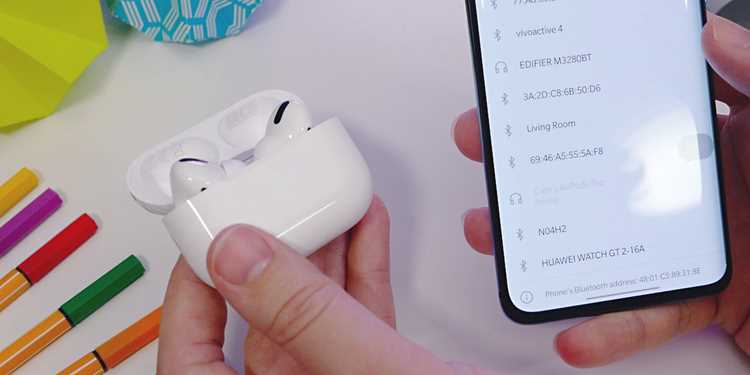
Для подключения AirPods Pro к телевизору Samsung наушники необходимо перевести в режим сопряжения. Этот режим активируется вручную и делает AirPods видимыми для любых Bluetooth-устройств, включая телевизоры.
Поместите оба наушника в зарядный кейс и убедитесь, что крышка кейса закрыта. Это важно для корректного сброса предыдущего активного подключения. Через 5–10 секунд откройте крышку кейса, не вынимая наушники.
На задней стороне кейса нажмите и удерживайте кнопку настройки. Через несколько секунд индикатор на передней панели начнёт мигать белым цветом – это означает, что AirPods Pro перешли в режим подключения к новому устройству.
Если индикатор не мигает или горит постоянно, отпустите кнопку и повторите удержание, увеличив время до 10–12 секунд. Мигание янтарным цветом указывает на ошибку – в этом случае закройте крышку кейса и начните процесс заново.
После появления белого мигающего индикатора AirPods Pro остаются в режиме сопряжения около 2 минут. В течение этого времени необходимо перейти к настройкам Bluetooth на телевизоре Samsung и инициировать поиск новых устройств.
Если AirPods Pro ранее были подключены к iPhone, iPad или Mac, рекомендуется временно отключить Bluetooth на этих устройствах, чтобы избежать автоматического перехвата соединения.
Переход в настройки звука и Bluetooth-устройств на телевизоре
Откройте главное меню телевизора Samsung нажатием кнопки Home на пульте дистанционного управления. В интерфейсе Tizen перейдите в раздел «Настройки», который обозначается значком шестерёнки и обычно расположен в правой части экрана.
Если раздел Bluetooth не отображается, проверьте модель телевизора и год выпуска: поддержка Bluetooth-аудио есть у большинства моделей Samsung начиная с серий 6 и выше (примерно с 2016 года). На более новых моделях (2020+) путь к настройкам может выглядеть как «Настройки» → «Общие» → «Диспетчер внешних устройств» → «Bluetooth-устройства».
| Версия интерфейса | Путь к Bluetooth-настройкам |
|---|---|
| Tizen 2016–2018 | |
| Tizen 2019–2021 | Настройки → Звук → Список динамиков → Bluetooth |
| Tizen 2022–2024 | Настройки → Общие → Диспетчер внешних устройств → Bluetooth-устройства |
Перед переходом к следующему шагу убедитесь, что Bluetooth на телевизоре включён, а список устройств обновляется. Если поиск не начинается автоматически, используйте кнопку «Добавить устройство» или «Обновить» в нижней части экрана.
Ручной поиск AirPods Pro среди доступных устройств

В меню телевизора выберите «Добавить новое устройство Bluetooth». Если пункт недоступен, убедитесь, что версия ПО ТВ обновлена минимум до Tizen 2020 и выше: в «Поддержке» → «Обновление ПО» проверьте текущую версию и установите последнюю.
Телевизор начнёт сканирование: в списке появится «AirPods Pro». Выберите эту запись и подтвердите подключение. В случае запроса PIN-кода введите «0000» – стандартный код для большинства гарнитур Bluetooth.
Если AirPods Pro не отображаются, выключите Bluetooth на других устройствах (iPhone, iPad, Mac), чтобы исключить автоматическое подключение к ним. Повторите сканирование через 10–15 секунд.
Действия при ошибке подключения или обрыве соединения
Если AirPods Pro не подключаются к телевизору Samsung или сигнал прерывается, выполните следующие шаги:
- Проверка совместимости: убедитесь, что модель телевизора поддерживает Bluetooth-аудио устройства сторонних производителей. На телевизорах с Tizen 2018 года и новее поддержка ограничена кодеками SBC и AAC.
- Сброс AirPods Pro: удерживайте кнопку на кейсе 15 секунд до мигания оранжевым и белым, затем повторно подключите к телевизору через меню Bluetooth.
- Перезагрузка телевизора: полностью отключите питание на 30 секунд, затем включите снова. Это сбрасывает внутренние Bluetooth-кэши.
- Проверка расстояния и препятствий: держите AirPods в пределах 3–5 метров от телевизора, исключая стены, металлические предметы и другие источники радиопомех.
- Обновление прошивки: убедитесь, что на телевизоре установлена последняя версия Tizen OS, а на AirPods последняя версия iOS/firmware. Старые версии могут вызывать разрывы соединения.
- Удаление старых устройств: в меню Bluetooth телевизора удалите все ранее подключенные устройства, которые не используются, чтобы избежать конфликта адресов.
- Смена кодека: если телевизор позволяет, переключите аудиокодек на SBC или AAC. AirPods Pro наиболее стабильно работают с AAC.
- Тестирование других устройств: подключите AirPods к смартфону или планшету для проверки, сохраняется ли проблема. Если да – причина в наушниках, если нет – в телевизоре.
- Сброс телевизора к заводским настройкам: крайняя мера при постоянных разрывах соединения. После сброса повторно настройте Bluetooth-подключение.
Регулярная проверка прошивок и очистка списка Bluetooth-устройств минимизируют обрывы и ошибки соединения. Соблюдение дистанции и устранение помех улучшает стабильность передачи аудио на AirPods Pro.
Настройка задержки звука при просмотре фильмов и ТВ
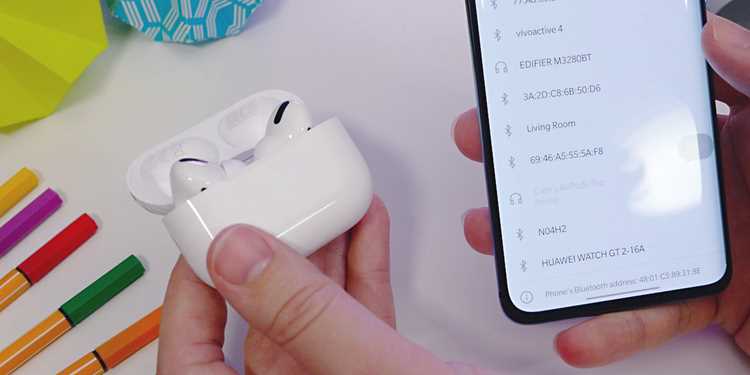
При подключении AirPods Pro к телевизору Samsung часто возникает рассинхрон изображения и звука из-за Bluetooth-задержки. Чтобы минимизировать лаг, откройте меню «Настройки» → «Звук» → «Дополнительно» → «Синхронизация звука» и активируйте функцию «Синхронизация аудио с видео». Телевизоры Samsung последних моделей позволяют регулировать задержку от 0 до 300 мс с шагом 10 мс. Начните с 100–120 мс и постепенно увеличивайте или уменьшайте значение до полного совпадения с движением на экране.
Если в меню нет отдельной опции синхронизации, используйте режим «Игра» или «Фильм», который автоматически снижает задержку Bluetooth. Также рекомендуется отключать любые внешние аудиоустройства, подключённые через оптический кабель, чтобы избежать двойной обработки звука.
Для точной настройки можно включить на телевизоре тестовый сигнал: «Настройки» → «Звук» → «Тест звука». Слушайте ритмичные сигналы и сравнивайте с движением индикатора на экране, корректируя задержку до полного совпадения. После настройки значение сохраняется для всех приложений, включая стриминговые сервисы и эфирное ТВ.
Использование кодека AAC или aptX Low Latency на совместимых устройствах снижает стандартную задержку Bluetooth с 200–250 мс до 50–80 мс, что особенно важно для фильмов с быстрыми диалогами и динамичными сценами. Проверяйте, что AirPods Pro подключены как аудиоустройство высокой четкости, а не в стандартном режиме стерео, чтобы активировать эти кодеки.
Использование внешнего Bluetooth-передатчика для старых моделей Samsung
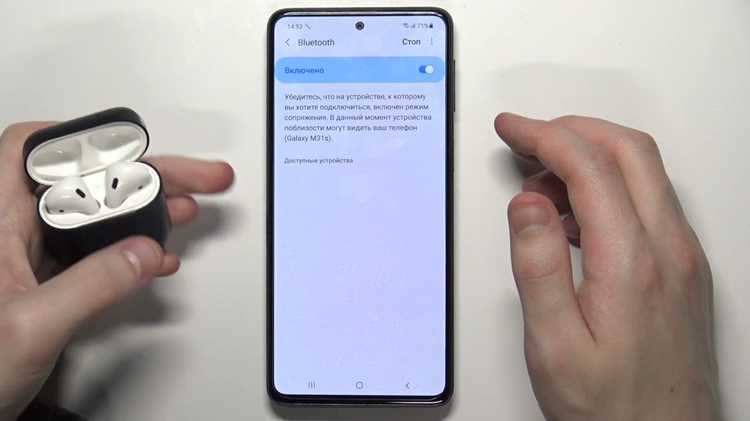
Если ваш телевизор Samsung выпущен до 2018 года и не поддерживает встроенный Bluetooth, подключение AirPods Pro возможно через внешний Bluetooth-передатчик. Рекомендуются модели с поддержкой протоколов aptX Low Latency или AAC для минимизации задержки звука.
Передатчик подключается к телевизору через разъемы 3,5 мм, RCA или оптический аудиовыход. Для оптического подключения понадобится адаптер Toslink-to-3.5mm, если передатчик не имеет прямого оптического входа. После подключения устройство нужно перевести в режим сопряжения, обычно удержанием кнопки 2–5 секунд до мигания индикатора.
На AirPods Pro активируется режим подключения Bluetooth: достаточно открыть кейс рядом с передатчиком и удерживать кнопку на задней панели кейса до появления индикатора белого цвета. После успешного соединения индикатор на передатчике обычно меняет цвет или перестает мигать.
Для оптимальной работы следует выбрать передатчик с поддержкой одновременного подключения двух устройств, если вы планируете использовать дополнительные наушники. Задержка звука проверяется тестовым видео: при заметном рассинхроне выбирайте передатчики с aptX LL или AAC, так как стандарт SBC создает задержку до 250–300 мс.
Мощность передатчика влияет на радиус действия. Для квартиры достаточно моделей с радиусом 10–15 метров. Если телевизор установлен в отдельной комнате от слушателя, лучше использовать передатчики с усилителем сигнала или внешней антенной.
Обновление прошивки передатчика и проверка совместимости с AirPods Pro повышают стабильность соединения. При возникновении прерываний звука рекомендуется отключить другие Bluetooth-устройства в радиусе действия для снижения помех.
Вопрос-ответ:
Можно ли подключить AirPods Pro напрямую к телевизору Samsung без дополнительных устройств?
Да, это возможно, если ваш телевизор поддерживает Bluetooth. Нужно включить режим сопряжения на наушниках и открыть меню Bluetooth на телевизоре, чтобы найти и подключить AirPods Pro. Однако некоторые модели телевизоров ограничивают совместимость, поэтому звук может передаваться с задержкой или не полностью поддерживать все функции наушников.
Почему мои AirPods Pro не отображаются в списке Bluetooth на телевизоре Samsung?
Если наушники не появляются в списке устройств, стоит проверить несколько моментов: убедитесь, что AirPods Pro находятся в режиме сопряжения, батарея заряжена, а телевизор поддерживает работу с внешними аудиоустройствами по Bluetooth. Иногда помогает перезагрузка телевизора или сброс настроек сети, так как ранее сохранённые соединения могут мешать обнаружению новых устройств.
Можно ли использовать AirPods Pro для просмотра фильмов на Samsung TV без задержки звука?
Полностью избежать задержки трудно, так как Bluetooth соединение иногда вызывает небольшое отставание звука от изображения. На некоторых моделях телевизоров есть функция «Bluetooth Audio Sync» или настройка задержки звука, которая позволяет минимизировать рассинхрон. Если задержка критична, альтернативой может быть подключение через адаптер с поддержкой aptX Low Latency.
Нужен ли адаптер для подключения AirPods Pro к старой модели телевизора Samsung?
Да, для старых телевизоров без встроенного Bluetooth понадобится внешний передатчик. Он подключается к аудиовыходу телевизора (обычно через 3,5 мм или оптический кабель) и передаёт звук на AirPods Pro. Важно выбирать адаптер с поддержкой низкой задержки, чтобы звук и изображение шли синхронно.
Можно ли использовать AirPods Pro для управления звуком телевизора Samsung?
Прямого управления громкостью через наушники нет. Вы можете регулировать громкость на телевизоре или через пульт, а AirPods Pro будут воспроизводить текущий звук. Некоторые сторонние приложения на смартфоне позволяют настроить громкость наушников отдельно, но это работает только если звук телевизора передаётся через устройство посредника, например, через iPhone или iPad.
Можно ли подключить AirPods Pro к телевизору Samsung без проводов?
Да, подключить AirPods Pro к телевизору Samsung можно через Bluetooth. Для этого нужно убедиться, что телевизор поддерживает беспроводное соединение. В меню настроек телевизора необходимо найти раздел «Звук» или «Bluetooth-устройства», включить поиск новых устройств и перевести наушники в режим сопряжения, зажав кнопку на корпусе. После обнаружения AirPods на телевизоре достаточно выбрать их для подключения. При этом важно, чтобы наушники были заряжены, иначе сопряжение не удастся.

 Загрузка...