Содержание статьи
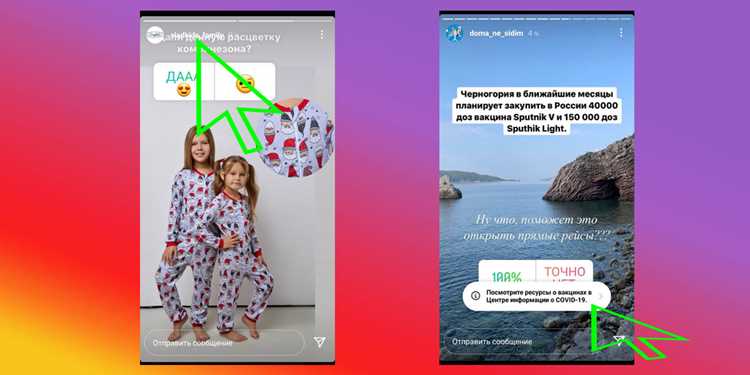
Instagram показывает результаты голосований в Stories сразу после завершения, но стандартный экран исчезает через 24 часа. Чтобы сохранить ценность данных, используйте скриншоты с процентами, экспорт в «Актуальное», карусели с диаграммами, повторные сторис с комментариями. Добавляйте конкретику: «842 участника», «63% выбрали вариант А», «рост активности +27% по сравнению с прошлым опросом». Такие формулировки вызывают доверие и повышают кликабельность.
Перед публикацией подготовьте структуру: сначала ключевой результат, затем краткая интерпретация, далее действие для подписчиков – ссылка, кнопка, новый вопрос. Каждый слайд или пост должен отвечать на один вопрос, иначе статистика превращается в шум. Чёткие числа, визуальные маркеры и призыв к взаимодействию делают результаты опроса не отчётом, а инструментом роста охватов и диалога с аудиторией.
Где найти статистику опроса в Stories и как открыть раздел с ответами подписчиков
Статистика по каждому опросу в Stories доступна только владельцу аккаунта и сохраняется в течение срока жизни истории (24 часа) и далее – в архиве. Данные открываются через встроенную панель аналитики конкретной сторис, а не через общий раздел Insights.
Порядок действий для активной Stories:
| Шаг | Действие | Что отобразится |
|---|---|---|
| 1 | Откройте свою историю с опросом | Просмотр в режиме автора |
| 2 | Проведите пальцем вверх или нажмите «Активность» / «Статистика» | Панель взаимодействий |
| 3 | Нажмите на стикер опроса | Развернутые ответы по вариантам |
В карточке опроса отображаются: количество голосов по каждому варианту, процентное распределение, список конкретных аккаунтов, кто и как проголосовал. Можно пролистать список, чтобы увидеть каждого пользователя отдельно.
Для уже исчезнувших историй:
| Раздел | Как открыть | Назначение |
|---|---|---|
| Архив Stories | Профиль → ☰ → «Архив» → «Истории» | Просмотр прошлых сторис |
| Статистика | Откройте нужную сторис → «Статистика» | Данные по взаимодействиям |
После открытия архивной сторис повторите свайп вверх – появятся те же показатели: голоса, охват, ответы, переходы, выходы. Если кнопка статистики отсутствует, история была опубликована до подключения профессионального аккаунта или архив отключён.
Для быстрого доступа используйте фильтр «Опросы» в архиве (если доступен) – он показывает только истории со стикерами взаимодействия, что ускоряет поиск нужных данных.
Как сделать скриншоты или экспорт данных опроса для дальнейшей публикации

Для публикации результатов опроса в Instagram важно получить чёткие изображения статистики или выгрузить данные в удобный формат. Используйте системные инструменты смартфона и встроенную аналитику приложения, чтобы сохранить точные цифры без потери качества.
- Stories (наклейка «Опрос», «Слайдер», «Викторина») – откройте историю → проведите вверх → экран статистики с процентами и списком проголосовавших.
- Посты и Reels с вопросами – перейдите в «Статистика» → «Вовлечённость» → сделайте захват экрана с метриками.
- Instagram Business/Creator – используйте раздел «Профессиональная панель» → «Статистика» → «Контент» для более детальной аналитики.
Создание скриншотов без потери качества:
- Откройте нужный экран статистики и отключите всплывающие уведомления.
- Установите яркость экрана 80–100% для читаемости текста.
- Сделайте скриншот системной комбинацией:
- iPhone – кнопка питания + громкость вверх.
- Android – питание + громкость вниз.
- Обрежьте лишние элементы (часы, батарея, навигационная панель) в редакторе «Фото».
- Сохраните в PNG для чёткости текста, не JPEG.
Экспорт данных через Meta Business Suite (для аккаунтов Business/Creator):
- Откройте Meta Business Suite → «Статистика» → «Экспорт данных».
- Выберите период (например, 7 или 30 дней) и тип данных: «Stories», «Публикации», «Взаимодействия».
- Формат выгрузки – CSV или XLSX.
- Откройте файл в Excel/Google Sheets и отфильтруйте строки с нужной историей или датой опроса.
- Постройте диаграммы (круговые или столбчатые) для визуализации процентов.
Подготовка материалов к публикации:
- Используйте разрешение 1080×1920 для Stories, 1080×1350 для постов.
- Увеличьте ключевые показатели: процент голосов, количество участников, охват.
- Добавьте подписи поверх изображения, чтобы данные были понятны без контекста.
- Скрывайте имена пользователей при публикации списков голосовавших.
- Объединяйте несколько экранов в коллаж, если опросов несколько.
Скриншоты подходят для быстрой демонстрации, экспорт – для точных отчётов и графиков. Для регулярных публикаций используйте выгрузку CSV и автоматическое построение диаграмм, чтобы избежать ручной обработки.
Создание наглядных слайдов в Stories с процентами и количеством голосов
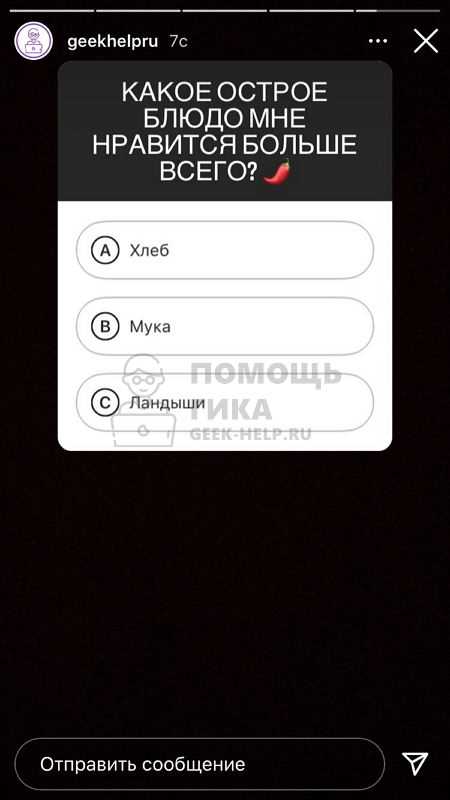
Каждый результат опроса оформляйте отдельным слайдом с одним вопросом и двумя–четырьмя вариантами. Перегруженные экраны снижают дочитываемость: при более чем 5 элементах время восприятия превышает 3 секунды, и зрители перелистывают Stories.
Структура слайда: сверху – короткий вопрос (до 40–50 символов), ниже – блоки ответов в виде горизонтальных полос или столбцов. Рядом указывайте процент и фактическое число голосов: «62% – 248 человек». Проценты дают быстрое сравнение, абсолютные цифры повышают доверие.
Формула расчёта: процент = (голоса варианта / общее число голосов) × 100. Округляйте до целых или 1 знака после запятой. Если участников менее 30, показывайте только количество, чтобы избежать искажения восприятия.
Визуализация: длина полосы строго пропорциональна проценту. Для 75% ширина – 75% от контейнера, а не «на глаз». Разница менее 5% визуально почти не заметна – добавляйте числовые подписи крупным шрифтом (не меньше 28–32 pt).
Цвета: один основной цвет для лидера, нейтральные – для остальных. Контраст текста к фону не ниже 4.5:1. Не используйте более 3 цветов, иначе данные воспринимаются как декоративные.
Иерархия: процент – самый крупный элемент, ниже – количество голосов, затем подпись варианта. Пример: 62%
248 голосов
«Да».
Динамика по слайдам: первый кадр – общий итог (например, «402 участника»), далее – по одному вопросу. Для нескольких вопросов применяйте одинаковую сетку и порядок цветов, чтобы зритель сравнивал результаты без переобучения.
Анимация: появление полосы за 0.3–0.5 секунды создаёт эффект роста и подчёркивает различия. Избегайте сложных переходов; задержка показа текста более 1 секунды снижает дочитываемость.
Числовые акценты: если один вариант превышает 70%, добавьте плашку «большинство»; при разнице менее 10% используйте подпись «почти поровну». Это помогает интерпретировать данные без комментариев.
Форматирование текста: максимум 2 строки на вариант, до 20–25 символов в строке. Длинные формулировки сокращайте: «Быстрая доставка» вместо «Предпочитаю, чтобы доставили быстрее».
Проверка перед публикацией: пересчёт сумм (100%), читаемость на экране 5–6 дюймов, время просмотра одного кадра 2–3 секунды, отсутствие обрезки интерфейсом Stories (оставляйте поля по 250–300 px сверху и снизу).
Как оформить результаты с помощью стикеров, текста и графики внутри Instagram
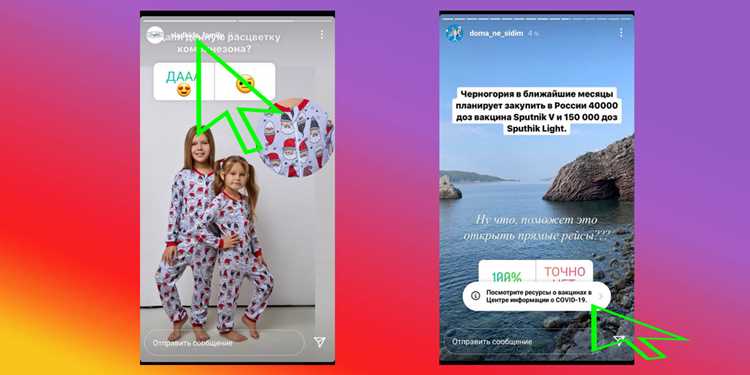
Используйте стикер «Опрос» для повторного подтверждения результата. Добавьте финальный слайд с формулировкой «Согласны с итогом?» и вариантами «Да/Нет». Это увеличивает вовлечённость и позволяет сравнить первичный и повторный процент.
Проценты размещайте крупным текстом (размер 120–150% от обычного шрифта). Число – сверху, подпись – ниже мелким. Пример: «62%» – крупно, «выбрали доставку» – мелко. Такое иерархическое оформление ускоряет считывание данных за 1–2 секунды.
Цвета закрепите за вариантами: вариант А – один цвет, вариант Б – другой. Повторяйте их на всех слайдах (фон, стрелки, линии). Это формирует визуальную ассоциацию и исключает путаницу. Не более двух основных цветов и одного акцентного.
Для наглядности создавайте простую графику встроенными инструментами: прямоугольники или полосы маркером. Длина полосы пропорциональна проценту (например, 6 делений из 10 – 60%). Избегайте сложных диаграмм, которые трудно воспринимаются в вертикальном формате.
Добавляйте стикеры «Вопросы» для сбора комментариев к результатам. Формулировка: «Почему вы выбрали этот вариант?». Ответы можно вынести в следующую серию сторис как цитаты, усиливая социальное доказательство.
Текстовые пояснения размещайте в верхней или нижней трети экрана, оставляя центр под цифры или графику. Это предотвращает перекрытие интерфейсом Instagram (поле ввода сообщений и элементы управления).
Используйте стрелки, линии и указатели для фокусировки внимания на ключевых значениях. Стрелка к «62%» или выделение рамкой повышает вероятность просмотра главной цифры на 20–30% по метрике удержания.
Сохраняйте единый шаблон: одинаковые отступы, шрифт, положение элементов. Подготовьте 2–3 макета в «Черновиках» и просто меняйте цифры. Это ускоряет публикацию и делает серию визуально цельной.
Завершайте блок CTA-слайдом: «Поделиться с другом», «Проголосовать ещё», «Перейти в профиль». Размещайте стикер «Ссылка» или «Упоминание», чтобы конвертировать интерес в действие.
Публикация итогов в ленте, Reels и Highlights для долгосрочного доступа аудитории
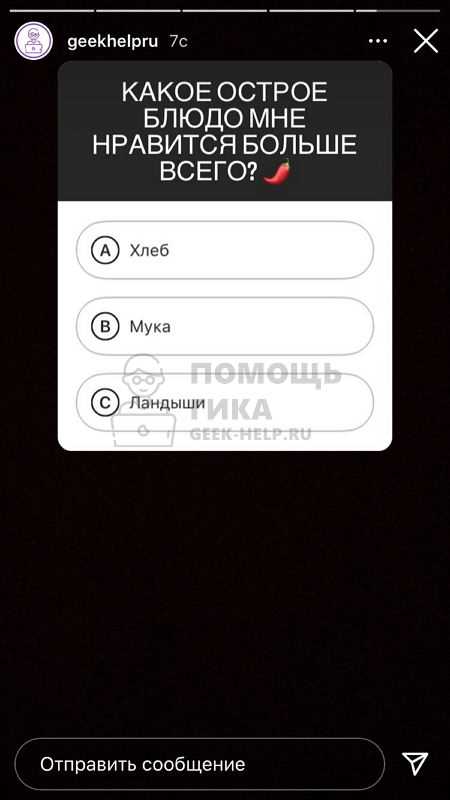
Для связки форматов применяйте перекрёстные переходы: из Reels – призыв «сохраните пост с деталями», в посте – «полная хронология в Highlights», в Highlights – ссылка на новый опрос. Такой цикл повышает возврат аудитории и удержание профиля без повторной публикации одинакового контента.
Как добавить пояснения и призыв к действию, чтобы продолжить обсуждение с подписчиками
После публикации результатов опроса важно не ограничиваться сухой статистикой. Пояснения помогают подписчикам понять контекст и стимулируют взаимодействие.
Рекомендации по добавлению пояснений:
- Укажите точные цифры: например, «72% участников выбрали вариант A, 28% – вариант B».
- Объясните возможные причины результатов: «Большинство предпочло вариант A, вероятно, из-за удобства использования».
- Добавьте визуальные маркеры: стрелки, эмодзи или графики упрощают восприятие данных.
- Свяжите результаты с вашим контентом: «Эти данные помогут нам выбрать тему следующего поста».
Призывы к действию повышают вовлечённость и дают подписчикам повод ответить или поделиться мнением:
- Задайте конкретный вопрос: «Согласны ли вы с результатами? Напишите в комментариях».
- Используйте интерактивные элементы: опросы в Stories, реакции, стикеры с вопросами.
- Предложите продолжение дискуссии: «Хотите, чтобы мы подробно разобрали вариант B? Ставьте лайк».
- Ссылки на дополнительные материалы: «Подробнее о методике опроса в нашем последнем посте».
Комбинируя точные данные, краткие пояснения и чёткий призыв к действию, вы превращаете публикацию результатов в инструмент активного взаимодействия с аудиторией. Цель – не просто показать цифры, а стимулировать диалог, который формирует доверие и повышает вовлечённость.
Вопрос-ответ:
Как поделиться результатами опроса в Instagram Stories?
После того как опрос завершён, откройте свою историю с опросом и проведите пальцем вверх или нажмите на значок статистики. Там вы увидите количество голосов и распределение ответов. Чтобы поделиться итогами, можно сделать скриншот или создать новую историю с графическим отображением результатов, добавив стикеры или текст для наглядности.
Можно ли показать результаты опроса всем подписчикам одновременно?
Да, но с определёнными ограничениями. Instagram не предоставляет отдельной функции для массового уведомления о результатах. Вы можете опубликовать новую историю с итогами, и все подписчики, которые увидят её, смогут узнать распределение голосов. Другой вариант — использовать функцию «Закреплённая история», чтобы информация оставалась доступной дольше.
Как сделать результаты опроса более наглядными в Instagram?
Для большей наглядности можно использовать стикеры, графические элементы и смайлы. Например, добавьте стрелки, выделите наиболее популярный вариант цветом или создайте инфографику с процентами. Иногда помогает текстовое пояснение: кратко опишите, какой вариант набрал больше голосов, чтобы зрителю было проще воспринимать информацию.
Можно ли делиться результатами опроса, если опрос ещё активен?
Instagram не разрешает показывать статистику опроса до завершения голосования. Однако можно сделать предварительное объявление, например, создать новую историю с текстом «Голосование продолжается, результаты скоро появятся». После завершения опроса можно поделиться полной статистикой.
Какие способы есть для сохранения результатов опроса перед публикацией?
Вы можете сохранить результаты несколькими способами. Наиболее простой — сделать скриншот статистики. Если нужен более аккуратный вариант, используйте функцию скачивания истории или снимайте короткое видео экрана. Также можно записать числа вручную и оформить их в виде отдельной истории с графикой, чтобы было удобно делиться с подписчиками.
Как можно показать результаты опроса в Instagram своим подписчикам?
Чтобы поделиться результатами опроса, нужно открыть историю, где вы разместили опрос, и нажать на кнопку с показателями голосов. После этого появится возможность опубликовать стикер с результатами в новой истории, где ваши подписчики смогут увидеть процентное соотношение голосов. Можно добавить текст или стикеры для пояснения результатов, чтобы информация выглядела более наглядно и интересно.
Можно ли сохранить ответы опроса в Instagram для дальнейшего анализа?
Да, Instagram позволяет просматривать детальную статистику опроса через раздел «Статистика» в аккаунте. Там можно увидеть, кто голосовал за каждый вариант, общее количество голосов и процентное соотношение. Эти данные можно записать вручную или сделать скриншоты, если нужно использовать их позже для отчетов или для планирования новых опросов. Таким образом, вы не потеряете важную информацию и сможете проанализировать активность аудитории.

 Загрузка...