Заполненный накопитель снижает скорость работы системы из-за увеличения времени доступа к данным, замедления обновлений и нехватки пространства для временных файлов. При заполнении диска более чем на 80–85% операционная система начинает ограничивать кэширование и активнее использовать файл подкачки, что напрямую влияет на скорость запуска программ и копирования данных. Очистка памяти должна начинаться с анализа структуры занятого пространства, а не с хаотичного удаления файлов.
Наибольший объем обычно занимают временные файлы, кэш приложений, старые обновления системы и дубликаты медиафайлов. Временные данные браузеров и программ могут занимать несколько гигабайт, особенно при длительном использовании без очистки. Удаление содержимого временных каталогов, очистка корзины и деинсталляция неиспользуемых программ позволяют освободить значительный объем без риска потери важных данных.
Отдельного внимания требуют папки загрузок и каталоги с установочными файлами. Часто в них остаются архивы, образы дисков и установщики, которые используются однократно, но продолжают занимать десятки гигабайт. Перенос редко используемых файлов на внешний накопитель или в облачное хранилище снижает нагрузку на системный диск и ускоряет работу ноутбука без изменения конфигурации оборудования.
Регулярная проверка состояния памяти позволяет поддерживать стабильную работу системы. Контроль свободного пространства, удаление устаревших резервных копий и ограничение автосохранения крупных файлов предотвращают повторное заполнение накопителя и сохраняют производительность устройства на стабильном уровне.
Как определить, какие файлы занимают больше всего места на диске
Откройте параметры хранилища операционной системы и отсортируйте данные по размеру: в Windows это раздел «Система → Память», где отображается распределение пространства по категориям – приложения, временные файлы, видео, документы. Такой просмотр позволяет сразу увидеть, какая группа данных занимает десятки гигабайт. Особое внимание стоит уделять папкам «Загрузки», «Видео» и каталогам программ, так как именно они чаще всего содержат крупные файлы, которые не используются регулярно.
Для точного анализа используйте утилиты визуализации диска, которые строят карту файловой системы на основе занимаемого объема. Программы показывают структуру диска в виде блоков, где размер элемента соответствует размеру файла или папки. Это позволяет быстро обнаружить ISO-образы, архивы, старые резервные копии и установочные файлы, которые могут занимать от нескольких до десятков гигабайт и оставаться незамеченными при обычном просмотре проводника.
Проверяйте сортировку внутри папок по столбцу «Размер», включая вложенные каталоги. Часто основной объем занимают не отдельные файлы, а накопленные данные приложений: кэш браузеров, папки проектов, временные файлы видеоредакторов или сохранённые обновления. Если папка неожиданно превышает несколько гигабайт, откройте её структуру и определите, какие конкретно элементы формируют основной объём, прежде чем удалять содержимое.
Дополнительно используйте поиск по расширениям с указанием минимального размера, например файлы больше 1 ГБ. Такой подход быстро выявляет видео высокого разрешения, образы дисков, архивы и старые установщики. После определения крупных объектов сравните дату последнего изменения – файлы, не открывавшиеся несколько месяцев или лет, чаще всего можно переместить на внешний накопитель или удалить без влияния на работу системы.
Как удалить временные файлы и очистить корзину в Windows и macOS
В Windows временные файлы занимают пространство в каталогах %TEMP%, C:\Windows\Temp и в кэше обновлений. Для удаления откройте «Параметры» → «Система» → «Память» → «Временные файлы», отметьте пункты «Временные файлы», «Файлы журнала обновлений Windows», «Корзина» и запустите очистку; это позволяет освободить от нескольких сотен мегабайт до десятков гигабайт, особенно после крупных обновлений системы. Дополнительно используйте встроенную утилиту cleanmgr через команду Win+R – она показывает размер системных кэшей и старых установочных файлов. В macOS временные данные хранятся в ~/Library/Caches и /Library/Caches; их удаляют через Finder → «Перейти к папке» с последующим удалением содержимого без затрагивания самих папок. Очистка корзины обязательна, так как файлы продолжают занимать место до окончательного удаления: в Windows – правый клик по корзине и «Очистить корзину», в macOS – «Finder» → «Очистить корзину» или сочетание Cmd+Shift+Delete.
Регулярность очистки зависит от сценария использования устройства: при активной работе с браузерами, видеоредакторами и обновлениями системы временные файлы могут накапливаться быстрее, чем пользовательские данные. Практически полезно ориентироваться на следующие источники временного мусора и способы удаления:
| Тип файлов | Windows – расположение/инструмент | macOS – расположение/инструмент | Средний объём |
|---|---|---|---|
| Кэш системы | Параметры → Память → Временные файлы | ~/Library/Caches | 0.5–5 ГБ |
| Файлы обновлений | Очистка диска (cleanmgr) | Удаляются автоматически системой | 1–20 ГБ |
| Кэш приложений | %LOCALAPPDATA% | ~/Library/Application Support | 0.5–10 ГБ |
| Корзина | Recycle Bin | Trash | Зависит от пользователя |
После очистки рекомендуется перезагрузка системы: часть временных файлов освобождается только после завершения процессов, удерживающих их в использовании.
Как найти и удалить дубликаты фото, видео и документов

Дубликаты занимают значительный объём из-за копирования файлов при импорте с телефона, повторных загрузках и резервных копиях. Для поиска используйте сортировку по размеру и типу файла в проводнике, затем проверяйте папки с медиафайлами, загрузками и рабочими документами: одинаковые имена, совпадающий размер и дата создания часто указывают на копии. Дополнительно применяйте поиск по расширениям (.jpg, .mp4, .pdf), чтобы быстро собрать группы одинаковых файлов и удалить лишние версии.
Более точный способ – поиск по контрольным суммам или визуальному сходству, который сравнивает содержимое файлов, а не название. Это позволяет находить одинаковые фотографии с разными именами и видео, пересохранённые в одной папке несколько раз. После сканирования сначала удаляйте копии из временных каталогов и мессенджеров, затем проверяйте серии снимков, где сохраняются десятки почти идентичных кадров; оставляйте файл с максимальным разрешением и актуальной датой редактирования. Перед окончательным удалением переносите найденные дубликаты в отдельную папку и очищайте её после проверки, чтобы избежать потери уникальных данных.
Как удалить ненужные программы и остаточные файлы после их деинсталляции

Стандартное удаление через «Программы и компоненты» в Windows или «Программы и функции» в параметрах удаляет лишь основные файлы приложения. Остаются каталоги в Program Files, AppData и записи в реестре. Сначала деинсталлируйте программу штатным способом: откройте список установленных приложений, отсортируйте по дате установки или размеру и удалите ПО, которое не использовалось более 3–6 месяцев. После перезагрузки проверьте, исчезла ли папка программы в C:\Program Files и C:\Program Files (x86).
Остаточные данные чаще всего сохраняются в пользовательском профиле. Проверьте следующие директории:
- C:\Users\Имя_пользователя\AppData\Local
- C:\Users\Имя_пользователя\AppData\Roaming
- C:\Users\Имя_пользователя\AppData\LocalLow
Включите отображение скрытых файлов в проводнике. Удаляйте только папки с названием удалённой программы или разработчика. Размер таких каталогов может достигать от 100 МБ до нескольких гигабайт, особенно у графических редакторов, IDE и игр.
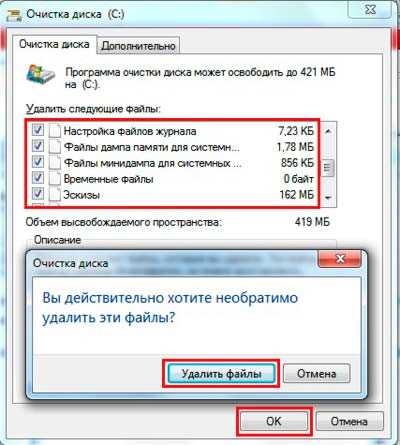
Проверьте временные файлы, которые остаются после установщиков и автообновлений. Используйте встроенную очистку диска: в свойствах системного раздела выберите «Очистка диска» → «Очистить системные файлы». Отметьте временные файлы, кэш обновлений и отчёты об ошибках. Альтернативно откройте папку %temp% через команду «Выполнить» и удалите всё содержимое, пропуская файлы, занятые системой.
Для более глубокой очистки применяйте специализированные деинсталляторы, которые сканируют систему после удаления и находят «хвосты». Такие утилиты анализируют реестр, службы, планировщик задач и автозагрузку. После сканирования удаляйте найденные элементы только при точном совпадении с именем программы. Это особенно актуально для антивирусов, драйверов и программ виртуализации, которые оставляют службы и системные драйверы.
Дополнительно проверьте:
- Автозагрузку в диспетчере задач – отключите записи удалённых приложений.
- Планировщик заданий – удалите задачи автообновления.
- Папку C:\ProgramData – здесь часто остаются общие данные программ.
- Реестр (regedit) – выполните поиск по названию программы и удалите ключи, относящиеся только к ней.
После всех действий перезагрузите ноутбук и оцените свободное место на системном разделе. Комплексная очистка остатков 5–10 крупных программ может освободить от 2 до 15 ГБ в зависимости от типа ПО и длительности его использования.
Как очистить кэш браузеров и освободить место на системном диске

Кэш браузера хранит копии страниц, изображений и скриптов в папках профиля пользователя на системном диске, из-за чего объём может достигать нескольких гигабайт. Проверка выполняется через настройки браузера: раздел истории или конфиденциальности позволяет увидеть объём временных данных перед удалением. Очистку следует выполнять выборочно – удаляются только «Кэшированные изображения и файлы», без затрагивания сохранённых паролей и автозаполнения. После удаления освобождается место в каталогах AppData или Library, а также уменьшается количество мелких файлов, замедляющих работу SSD.
- Chrome: Настройки → Конфиденциальность → Очистить историю → выбрать диапазон «За всё время»;
- Firefox: Настройки → Приватность и защита → Куки и данные сайтов → Удалить данные;
- Edge: Параметры → Конфиденциальность → Выбрать элементы для удаления;
- Удалять кэш рекомендуется после обновлений браузера или при достижении объёма более 500–800 МБ.
Дополнительно стоит удалить временные файлы загрузок и офлайн-данные сайтов, которые часто остаются после просмотра видео и веб-приложений. В папках кэша накапливаются файлы размером от нескольких килобайт до десятков мегабайт, что увеличивает фрагментацию файловой системы. Для контроля объёма можно открыть путь к профилю браузера и отсортировать файлы по размеру, удаляя устаревшие каталоги Cache, Code Cache, GPUCache. Это особенно эффективно на ноутбуках с системным диском 128–256 ГБ, где браузеры могут занимать до 5–10% доступного пространства.
- Закрыть браузер перед очисткой, чтобы файлы не блокировались системой;
- Очистить кэш всех установленных браузеров, даже если используется только один;
- После удаления перезапустить систему для обновления индексации диска;
- Проверить освободившееся место через свойства системного диска.
Регулярная очистка снижает нагрузку на системный диск и ускоряет запуск браузеров за счёт удаления устаревших версий ресурсов. Оптимальный интервал – раз в 2–4 недели при активном использовании интернета, либо сразу после появления предупреждений о нехватке места. При необходимости можно ограничить размер кэша через флаги или настройки профиля, чтобы предотвратить повторное накопление временных данных.
Как перенести крупные файлы на внешний накопитель или в облачное хранилище
Для переноса больших файлов на внешний накопитель оптимально использовать SSD или USB 3.0/3.1 флешки объёмом от 128 ГБ. Перед копированием проверьте файловую систему: NTFS или exFAT позволяют хранить файлы размером более 4 ГБ, тогда как FAT32 ограничивает размер отдельного файла 4 ГБ.
При работе с облачными сервисами, такими как Google Drive, Dropbox или Яндекс.Диск, файлы свыше 15 ГБ лучше разбивать на архивы по 5–10 ГБ с помощью WinRAR или 7-Zip. Это снижает риск прерывания загрузки и ускоряет передачу, особенно при нестабильном интернет-соединении.
Для автоматизации переноса больших объёмов данных удобно использовать синхронизацию. Внешние накопители можно подключить через USB и настроить утилиты вроде FreeFileSync, чтобы автоматически копировать новые файлы и создавать резервные копии. Для облака актуально включить клиентскую программу сервиса, которая поддерживает инкрементальные загрузки.
После переноса важно проверить целостность файлов: сравните контрольные суммы или откройте архивы. На внешнем накопителе стоит оставить структуру папок, чтобы облегчить поиск, а в облаке рекомендуется включить шифрование и двухфакторную аутентификацию для защиты данных.
Как настроить автоматическую очистку диска и контроль заполнения памяти
Windows 10 и 11 предлагают встроенную функцию «Контроль памяти», которая позволяет автоматически удалять временные файлы, элементы корзины и устаревшие загрузки. Чтобы включить ее, откройте «Параметры» → «Система» → «Память» → «Контроль памяти» и переключите тумблер в положение «Включено».
В разделе настроек можно задать частоту очистки: ежедневно, еженедельно или ежемесячно. Рекомендуется выбрать еженедельный режим для ноутбуков с ограниченным SSD-объёмом, чтобы система успевала удалять накопившиеся временные файлы и не забивала диск.
Для более точного контроля добавьте условия удаления: можно указать, чтобы автоматически удалялись файлы из корзины старше 30 дней и файлы в папке «Загрузки» старше 60 дней. Это позволит сохранить актуальные документы и одновременно освободить значительное пространство.
- Очистка временных файлов Windows и браузеров
- Удаление кэшированных обновлений системы старше 7 дней
- Автоматическая очистка логов и дампов ошибок
Для SSD-дисков важно избегать полного заполнения: оставляйте свободными хотя бы 15–20% от общего объема, чтобы поддерживать скорость чтения и записи. Контроль памяти позволяет настроить уведомления о низком дисковом пространстве, чтобы система предупреждала до критического уровня.
Дополнительно можно использовать планировщик задач Windows, чтобы запускать скрипты очистки диска в нестандартное время. Например, запускать `cleanmgr` с ключами `/sagerun:1` и `/sageset:1` по ночам, когда ноутбук подключен к сети, обеспечивая минимальное вмешательство в работу пользователя.
Вопрос-ответ:
Как проверить, какие файлы занимают больше всего места на ноутбуке?
Чтобы понять, что именно загружает память, можно воспользоваться встроенными средствами системы. Например, на Windows откройте «Параметры» → «Система» → «Память», где будет показан список папок и их размер. На macOS можно использовать «Об этом Mac» → «Хранилище» → «Управление», где система подсвечивает крупные файлы и приложения. Так вы сможете увидеть, что именно занимает место и решить, что удалить или переместить.
Можно ли очистить память без удаления программ и личных файлов?
Да, есть способы освободить пространство, не затрагивая важные данные. Например, можно удалить временные файлы, кэш браузеров, старые обновления системы и резервные копии, которые уже не нужны. На Windows для этого подойдет «Очистка диска», а на macOS — раздел «Файлы iCloud» или очистка кэша через Finder. Такой подход помогает освободить значительный объем без риска потерять свои документы или фото.
Стоит ли удалять системные файлы для освобождения места?
Удалять системные файлы без точного понимания их назначения не рекомендуется, так как это может вызвать ошибки работы системы. Можно безопасно убрать старые точки восстановления, устаревшие обновления и временные файлы, создаваемые самой системой. На Windows это делается через «Очистку диска» с выбором соответствующих пунктов, а на macOS — через «Управление хранилищем» с опцией удаления старых резервных копий и кэша.
Как контролировать заполнение памяти в будущем?
Чтобы не сталкиваться с проблемой нехватки места, стоит периодически проверять, какие файлы занимают больше всего памяти. Можно настроить автоматическое удаление кэша браузера, использовать облачные хранилища для больших медиафайлов и хранить редко используемые данные на внешнем диске. Также полезно удалять неиспользуемые программы и архивировать старые документы, чтобы они не перегружали основной диск.
Помогают ли специальные программы для очистки памяти?
Существуют программы, которые упрощают поиск и удаление ненужных файлов, кэша и временных данных. Они могут показывать, какие файлы занимают много места, и предлагать безопасное их удаление. Однако не все утилиты одинаково полезны: некоторые могут удалять нужные файлы или замедлять систему. Поэтому лучше выбирать известные и проверенные приложения и использовать их внимательно, проверяя список файлов перед удалением.
Почему мой ноутбук стал сильно тормозить, хотя на диске вроде много места?
Даже если на диске остаётся место, ноутбук может замедляться из-за большого количества временных файлов, кэша приложений и системных обновлений. Кроме того, программы, работающие в фоновом режиме, могут потреблять оперативную память, что снижает общую производительность. Очистка временных файлов, удаление ненужных приложений и перезагрузка системы помогают освободить ресурсы и ускорить работу устройства.
Как безопасно удалить старые файлы и программы, чтобы освободить место на ноутбуке?
Сначала стоит определить, какие файлы реально не нужны — например, дубликаты документов, старые фотографии или видео, которые уже сохранены в облаке. Для программ лучше использовать стандартный инструмент удаления в системе, так как он удаляет не только саму программу, но и её настройки и временные файлы. Перед удалением полезно создать резервную копию важных данных. Также можно проверять папки с загрузками и временные каталоги — они часто занимают значительный объём и их очистка не повлияет на работу системы.

 Загрузка...