В Excel большинство действий с формулами можно ускорить с помощью сочетаний клавиш. Например, F2 позволяет моментально перейти в режим редактирования ячейки, не используя мышь, а Ctrl + Shift + Enter оформляет массивные формулы без лишних кликов. Использование этих команд сокращает время на ввод данных на 30–50% при работе с большими таблицами.
При вводе формул часто требуется закрепить ссылки на ячейки. F4 переключает абсолютные и относительные ссылки в формулах за один шаг, что особенно полезно при копировании формул через диапазоны. Это снижает риск ошибок при расчете финансовых моделей или статистических таблиц.
Навигация внутри формулы также ускоряется с помощью горячих клавиш. Ctrl + стрелка позволяет мгновенно переходить между операндами и аргументами функции, а Shift + стрелка выделяет нужные участки формулы для редактирования. Эти инструменты повышают точность сложных вычислений.
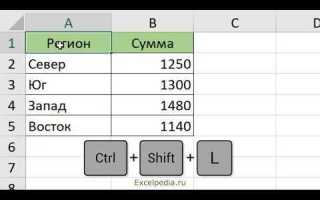
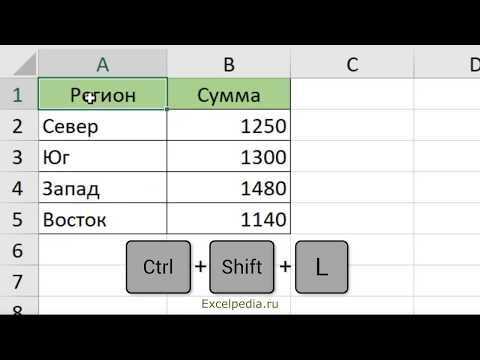
Использование клавиш для автозаполнения функций и диапазонов экономит десятки секунд на каждой таблице. Alt + = мгновенно вставляет функцию суммы, а Ctrl + Shift + L помогает быстро работать с именованными диапазонами. Такие сочетания незаменимы при анализе больших массивов данных.
Горячие клавиши в формулах Excel: пошаговое руководство
Для быстрого ввода формул используйте клавишу F2, чтобы перейти в режим редактирования ячейки. Это позволяет сразу вставлять операторы, функции и ссылки без использования мыши.
Чтобы закрепить ссылку на ячейку, применяйте F4. Каждое нажатие переключает между относительной, абсолютной и смешанной ссылкой, что ускоряет копирование формул по диапазонам.
Автозаполнение функций выполняется через Alt + =, что мгновенно вставляет функцию суммы. Для быстрого вызова других функций можно использовать Shift + F3, открывая окно «Вставка функции» с доступом к аргументам.
Навигация по формуле упрощается сочетаниями клавиш:
- Ctrl + стрелка – перемещение между аргументами функции;
- Shift + стрелка – выделение части формулы;
- Ctrl + Shift + стрелка – выделение целого диапазона аргументов.
Для быстрого копирования формул без изменения ссылок используйте Ctrl + Enter после ввода формулы в выделенный диапазон ячеек. Это сохраняет одинаковый результат во всех выбранных ячейках.
Проверка формул доступна через Ctrl + ` (тильда), которая переключает отображение формул вместо результатов. Также F9 вычисляет выделенный участок формулы без изменения всей ячейки.
Работа с именованными диапазонами ускоряется комбинацией Ctrl + F3 для открытия менеджера имен и Ctrl + Shift + L для фильтрации и выбора нужных значений при вставке в формулу.
Использование этих горячих клавиш сокращает количество кликов мышью, уменьшает вероятность ошибок при вводе сложных формул и экономит до нескольких минут на каждой большой таблице, что критично при ежедневной работе с финансовыми или аналитическими данными.
Как быстро вводить формулы с клавиатуры
Начинать ввод формулы в Excel можно с клавиши =, после чего сразу использовать F2 для редактирования текущей ячейки. Это позволяет добавлять ссылки и функции без необходимости кликать мышью по строке формул.
Для ускоренного ввода аргументов функций используйте Tab, чтобы автоматически дополнять названия функций и переходить к следующему аргументу. Это особенно удобно при работе с функциями SUM, IF, VLOOKUP.
При необходимости закрепить ссылку на ячейку применяйте F4. Каждое нажатие переключает между:
- абсолютной ссылкой ($A$1),
- относительной (A1),
- смешанной ($A1 или A$1).
Для ввода диапазонов без ошибок используйте стрелки на клавиатуре для выбора ячеек. Shift + стрелка выделяет нужный диапазон, а Ctrl + Shift + стрелка – расширяет выделение до конца блока данных.
Чтобы вставить формулу сразу в несколько ячеек, выделите диапазон и нажмите Ctrl + Enter. Формула применится ко всем ячейкам с корректным обновлением относительных ссылок.
Использование горячих клавиш для навигации и автозаполнения функций сокращает время ввода формул до 40% при работе с большими таблицами и снижает вероятность ошибок при копировании сложных вычислений.
Использование клавиш для копирования и закрепления ссылок на ячейки
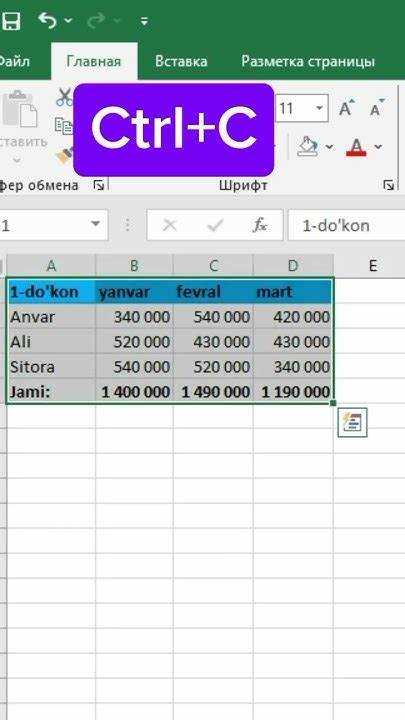
Для закрепления ссылок на ячейки используйте клавишу F4. Одно нажатие превращает ссылку в абсолютную ($A$1), второе – смешанную ($A1 или A$1), третье возвращает относительную (A1).
При копировании формул с помощью Ctrl + C и вставки Ctrl + V относительные ссылки автоматически адаптируются к новому диапазону. Закрепленные ссылки остаются неизменными, что предотвращает ошибки в расчетах.
Для одновременного редактирования нескольких ячеек выделите диапазон и используйте F2, затем Ctrl + Enter. Это применяет формулу ко всем выбранным ячейкам с сохранением закрепленных ссылок.
Чтобы ускорить процесс закрепления ссылок при копировании, можно сочетать F4 с Tab для быстрого перехода между аргументами функции, не покидая клавиатуру.
При работе с массивными формулами удобно использовать Ctrl + D для заполнения выделенного столбца формулой из верхней ячейки, при этом закрепленные ссылки сохраняют точные позиции ячеек.
Для горизонтального копирования формул применяется Ctrl + R, что ускоряет перенос формул по строкам без необходимости редактировать каждую ячейку вручную.
Если нужно проверить, какие ссылки являются абсолютными, относительными или смешанными, включите отображение формул через Ctrl + `. Это позволяет мгновенно видеть все закрепленные ссылки в таблице.
Регулярное использование этих сочетаний клавиш снижает риск ошибок при сложных расчетах, ускоряет копирование формул на большие диапазоны и упрощает работу с финансовыми, аналитическими и статистическими таблицами.
Навигация по формуле при редактировании ячеек
Для точного редактирования формулы используйте F2 для входа в режим редактирования, после чего стрелки позволяют перемещаться по символам и аргументам функции без мыши. Ctrl + стрелка перескакивает между отдельными операндами и скобками, что упрощает поиск ошибок в длинных формулах.
Выделение части формулы выполняется с помощью Shift + стрелка для отдельных символов и Ctrl + Shift + стрелка для целых диапазонов аргументов. После выделения можно сразу применять F4 для закрепления ссылок или F9 для вычисления выбранного участка формулы, ускоряя проверку сложных вычислений.
Автоматическое завершение функций с помощью горячих клавиш
Автозаполнение функций в Excel ускоряется с помощью клавиши Tab. После ввода первых букв имени функции нажмите Tab, чтобы Excel завершил ввод полного названия и поместил курсор на первый аргумент.
Для быстрого перехода между аргументами внутри функции используйте Tab или Shift + Tab. Это особенно удобно при работе с функциями с несколькими параметрами, такими как IF, VLOOKUP или INDEX.
Комбинация Ctrl + A открывает окно подсказки функции с перечнем аргументов и их описанием. Это позволяет быстрее ориентироваться в сложных формулах и избегать ошибок при вводе.
Использование Shift + F3 открывает диалог вставки функции, где можно выбрать нужную функцию и автоматически вставить ее в ячейку с активными подсказками для аргументов.
Для функций с диапазонами удобно применять горячие клавиши для выбора ячеек без мыши. Shift + стрелка выделяет диапазон, а F4 закрепляет ссылки, чтобы при автозаполнении формулы сохранялись точные адреса ячеек.
Таблица горячих клавиш для автозавершения функций:
| Действие | Горячая клавиша | Эффект |
|---|---|---|
| Автозаполнение имени функции | Tab | Ввод полного названия функции и переход к первому аргументу |
| Переход между аргументами | Tab / Shift + Tab | Перемещение вперед и назад между аргументами функции |
| Вызов окна подсказки функции | Ctrl + A | Отображение списка аргументов и их описаний |
| Вставка функции через диалог | Shift + F3 | Выбор функции и автоматическая вставка в ячейку |
Регулярное использование этих горячих клавиш сокращает время ввода функций на 30–50% и минимизирует ошибки при работе с длинными формулами, особенно в финансовых и аналитических таблицах.
Комбинация автозавершения с закреплением ссылок (F4) позволяет одновременно ускорять ввод функций и сохранять точные диапазоны, что критично при создании динамических моделей и расчетов.
Вопрос-ответ:
Как быстро закрепить ссылку на ячейку в формуле?
Для закрепления ссылки на ячейку используйте клавишу F4. Одно нажатие делает ссылку абсолютной ($A$1), второе — смешанной ($A1 или A$1), третье возвращает относительную (A1). Это ускоряет копирование формул по диапазонам без необходимости вручную менять адреса ячеек.
Какие клавиши помогают быстро редактировать длинные формулы?
Нажмите F2 для входа в режим редактирования. Используйте стрелки для перемещения по формуле, Ctrl + стрелка для перехода между аргументами, и Shift + стрелка или Ctrl + Shift + стрелка для выделения отдельных символов или диапазонов. После этого можно закреплять ссылки через F4 или вычислять участок формулы с помощью F9.
Как ускорить ввод функций с несколькими аргументами?
Начните ввод имени функции и нажмите Tab для автозаполнения названия. Для перехода между аргументами используйте Tab и Shift + Tab. Горячая клавиша Ctrl + A открывает окно подсказки с перечнем аргументов, а Shift + F3 позволяет вставить функцию через диалоговое окно с подсказками.
Можно ли вставлять одну формулу сразу в несколько ячеек с сохранением ссылок?
Да. Выделите диапазон ячеек, введите формулу в активную ячейку и нажмите Ctrl + Enter. Абсолютные ссылки останутся неизменными, а относительные корректно обновятся для каждой ячейки, что экономит время при работе с большими таблицами.
Какие горячие клавиши помогают выбирать диапазоны ячеек при создании формул?
Используйте Shift + стрелка для пошагового выделения диапазона. Если нужно выделить весь блок данных, удерживайте Ctrl + Shift + стрелка. Для закрепления ссылок на выбранные ячейки применяйте F4. Это ускоряет ввод формул и уменьшает вероятность ошибок при указании диапазонов.
Какие клавиши помогают быстрее проверять результаты формул без изменения всей таблицы?
Для проверки формулы выделите нужный участок и нажмите F9. Это вычислит только выбранную часть формулы без изменения остального содержимого ячейки. Чтобы увидеть все формулы в таблице вместо результатов, используйте Ctrl + `. Такие приёмы позволяют быстро находить ошибки в сложных вычислениях.
Как вставлять функции и сразу видеть подсказки по аргументам?
При вводе функции начните набирать её имя и нажмите Tab для автозаполнения. Чтобы увидеть список аргументов и их описание, используйте Ctrl + A. Для выбора функции через диалоговое окно применяйте Shift + F3. Курсор автоматически размещается на первом аргументе, что позволяет вводить данные без лишних кликов и уменьшает риск ошибок в формуле.

 Загрузка...