Для того чтобы корректно вставить знак производной (∂) в документ Microsoft Word, существуют несколько быстрых и удобных методов. Наиболее распространенные способы включают использование встроенных инструментов Word, таких как «Вставка символа» и горячих клавиш. Знак производной используется в математике и физике, а также в некоторых технических областях, где обозначается частичная производная или дифференциал.
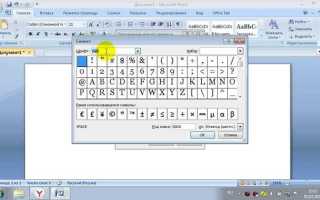
Самый простой способ вставить знак ∂ в документ – это воспользоваться вкладкой «Вставка». Для этого откройте меню «Вставка», перейдите в раздел «Символ» и выберите «Другие символы». В открывшемся окне вам нужно выбрать шрифт «Arial» или «Times New Roman», затем найти и выбрать символ ∂, который обычно располагается в блоке математических символов.
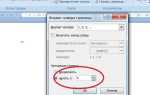
Если вы часто используете знак производной, эффективнее будет создать для него горячую клавишу. Для этого также перейдите в «Символ» и выберите «Символы» и нажмите кнопку «Назначить клавишу». После этого вам останется лишь выбрать комбинацию клавиш, которая будет автоматически вставлять знак производной в любое место документа.
Кроме того, если вы работаете с уравнениями, удобным способом является использование встроенного редактора уравнений в Word. В нем доступна функция ввода символов для математических операций, включая производную. Для этого выберите вкладку «Вставка» и нажмите «Уравнение». В редакторе уравнений можно найти знак производной в списке символов, а также легко вставить его в необходимую формулу.
Выбор подходящего шрифта для математических символов

При выборе шрифта для математических символов важно учитывать, насколько чётко и корректно он отображает знаки, используемые в формулах. Математические шрифты должны быть функциональными, читабельными и поддерживать стандартные символы для работы с формулами и выражениями. Следует избегать декоративных шрифтов, которые могут затруднить восприятие символов.
Один из самых популярных и универсальных шрифтов для математических текстов – это Cambria Math. Этот шрифт включается в стандартный набор шрифтов Microsoft Office и поддерживает множество математических символов, включая дроби, интегралы и операторы. Он оптимизирован для работы с формулами и легко масштабируется.
Для тех, кто ищет более специфические решения, стоит обратить внимание на шрифт Latin Modern Math, который является открытым и поддерживает большое количество математических знаков. Этот шрифт основан на старом шрифте Computer Modern, который используется в системе LaTeX, и считается стандартом для математических публикаций.
- Cambria Math – оптимален для стандартных математических операций.
- Latin Modern Math – лучше подходит для научных и технических работ.
- Times New Roman – часто используется для простых текстовых документов, но имеет ограниченные возможности для сложных математических выражений.
Другим важным аспектом является поддержка курсивных и жирных символов. Шрифт Arial или Verdana будет не лучшим выбором для математических операций, так как они не обеспечивают адекватной поддержки для курсивных символов, которые широко используются в математике для обозначения переменных.
При работе с более сложными выражениями также может понадобиться использование шрифта, поддерживающего разные стили, такие как STIX Two Math, который обеспечивает максимальную совместимость с различными математическими пакетами и научными публикациями. Это шрифт с открытым исходным кодом, предоставляющий широкие возможности для научных текстов.
- STIX Two Math – подходит для публикаций и научных статей.
- Arial – лучше избегать для сложных математических формул.
Не менее важно выбрать шрифт с достаточной чёткостью при масштабировании. Например, шрифт DejaVu Serif хорошо сохраняет чёткость на разных уровнях увеличения, что удобно при редактировании длинных формул. В то время как более популярные шрифты, такие как Times New Roman, могут терять свою читаемость при увеличении размера текста.
Таким образом, лучший выбор шрифта зависит от цели работы с формулами. Если вам нужно стандартное решение для работы с текстом и математикой, Cambria Math – оптимальный выбор. Для публикаций и научных работ предпочтительнее использовать шрифт Latin Modern Math или STIX Two Math.
Использование встроенной функции «Вставка формулы»

В Microsoft Word есть встроенная функция для вставки математических формул, которая позволяет удобно работать с различными математическими и научными символами, включая знак производной. Эта опция значительно упрощает процесс создания сложных выражений без необходимости искать их в сторонних источниках.
Чтобы начать использовать функцию, откройте вкладку «Вставка» в верхней панели. Там выберите «Формула», что откроет специальное поле для ввода. В открывшемся меню можно выбирать как стандартные формулы, так и настраивать их вручную.
Для вставки знака производной откройте вкладку «Инструменты формул» и найдите кнопку «Интегралы, производные и пределы». В этом разделе доступны различные варианты символов производной, включая простые и сложные дифференциальные операторы, например, \(\frac{d}{dx}\), где «d» – это дифференциальный оператор.
Для более точной настройки формулы используйте «Конструктор формул», который позволяет вводить и редактировать выражения с возможностью точной настройки компонентов. Этот инструмент позволяет добавлять дроби, индексы, пределы и другие элементы, которые могут понадобиться при написании математических выражений.
Одним из удобных инструментов является автоматическая корректировка формулы. Например, если вам нужно вставить производную второй степени, система автоматически подставит правильный знак и символы, такие как \(\frac{d^2}{dx^2}\). Это позволяет избежать ошибок при вводе сложных выражений.
Если вам нужно вставить производную для функции с несколькими переменными, то в «Конструкторе формул» доступны варианты для частных производных, например, \(\frac{\partial f}{\partial x}\), что удобно для работы с многомерными задачами.
Дополнительно, функция «Вставка формулы» поддерживает использование текстовых полей внутри формулы, что позволяет легко добавить пояснения или описания к каждой части выражения. Это помогает сделать документ более наглядным и понятным для читателя.
Как вставить знак производной через символы
Чтобы вставить знак производной в Microsoft Word через символы, откройте вкладку «Вставка» и выберите «Символ». В появившемся меню нажмите на «Другие символы». В диалоговом окне выберите шрифт «Cambria Math» или «Times New Roman», так как эти шрифты поддерживают математические символы. Затем в списке символов найдите знак производной (∂) или его вариант (d), который используется для написания дифференциалов. После этого нажмите «Вставить», и символ появится в документе.
Кроме того, можно использовать сочетание клавиш Alt+8706 для символа ∂. Для этого удерживайте клавишу Alt и введите цифры 8706 на цифровой клавиатуре. Если нужен символ d (например, для обычных производных), то его можно вставить через стандартную клавишу «d» или найти в меню «Символ». Это быстрые и эффективные способы для вставки знаков производных без использования сложных математических функций в Word.
Настройка математического редактора для знаков производной
Для корректного отображения знаков производной в Microsoft Word следует настроить математический редактор, который позволяет использовать специфичные символы и формулы. Стандартные символы производной, такие как d или ∂, могут быть добавлены через редактор формул, доступный в Word. Начать настройку нужно с активации панели инструментов для работы с математикой.
Первым шагом является использование комбинации клавиш Alt + = для открытия редактора формул в документе. Это откроет окно, где можно создавать математические выражения. Математический редактор автоматически активирует поле для ввода формул, которое поддерживает как стандартные, так и более сложные математические знаки.
Чтобы вставить знак производной, можно воспользоваться функцией «Символ». Для этого нужно выбрать нужный элемент в панели инструментов редактора. Например, знак обычной производной (d) можно ввести, выбрав из предложенного списка символов в редакторе или вручную прописав его, используя клавишу d на клавиатуре в контексте формулы.
Для более сложных производных, таких как частные производные, используйте символ ∂. Он доступен в редакторе формул в разделе «Символы». Важно правильно расставить индексы, что можно сделать, используя специальные функции редактора. Например, для записи ∂f/∂x нужно выбрать структуру дроби и указать в числителе функцию, а в знаменателе переменную x.
- Для записи производной по времени используйте комбинацию Alt + d для быстрого доступа к знаку d.
- Используйте форматирование для записи более сложных дифференциальных выражений с помощью настроек дробей и индексов.
Наконец, для улучшения читабельности и точности формул рекомендуется установить шрифт, подходящий для математических выражений. В настройках редактора можно выбрать специализированный шрифт, такой как Cambria Math, который оптимально подходит для математических знаков, в том числе и производных. Это повысит качество и удобство работы с математическими выражениями в документе.
Создание собственных знаков производной в ворде
Для того чтобы добавить знак производной, отличный от стандартных символов, в Microsoft Word можно использовать несколько методов. Наиболее гибкий способ заключается в использовании редактора формул, который позволяет настраивать вид математических выражений и знаков. Чтобы создать свой знак, откройте вкладку «Вставка», выберите «Объект» и затем «Формула». В открывшемся редакторе вы сможете воспользоваться возможностями для построения производных с различными символами, например, через команду «Функции», где можно выбрать нужную формулу для производной.
Если вам нужно создать нестандартный символ производной, можно применить технику вставки символов через вкладку «Вставка» и раздел «Символ». Здесь предоставляется возможность выбрать математические знаки и добавить их в текст. Однако этот метод ограничен стандартными символами, и для создания индивидуальных знаков потребуется использование внешних шрифтов или создание графических элементов, что будет не так удобно для динамических расчетов.
| Метод | Преимущества | Недостатки |
|---|---|---|
| Редактор формул | Полный контроль над формулами, доступ к различным символам и стилям | Не всегда удобно для быстрых вставок, требует дополнительных настроек |
| Вставка символа | Простой способ добавления стандартных символов | Ограниченность в выборе нестандартных знаков |
| Использование внешних шрифтов | Создание уникальных знаков | Необходимо загружать дополнительные шрифты |
Позиционирование и выравнивание знаков производной
При вводе знаков производной в Microsoft Word важно правильно настроить их выравнивание и позиционирование для четкости и читаемости. Чтобы корректно поставить знак производной, используйте стандартные математические инструменты программы. В меню «Вставка» выберите «Объект» и далее «Microsoft Equation», что позволит вам добавить математическое выражение с нужным знаком.
Для позиционирования символа производной в зависимости от контекста, рекомендуется использовать верхний индекс для записи производных (например, n). При этом сам знак производной, как правило, пишется в виде «d» или «∂» перед функцией. Чтобы поставить его в нужное место, воспользуйтесь функцией выравнивания, выбирая вариант «По центру» или «По правому краю», в зависимости от структуры выражения.
Если вам нужно выровнять знак производной с остальной частью математического выражения, используйте выравнивание по базовой линии. Для этого в редакторе уравнений Microsoft Word включите «Выравнивание по базовой линии» в настройках объекта уравнения, что обеспечит единообразное положение символов без лишнего сдвига.
Особое внимание следует уделить записи производных высших порядков. Для этого используйте верхний индекс для записи порядков производных, например, f(2). Важно учитывать, что при многократных производных расположение знаков должно быть согласовано, чтобы сохранить визуальную гармонию и не перегружать уравнение лишними пробелами и смещениями.
Корректировка размера и стиля знаков производной в тексте
Для изменения размера знака производной в Microsoft Word используйте функцию изменения шрифта. После ввода знака (например, d или ∂) выделите его и выберите в верхней панели инструментов необходимый размер шрифта. Чтобы знак соответствовал математическим требованиям, рекомендуется использовать размер, близкий к размеру основного текста, с небольшим уменьшением (например, 10–11 пунктов при основном размере 12). Это обеспечит четкость и баланс текста.
Если вам нужно изменить стиль знака производной, воспользуйтесь функциями жирного или курсивного шрифта. К примеру, для математических операций или формул в тексте часто применяется курсив, чтобы выделить переменные. Чтобы сделать знак производной курсивом, выделите его и нажмите на кнопку «Курсив» в панели инструментов или используйте сочетание клавиш Ctrl+I. Для выделения знака жирным используйте аналогичную команду, но с кнопкой «Жирный» или сочетанием Ctrl+B.
Для более сложных выражений, где знак производной используется вместе с другими математическими символами, стоит использовать формулы в редакторе Word. В разделе «Вставка» выберите «Формула», а затем добавьте нужные математические символы и знаки производной, что позволяет не только корректировать размер, но и гармонично вписать знак в формат математической записи, сохраняя его стиль в контексте других символов.
Если необходимо точно установить размер и стиль знаков производной в рамках всей статьи, используйте стили. Создайте новый стиль для математических символов, включая знаки производной, с заданными параметрами шрифта и размера. Это даст вам возможность применять изменения ко всем элементам формул или математических выражений без необходимости корректировать каждый знак вручную.
Вопрос-ответ:
Как в Word поставить знак производной?
Для того чтобы вставить знак производной в Word, используйте встроенную функцию «Вставка символа». Для этого откройте вкладку «Вставка», выберите пункт «Символ» и выберите подходящий знак из списка. Также можно использовать математическую панель инструментов для более сложных выражений.
Как сделать знак производной в Word через формулу?
В Word можно использовать встроенную функцию для ввода формул. Для этого откройте вкладку «Вставка», затем выберите «Формула». В появившемся поле формулы используйте символ производной, например, через команду «Деление» или выбрав знак производной из математической панели. Это позволяет вставить знак производной, как в математической записи, так и более сложные выражения.
Где найти символ производной в Word?
Для поиска символа производной в Word перейдите во вкладку «Вставка», затем выберите «Символ». В открывшемся окне вы можете найти нужный символ в списке доступных знаков или выбрать «Дополнительные символы» для поиска знаков математических операций. Также можно вставить символ через функцию «Формулы» на вкладке «Вставка».
Можно ли настроить клавишу для вставки знака производной в Word?
Для быстрого ввода знака производной можно настроить сочетания клавиш. Для этого перейдите в настройки Word, выберите «Параметры» и затем «Настройка клавиш». В разделе «Команды» найдите символ производной и назначьте удобное сочетание клавиш для его быстрого ввода.
Как вставить знак производной в Word для сложных математических формул?
Для более сложных математических формул используйте панель инструментов «Формулы», доступную на вкладке «Вставка». В разделе «Математические операторы» выберите нужный знак производной. Это позволяет вставлять производные в рамках более комплексных формул, например, с частными производными или дифференциалами.

 Загрузка...