Содержание статьи
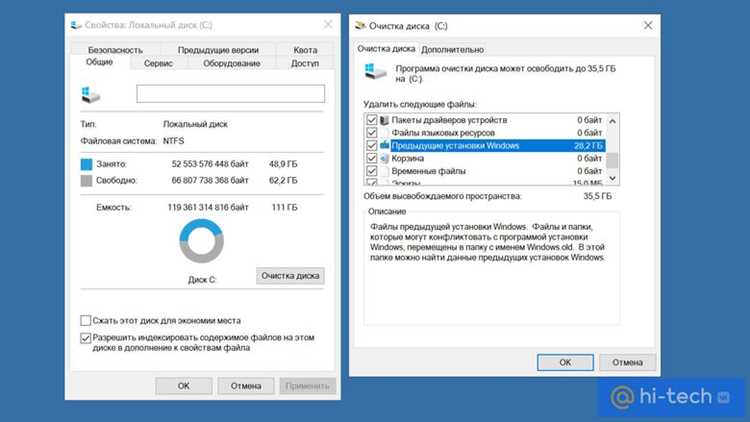
Переустановка Windows 10 с флешки позволяет полностью обновить систему, исправить ошибки и восстановить производительность без использования оптических дисков. Для этого потребуется USB-накопитель объемом не менее 8 ГБ и доступ к другому компьютеру для создания загрузочного носителя.
Перед началом процесса важно проверить объем оперативной памяти, тип системы (32-бит или 64-бит) и наличие резервных копий важных файлов. Резервное копирование можно выполнить на внешний диск или облачное хранилище, чтобы исключить потерю данных при форматировании системного раздела.
Создание загрузочной флешки происходит с помощью официального инструмента Media Creation Tool от Microsoft или сторонних утилит, поддерживающих ISO-образ. После подготовки носителя потребуется настроить приоритет загрузки в BIOS или UEFI, чтобы компьютер запускался с USB, а не с жесткого диска.
Следующая стадия – установка Windows 10, включающая выбор раздела для установки, его форматирование и настройку учетной записи. После установки рекомендуется сразу обновить систему и установить драйверы для всех устройств, чтобы обеспечить корректную работу оборудования и программного обеспечения.
Проверка системных требований и создание резервной копии
Перед переустановкой Windows 10 необходимо убедиться, что компьютер соответствует минимальным требованиям: процессор с частотой не ниже 1 ГГц с поддержкой PAE, NX и SSE2, 2 ГБ оперативной памяти для 64-битной версии, 20 ГБ свободного места на системном диске и видеокарта с поддержкой DirectX 9 или выше.
Проверить разрядность системы и объем памяти можно через Панель управления → Система. Для оценки свободного места используйте Этот компьютер, обращая внимание на доступное пространство на разделе C:.
Создание резервной копии включает сохранение документов, фото, видео и настроек приложений. Для критически важных файлов рекомендуется использовать внешние накопители или облачные сервисы с шифрованием. Системные данные можно сохранить с помощью встроенной функции Создание образа системы в Windows 10, что позволит восстановить текущую конфигурацию в случае ошибок установки.
Дополнительно рекомендуется записать список установленных программ и ключи лицензий, чтобы после переустановки восстановить рабочую среду без пропусков. Это минимизирует риск потери данных и сократит время настройки системы после установки.
Скачивание образа Windows 10 и подготовка флешки

Для переустановки Windows 10 необходимо скачать официальный ISO-образ с сайта Microsoft через Media Creation Tool. Выберите версию системы, соответствующую вашей лицензии, и разрядность (32-бит или 64-бит), чтобы избежать несовместимости с оборудованием.
Флешка для установки должна иметь объем не менее 8 ГБ и быть полностью отформатирована. Рекомендуется использовать файловую систему FAT32 для совместимости с UEFI и BIOS, или NTFS, если размер файла ISO превышает 4 ГБ.
Создание загрузочного носителя можно выполнить через Media Creation Tool, выбрав опцию «Создать установочный носитель (USB-флешка, DVD или ISO-файл)». Для сторонних утилит, таких как Rufus, важно выставить схему разделов GPT для UEFI или MBR для старых BIOS, чтобы флешка корректно загружалась на выбранном компьютере.
После записи образа на флешку убедитесь, что носитель правильно определяется системой и содержит все необходимые файлы установки. Проверка через Проводник → USB-диск позволит убедиться, что структура папок совпадает с оригинальным ISO и готова к загрузке.
Настройка загрузки с USB в BIOS/UEFI
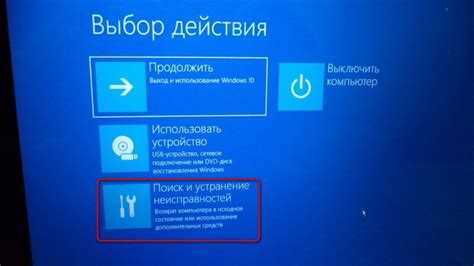
Для загрузки с флешки необходимо войти в BIOS или UEFI при включении компьютера, обычно нажатием Delete, F2 или F12 в зависимости от производителя материнской платы. В меню настройки ищите раздел Boot или Boot Priority.
Установите флешку на первое место в списке загрузочных устройств. Если система использует UEFI, убедитесь, что активирована опция UEFI Boot. Для старых BIOS выбирайте режим Legacy или CSM, чтобы флешка корректно распознавалась.
При использовании флешки с GPT-разметкой необходимо оставить включенной опцию Secure Boot только если носитель поддерживает подпись. В противном случае временно отключите Secure Boot для успешного старта установки.
Сохраните изменения и перезагрузите компьютер. На экране должна появиться надпись о запуске установки с USB, что подтверждает правильную настройку приоритетов загрузки и готовность системы к установке Windows 10.
Запуск установки Windows 10 с флешки
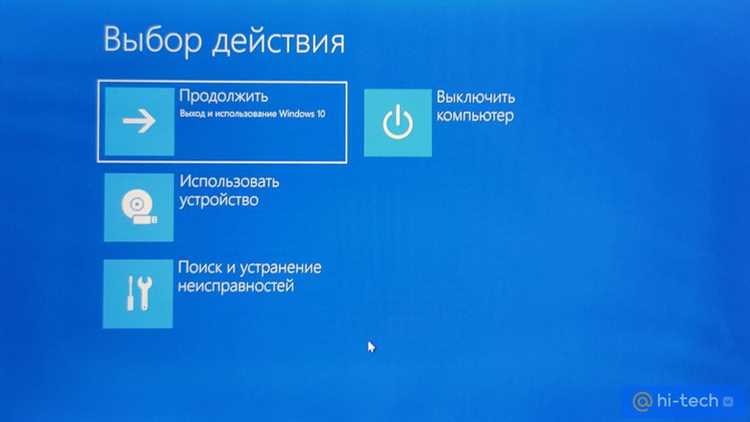
После настройки BIOS/UEFI и установки флешки в приоритет загрузки начинается процесс установки Windows 10. Система должна автоматически распознать загрузочный носитель и показать начальный экран установки.
- Выберите язык, формат времени и раскладку клавиатуры. Для большинства пользователей подходят Русский язык и Формат времени: Россия.
- Нажмите Далее и выберите Установить для начала процесса.
- Введите ключ продукта, если система его запрашивает. При отсутствии ключа можно выбрать опцию Я хочу ввести ключ позже, чтобы продолжить установку.
- Выберите версию Windows 10, соответствующую вашей лицензии, чтобы избежать проблем с активацией.
- Примите условия лицензионного соглашения, поставив галочку в поле Я принимаю условия лицензии.
- Выберите тип установки Выборочная: только установка Windows (для опытных пользователей), чтобы переустановить систему с форматированием раздела.
После выполнения этих шагов система начнет копирование файлов с флешки, распаковку и установку компонентов Windows 10. В процессе могут происходить несколько перезагрузок, что является стандартной частью установки.
Выбор раздела диска и его форматирование
На этапе установки Windows 10 важно правильно выбрать раздел для установки и при необходимости выполнить его форматирование. Это обеспечит корректную работу системы и предотвратит конфликты с предыдущими данными.
В окне выбора диска отображается таблица с разделами, их размером и типом:
| Раздел | Размер | Тип | Примечание |
|---|---|---|---|
| C: | 120 ГБ | Системный | Используется для Windows; рекомендуется форматировать перед установкой |
| D: | 500 ГБ | Данные | Сохраняет документы и программы; форматировать не требуется |
| Зарезервировано системой | 500 МБ | Системный | Используется для загрузки и восстановления; форматировать можно при полной переустановке |
Для переустановки выбирайте системный раздел C:, нажимайте Форматировать, чтобы удалить старые файлы и подготовить диск. Убедитесь, что все важные данные сохранены на другом разделе или внешнем носителе.
Если вы используете новый диск, создайте на нем новый раздел через опцию Создать и укажите рекомендуемый размер, после чего система автоматически применит формат NTFS для установки Windows 10.
Настройка учетной записи и параметров Windows
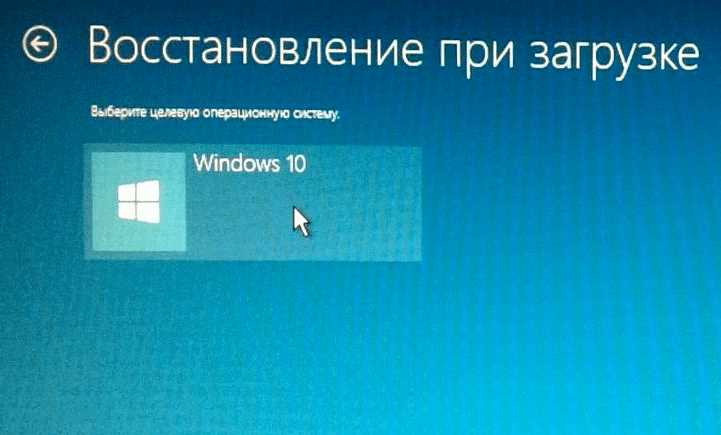
После установки Windows 10 начинается этап настройки учетной записи и параметров системы. Этот шаг влияет на безопасность и удобство работы.
- Выбор типа учетной записи:
- Локальная учетная запись – данные хранятся только на компьютере, не требуется подключение к интернету.
- Учетная запись Microsoft – позволяет синхронизировать настройки, пароли и приложения между устройствами.
- Создание имени пользователя и пароля. Для безопасности используйте комбинацию из не менее 8 символов, включая буквы и цифры.
- Настройка параметров конфиденциальности:
- Выберите, какие данные будут передаваться Microsoft (локация, диагностика, реклама).
- Отключите функции, которые не требуются, например, отслеживание местоположения.
- Настройка сети:
- Подключение к Wi-Fi или Ethernet для загрузки обновлений и активации Windows.
- Выбор типа сети – частная для домашнего использования, публичная для безопасности в общественных сетях.
- Установка параметров защиты и обновлений:
- Включите Защитник Windows и автоматические обновления.
- Настройте контроль учетных записей (UAC) для запроса подтверждения при изменении системных файлов.
После выполнения этих шагов система готова к использованию, а учетная запись и параметры безопасности настроены для повседневной работы и защиты данных.
Установка драйверов и обновлений системы
После переустановки Windows 10 важно сразу обновить систему и установить необходимые драйверы для корректной работы оборудования. Это обеспечивает стабильность, совместимость и безопасность компьютера.
Начните с обновлений Windows через Параметры → Обновление и безопасность → Центр обновления Windows. Нажмите Проверить обновления и установите все критические и рекомендуемые пакеты. Процесс может занять несколько перезагрузок.
Драйверы устройств лучше всего устанавливать в следующем порядке:
- Чипсет материнской платы – обеспечивает корректную работу процессора и контроллеров.
- Видеоадаптер – скачайте последнюю версию драйвера с сайта производителя (NVIDIA, AMD, Intel).
- Звуковая карта и сетевые адаптеры – драйверы LAN, Wi-Fi и аудио обеспечивают стабильное соединение и звук.
- Прочие устройства – принтеры, сканеры, периферия.
Если Windows не находит драйвер автоматически, используйте официальные сайты производителей для загрузки последних версий. После установки каждого драйвера рекомендуется перезагрузка, чтобы изменения вступили в силу.
Восстановление данных и настройка приложений
Для восстановления настроек приложений используйте резервные копии конфигураций, если они создавались ранее. Многие программы поддерживают импорт настроек из файлов формата .xml, .json или специальных профилей.
Установите необходимые приложения в следующем порядке:
- Антивирус и утилиты безопасности для защиты системы.
- Офисные пакеты, браузеры и средства коммуникации.
- Специализированные программы, драйверы дополнительных устройств и утилиты для работы с периферией.
После установки приложений проверьте их работоспособность и при необходимости внесите индивидуальные настройки интерфейса, автозапуска и сетевых подключений. Это позволит восстановить привычную рабочую среду и повысить продуктивность сразу после переустановки системы.
Вопрос-ответ:
Можно ли переустановить Windows 10 без потери личных файлов?
При установке Windows 10 есть вариант сохранить файлы пользователя. Для этого на этапе выбора типа установки нужно выбрать Сохранить мои файлы. Система перенесет документы, фото и видео, но программы и настройки будут удалены, поэтому для полной переустановки с форматированием раздела нужно обязательно сделать резервную копию данных заранее.
Что делать, если флешка не определяется при загрузке компьютера?
Если USB-накопитель не отображается при старте, сначала проверьте подключение и порт. Затем убедитесь, что флешка правильно подготовлена и имеет загрузочные файлы. В BIOS/UEFI проверьте порядок загрузки и активирован ли режим UEFI или Legacy, соответствующий типу флешки. Иногда помогает отключение Secure Boot на время установки.
Какие разделы диска нужно форматировать при переустановке Windows 10?
Для чистой установки форматируется только системный раздел, обычно это C:. Остальные разделы с данными оставляют нетронутыми. Если на диске есть зарезервированные системой разделы, их можно удалить и создать заново, но только при полной очистке диска. Форматирование удаляет все файлы на разделе, поэтому убедитесь, что резервная копия данных готова.
Как правильно установить драйверы после переустановки системы?
Сначала проверьте через Диспетчер устройств, какие драйверы отсутствуют. Скачивайте драйверы с официальных сайтов производителей материнской платы, видеокарты и других устройств. Рекомендуется устанавливать чипсет, видеоадаптер, сетевые и аудио-драйверы в указанном порядке, перезагружая компьютер после установки каждого из них. Это позволяет избежать конфликтов и ошибок при работе устройств.
Можно ли использовать флешку меньшего объема для установки Windows 10?
Минимальный объем USB-накопителя для установки — 8 ГБ. Флешка меньшего размера не позволит корректно записать ISO-образ, так как Windows 10 требует несколько гигабайт для загрузочных файлов и временных данных. Если доступна только флешка меньшего объема, можно использовать внешний диск или заменить накопитель на подходящий размер.
Нужно ли отключать интернет во время установки Windows 10 с флешки?
Отключение интернета на время установки не является обязательным, но может быть полезным. Без подключения система не будет автоматически загружать обновления или пытаться подключить учетную запись Microsoft. Это позволяет завершить установку быстрее и избежать возможных ошибок при загрузке обновлений. После завершения установки интернет можно включить и сразу установить обновления и драйверы.
Можно ли установить Windows 10 на SSD, не удаляя данные с других дисков?
Да, можно. При установке выбирайте только раздел SSD для установки системы и форматируйте его, если требуется чистая установка. Остальные диски и разделы с данными не трогаются, поэтому файлы на них сохранятся. После завершения установки можно настроить приложения и перенести документы обратно, при этом сохранится структура других дисков.

 Загрузка...