Содержание статьи
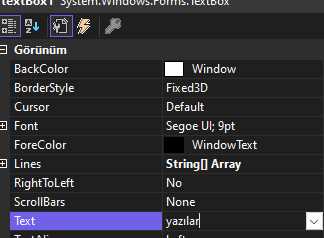
TextBox в C является ключевым элементом интерфейса для ввода данных. В стандартной конфигурации его размеры ограничены свойствами Width и Height, что может создавать неудобства при работе с длинными строками или многострочными текстами. Увеличение размеров напрямую влияет на удобство работы пользователя и позволяет корректно отображать весь вводимый контент.
Для точной настройки размера TextBox можно использовать метод SetBounds, который позволяет задать конкретные координаты и габариты элемента. Альтернативно применяются свойства Dock и Anchor, чтобы автоматически подстраивать TextBox при изменении размеров формы.
При работе с многострочными TextBox важно учитывать AutoSize и размер шрифта: увеличение Font расширяет видимую область текста, не изменяя рамки элемента, а комбинированное использование этих настроек улучшает читаемость и восприятие данных.
Динамическое изменение размера TextBox через события формы или пользовательские действия позволяет адаптировать интерфейс под конкретные задачи. Такой подход особенно полезен для приложений, где ввод данных может быть непредсказуемым по объему.
Изменение размеров TextBox через свойства Width и Height
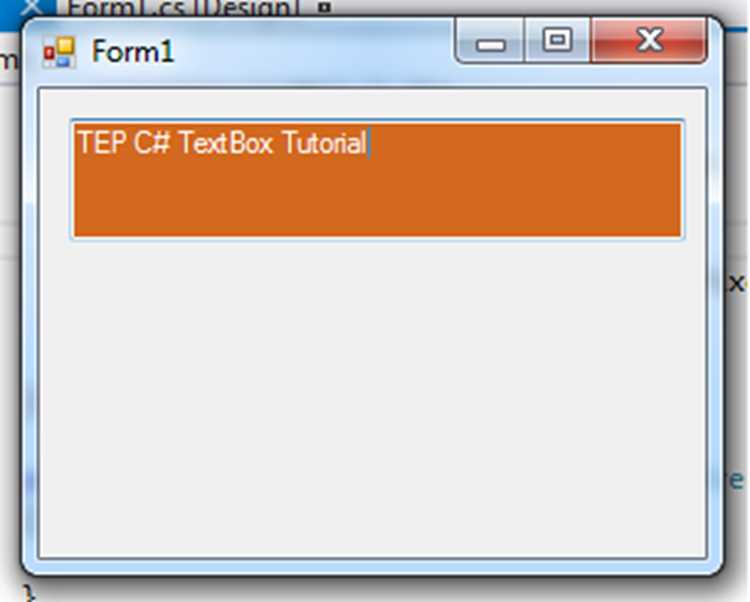
Для прямого изменения размеров TextBox в C используются свойства Width и Height. Width задаёт ширину элемента в пикселях, а Height – высоту. Например, установка textBox1.Width = 300; и textBox1.Height = 100; создаст поле ввода шириной 300 пикселей и высотой 100 пикселей.
При работе с многострочными TextBox важно учитывать, что высота должна быть достаточной для отображения нескольких строк без прокрутки. Если поле предназначено для одной строки, увеличение высоты выше 30–35 пикселей обычно не требуется.
Изменение ширины напрямую влияет на длину видимого текста. Для TextBox с длинными строками рекомендуется задавать ширину не менее 200–250 пикселей, чтобы пользователь видел всю вводимую информацию без горизонтальной прокрутки.
Изменения через Width и Height применяются как в конструкторе формы, так и программно. Программное управление удобно для динамических интерфейсов, когда размеры элементов зависят от данных или разрешения экрана.
Настройка TextBox с помощью Dock и Anchor
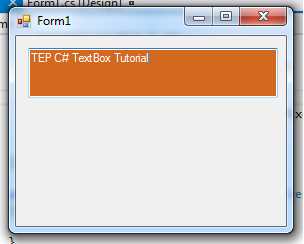
Свойства Dock и Anchor позволяют адаптировать TextBox к изменению размеров формы без ручной корректировки Width и Height. Они особенно полезны для динамических интерфейсов, где элементы должны подстраиваться под окно пользователя.
Свойство Dock задаёт привязку TextBox к краям формы:
- Dock = DockStyle.Top – TextBox растягивается по ширине и закрепляется у верхнего края.
- Dock = DockStyle.Fill – TextBox заполняет всю доступную область контейнера.
- Dock = DockStyle.Bottom – элемент фиксируется у нижнего края с автоматическим растягиванием по ширине.
Свойство Anchor позволяет сохранять расстояние до выбранных краёв формы при её изменении. Примеры:
- Anchor = AnchorStyles.Top | AnchorStyles.Left – TextBox сохраняет положение в левом верхнем углу.
- Anchor = AnchorStyles.Top | AnchorStyles.Left | AnchorStyles.Right – ширина TextBox изменяется при растяжении окна, а верхнее положение остаётся фиксированным.
- Anchor = AnchorStyles.Top | AnchorStyles.Bottom | AnchorStyles.Left | AnchorStyles.Right – TextBox масштабируется по всей форме, сохраняя пропорции от всех краёв.
Использование Dock удобно для полного заполнения контейнера, а Anchor – для точного контроля изменения размеров при частичной привязке к краям формы. Комбинация этих свойств позволяет гибко управлять видимостью и доступной областью TextBox в любых интерфейсах.
Использование метода SetBounds для задания точных размеров
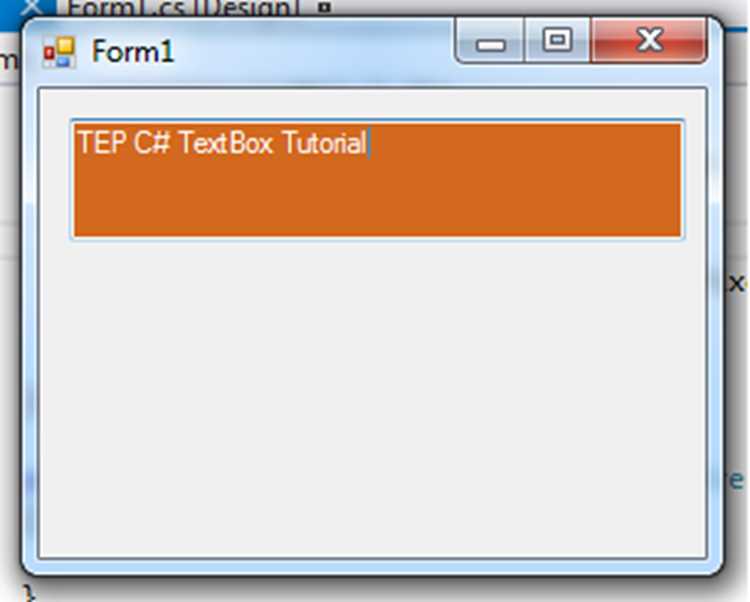
Метод SetBounds позволяет одновременно задавать положение и размеры TextBox с высокой точностью. Синтаксис выглядит так: textBox1.SetBounds(x, y, width, height); где x и y – координаты верхнего левого угла, width – ширина, height – высота в пикселях.
Пример практического использования: textBox1.SetBounds(50, 100, 300, 120); создаёт поле ввода шириной 300 пикселей и высотой 120 пикселей, расположенное на 50 пикселей от левого края формы и 100 пикселей от верхнего.
Метод удобен для динамических интерфейсов, где размеры TextBox зависят от других элементов или содержимого. Например, можно подстраивать высоту под количество строк текста, вычисляя её через textBox1.Lines.Length * 20.
SetBounds также позволяет корректно комбинировать изменение размеров с Anchor и Dock, обеспечивая точное позиционирование даже при изменении размеров формы. Такой подход гарантирует, что TextBox будет соответствовать макету без необходимости ручной корректировки каждого свойства.
Увеличение TextBox при изменении окна формы
Для автоматического изменения размеров TextBox при растяжении формы используется обработка события Form.Resize. Внутри обработчика можно корректировать ширину и высоту TextBox с учётом текущих размеров окна: textBox1.Width = this.ClientSize.Width — 40; и textBox1.Height = this.ClientSize.Height / 2;.
Метод позволяет сохранить отступы и пропорции элементов интерфейса. Например, если TextBox должен занимать половину высоты окна и почти всю ширину, вычисления обеспечивают постоянную визуальную целостность без появления горизонтальной или вертикальной прокрутки.
Для нескольких TextBox можно использовать циклы или массивы элементов, чтобы динамически задавать размеры каждому полю ввода. Это удобно для форм с большим количеством элементов, когда размеры и расположение зависят от текущего размера формы.
Сочетание Anchor и программного изменения размеров через событие Resize обеспечивает гибкое управление TextBox. Anchor фиксирует сторону или стороны элемента, а Resize позволяет изменять остальные параметры для точной подгонки под окно.
Применение AutoSize для многострочных TextBox
Свойство AutoSize позволяет TextBox автоматически подстраивать высоту под количество строк текста. Оно особенно полезно для многострочных полей, где заранее неизвестно количество вводимых строк.
Настройка AutoSize выполняется следующим образом:
- Установить textBox1.Multiline = true; для включения многострочного ввода.
- Включить textBox1.AutoSize = true; для автоматического увеличения высоты.
- При необходимости задать максимальную высоту через MaximumSize = new Size(width, maxHeight); для ограничения разрастания.
AutoSize корректирует высоту с учётом текущего шрифта и количества строк. Для контроля видимой области рекомендуется сочетать AutoSize с изменением Font, чтобы текст оставался читаемым при увеличении высоты.
Для динамических интерфейсов AutoSize удобно комбинировать с Anchor или обработчиком события TextChanged. Это позволяет TextBox увеличиваться только при добавлении новых строк, сохраняя пропорции остальных элементов формы.
Изменение шрифта для увеличения видимой области текста
Размер шрифта напрямую влияет на видимую область текста в TextBox. Увеличение шрифта делает символы крупнее, но уменьшает количество видимых символов в одной строке, тогда как уменьшение шрифта позволяет отобразить больше текста без горизонтальной прокрутки.
Для корректного выбора размера шрифта можно использовать таблицу соответствия высоты TextBox и рекомендуемого размера шрифта:
| Высота TextBox (px) | Рекомендуемый размер шрифта (pt) | Количество видимых строк |
|---|---|---|
| 20 | 8–9 | 1 |
| 40 | 10–12 | 2 |
| 60 | 12–14 | 3 |
| 100 | 14–16 | 5 |
Практическая рекомендация: комбинируйте изменение Font с Height и AutoSize, чтобы TextBox автоматически подстраивался под количество строк и размер шрифта, обеспечивая максимальную читаемость без лишней прокрутки.
Динамическое изменение размеров TextBox в коде по событию
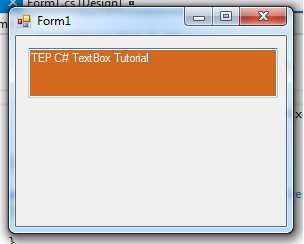
Динамическое изменение размеров TextBox позволяет подстраивать поле ввода под действия пользователя или состояние программы. Основные события для изменения размеров:
- TextChanged – увеличение высоты TextBox при добавлении новых строк: textBox1.Height = textBox1.Lines.Length * 20;.
- Button.Click – изменение размеров по нажатию кнопки: textBox1.SetBounds(50, 50, 400, 150);.
- Form.Resize – адаптация размеров TextBox к размеру окна: textBox1.Width = this.ClientSize.Width — 40;.
Для многострочных TextBox рекомендуется сочетать динамическое изменение высоты с проверкой MaxLength и MaximumSize, чтобы избежать разрастания элемента за пределы формы. Это обеспечивает контроль над визуальной компоновкой и удобством ввода.
При динамическом управлении размерами важно учитывать Anchor и Dock для сохранения расположения TextBox относительно других элементов интерфейса, что предотвращает наложение и искажение макета при изменении формы.
Вопрос-ответ:
Как изменить ширину и высоту TextBox программно?
Ширину и высоту TextBox можно задать через свойства Width и Height. Например, textBox1.Width = 300; и textBox1.Height = 100; создадут поле ввода шириной 300 пикселей и высотой 100 пикселей. Эти свойства работают как в конструкторе формы, так и в коде, позволяя адаптировать размер под конкретные задачи.
Можно ли автоматически увеличивать TextBox при вводе текста?
Да, для этого используется обработчик события TextChanged вместе с многострочным TextBox. Например, высоту можно рассчитать по количеству строк: textBox1.Height = textBox1.Lines.Length * 20;. Такой подход позволяет поле ввода расширяться по мере добавления новых строк, сохраняя видимость всего текста.
Как использовать свойства Dock и Anchor для изменения размера TextBox?
Dock привязывает TextBox к краю формы или контейнера, например, DockStyle.Fill заполняет всю доступную область. Anchor сохраняет расстояние до выбранных краёв при изменении окна, например, AnchorStyles.Top | AnchorStyles.Left | AnchorStyles.Right позволяет изменять ширину при фиксированной позиции сверху. Комбинирование этих свойств обеспечивает адаптацию TextBox к размерам формы.
Можно ли задавать точные размеры и положение TextBox одним методом?
Да, для этого используется метод SetBounds. Синтаксис: textBox1.SetBounds(x, y, width, height); где x и y — координаты верхнего левого угла, width и height — размеры в пикселях. Этот метод удобен для динамического позиционирования и точной настройки размера TextBox.
Как изменение шрифта влияет на видимую область TextBox?
Размер шрифта напрямую определяет количество видимого текста в строке и количество строк, помещающихся в поле. Увеличение шрифта делает символы крупнее, но сокращает количество видимых символов и строк, а уменьшение шрифта позволяет отображать больше текста. Рекомендуется сочетать настройку Font с изменением Height и AutoSize для оптимального отображения.
Как сделать так, чтобы TextBox автоматически увеличивался при добавлении текста?
Для этого нужно включить свойство Multiline и использовать событие TextChanged. В обработчике события можно изменить высоту TextBox в зависимости от количества строк, например: textBox1.Height = textBox1.Lines.Length * 20;. Такой подход позволяет поле ввода расширяться по мере добавления новых строк, сохраняя видимость всего текста без горизонтальной прокрутки.
Какие способы изменения ширины и высоты TextBox подходят для динамического интерфейса?
Для динамических интерфейсов можно использовать несколько методов. Свойства Width и Height позволяют задать точные размеры вручную. Метод SetBounds задаёт одновременно позицию и размер: textBox1.SetBounds(x, y, width, height);. Также можно применять Dock и Anchor, чтобы TextBox автоматически изменялся при растяжении окна, сохраняя привязку к выбранным краям формы.

 Загрузка...