Содержание статьи

В Linux графический интерфейс управляется дисплейным менеджером, таким как GDM, LightDM или SDDM. Иногда требуется полностью перейти в текстовый режим для экономии ресурсов, настройки серверов или устранения проблем с загрузкой. В современных системах управление этим процессом осуществляется через systemd и уровни запуска (runlevel).
Перед отключением интерфейса важно определить текущий уровень запуска. Для этого используется команда systemctl get-default, которая покажет, активирован ли графический режим по умолчанию. Временное переключение позволяет протестировать работу системы без перезагрузки и внесения постоянных изменений.
Пошаговое отключение включает временные и постоянные методы: через команды systemctl, редактирование конфигурации дисплейного менеджера и настройку автозапуска текстового режима. Такой подход минимизирует риск нарушить загрузку и обеспечивает возможность быстрого возврата к графическому режиму при необходимости.
После переключения на текстовый режим важно проверить работу основных служб, подключение сети и доступ к терминалу. Диагностика ошибок выполняется через journalctl и просмотр логов дисплейного менеджера. Это гарантирует стабильность работы системы без графического интерфейса.
Проверка текущего уровня запуска и режима системы
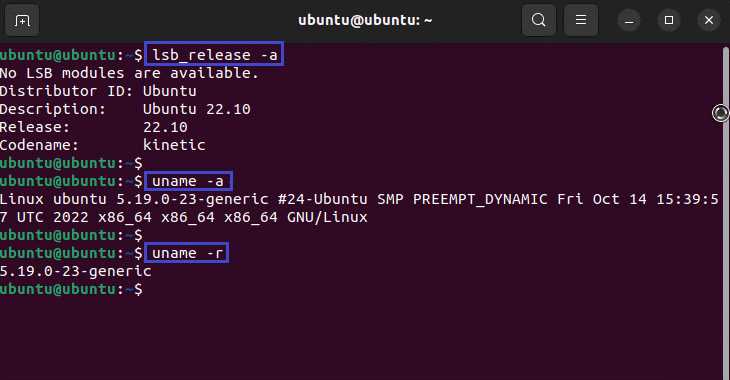
В Linux каждый уровень запуска (runlevel) определяет, какие службы запускаются при старте системы. Современные дистрибутивы используют systemd, где уровень запуска заменен на target. Графический интерфейс обычно активируется через graphical.target, а текстовый режим – через multi-user.target.
Для диагностики состояния служб графического интерфейса применяются команды systemctl status gdm, systemctl status lightdm или systemctl status sddm, в зависимости от используемого дисплейного менеджера. Это помогает определить, загружается ли GUI корректно и готов ли к отключению.
Временное отключение графического интерфейса через команду systemctl
Для временного перехода в текстовый режим используется команда sudo systemctl isolate multi-user.target. Она сразу переключает систему с графического режима на текстовый без изменения настроек автозапуска. После выполнения команды активные графические сессии завершаются, а все связанные службы GUI останавливаются.
Чтобы вернуться к графическому интерфейсу, применяется команда sudo systemctl isolate graphical.target. Это позволяет тестировать работу системы в текстовом режиме без постоянного изменения конфигурации. Использование isolate гарантирует, что переключение произойдет мгновенно, а службы, не относящиеся к выбранному target, будут остановлены.
Перед выполнением временного отключения рекомендуется сохранить все открытые документы и завершить активные процессы, так как отключение GUI завершает текущие графические сессии. Для проверки состояния дисплейного менеджера можно использовать systemctl status gdm или соответствующую службу для используемого интерфейса.
Полное отключение дисплейного менеджера на постоянной основе
Для постоянного отключения графического интерфейса необходимо изменить target по умолчанию на multi-user.target. Это выполняется командой sudo systemctl set-default multi-user.target. После следующей перезагрузки система стартует в текстовом режиме без запуска дисплейного менеджера.
Для управления конкретным дисплейным менеджером используется команда systemctl disable [имя_службы]. Наиболее распространенные службы:
| Дисплейный менеджер | Команда отключения |
|---|---|
| GDM | sudo systemctl disable gdm |
| LightDM | sudo systemctl disable lightdm |
| SDDM | sudo systemctl disable sddm |
После выполнения команд рекомендуется проверить статус отключенной службы через systemctl status [имя_службы]. Статус disabled гарантирует, что дисплейный менеджер не будет автоматически запускаться при старте системы.
Переключение между текстовым и графическим режимом при загрузке
Для выбора режима загрузки без изменения настроек по умолчанию используется редактирование параметров загрузчика GRUB. При появлении меню GRUB необходимо выбрать нужную запись и нажать e для редактирования.
В открывшемся редакторе строки, начинающейся с linux, добавьте systemd.unit=multi-user.target для загрузки в текстовом режиме или systemd.unit=graphical.target для графического режима. После внесения изменений нажмите Ctrl+X или F10 для старта выбранного режима.
Это изменение действует только для текущей загрузки. Для постоянного переключения target используется команда sudo systemctl set-default [target], где [target] – multi-user.target или graphical.target. Такой подход позволяет тестировать работу системы в разных режимах без риска нарушить автозапуск интерфейса.
Настройка автозапуска в runlevel без графического интерфейса
Для постоянного запуска системы в текстовом режиме необходимо изменить target по умолчанию на multi-user.target. Команда sudo systemctl set-default multi-user.target устанавливает этот target и отключает автоматический запуск графического интерфейса при старте.
Если используется конкретный дисплейный менеджер, его автозапуск отключается командой sudo systemctl disable [имя_службы]. Например, для GDM это sudo systemctl disable gdm, для LightDM – sudo systemctl disable lightdm. Проверка выполненных изменений выполняется через systemctl status [имя_службы], где статус disabled подтверждает успешное отключение.
После изменения target и отключения дисплейного менеджера перезагрузка системы загружает текстовый интерфейс, при этом все сетевые службы и системные демоны продолжают работу. Для возврата к графическому интерфейсу используется команда sudo systemctl set-default graphical.target с последующей перезагрузкой.
Проверка работы системы и диагностика возможных ошибок
После отключения графического интерфейса важно убедиться, что система корректно функционирует в текстовом режиме. Основные шаги проверки включают:
- Проверку текущего target: systemctl get-default должен возвращать multi-user.target.
- Проверку состояния сетевых служб: systemctl status network или systemctl status NetworkManager в зависимости от используемого менеджера сети.
- Проверку доступности терминалов: команды tty и who показывают активные сеансы и консоли.
Диагностика ошибок графического интерфейса и служб выполняется через:
- journalctl -xe – просмотр последних сообщений ядра и служб для выявления проблем при запуске.
- systemctl status [имя_службы] – проверка состояния конкретного дисплейного менеджера или демона.
- Логи дисплейного менеджера, например /var/log/gdm/*, /var/log/lightdm/* или /var/log/sddm.log для детального анализа ошибок GUI.
Если обнаружены ошибки запуска служб, их можно устранить через systemctl restart [имя_службы] или исправление конфигурационных файлов. Регулярная проверка логов и состояния target позволяет поддерживать стабильную работу системы без графического интерфейса.
Вопрос-ответ:
Как определить, какой target используется для загрузки системы в Linux?
Для проверки текущего target используется команда systemctl get-default. Если вывод graphical.target, система загружается с графическим интерфейсом. Если multi-user.target, загрузка происходит в текстовом режиме. Дополнительно можно проверить активный target командой systemctl list-units —type=target, где активным будет тот, который отмечен как active.
Можно ли временно отключить графический интерфейс без изменения настроек автозапуска?
Да, для временного отключения интерфейса используется команда sudo systemctl isolate multi-user.target. Она переключает систему в текстовый режим на текущую сессию. Возврат к графическому интерфейсу осуществляется командой sudo systemctl isolate graphical.target. Этот метод не меняет target по умолчанию, поэтому после перезагрузки система загрузится в привычном режиме.
Какие команды отключают автозапуск дисплейного менеджера на постоянной основе?
Для отключения автозапуска конкретного дисплейного менеджера используется команда sudo systemctl disable [имя_службы]. Например, для GDM это sudo systemctl disable gdm, для LightDM — sudo systemctl disable lightdm, для SDDM — sudo systemctl disable sddm. После перезагрузки интерфейс не запустится автоматически, но systemctl status [имя_службы] позволит проверить, что служба disabled.
Как проверить, что система стабильно работает после отключения графического интерфейса?
После отключения интерфейса нужно проверить состояние target и служб. Команды systemctl get-default и systemctl status network показывают текущий режим и работу сетевых сервисов. Для диагностики ошибок используется journalctl -xe и просмотр логов дисплейного менеджера в /var/log. Активные терминалы проверяются командами tty и who. При обнаружении проблем службы можно перезапустить через systemctl restart [имя_службы].

 Загрузка...