Содержание статьи
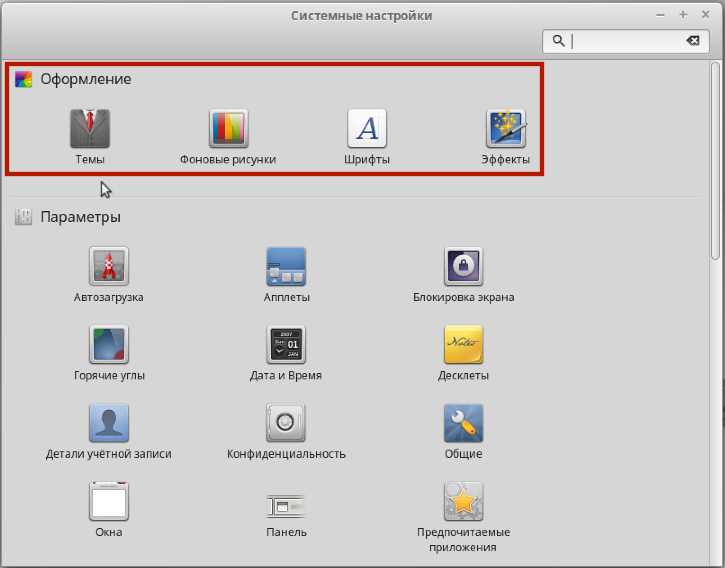
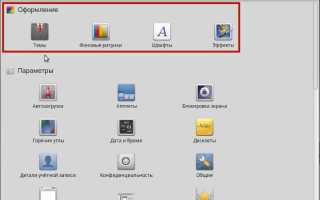
Панель управления в Linux позволяет централизованно управлять настройками системы, установленными приложениями и сетевыми параметрами. Выбор панели зависит от используемого дистрибутива: для Ubuntu и Debian подходят Webmin и Cockpit, для CentOS и Fedora – Cockpit и Ajenti.
Установка панели управления требует наличия прав суперпользователя и подключения к интернету для загрузки пакетов. Рекомендуется использовать пакетный менеджер вашего дистрибутива: apt для Debian/Ubuntu или dnf/yum для Fedora/CentOS. Это гарантирует автоматическую установку зависимостей.
После установки важно настроить доступ через веб-интерфейс. Для Cockpit это включает разрешение соединений на порту 9090 и добавление пользователей в группу sudo или wheel. Webmin требует редактирования конфигурационного файла /etc/webmin/miniserv.conf для указания допустимых IP-адресов и портов.
Следующий шаг – проверка корректности работы панели управления. Рекомендуется открыть веб-браузер и подключиться к http://localhost:9090 или https://ваш_сервер:10000. Важно убедиться, что интерфейс загружается без ошибок, а все основные модули доступны для управления системой.
Выбор подходящей панели управления для вашей системы
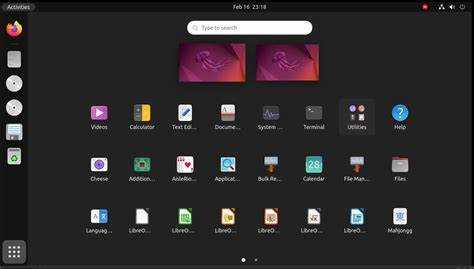
Для Fedora, CentOS и RHEL рекомендуется Cockpit. Этот инструмент позволяет управлять системой через браузер, мониторить нагрузку CPU, память и сеть, а также выполнять обновления пакетов. Установка осуществляется через sudo dnf install cockpit или sudo yum install cockpit, после чего служба включается командой sudo systemctl enable —now cockpit.socket.
Если требуется легковесная панель с поддержкой контейнеров и виртуальных машин, подойдет Ajenti. Она совместима с большинством дистрибутивов и позволяет управлять веб-серверами, базами данных и FTP. Установка происходит через pip или репозиторий вашего дистрибутива, а начальный доступ к панели осуществляется на порту 8000.
При выборе панели следует учитывать совместимость с вашим дистрибутивом, наличие нужных модулей для управления системой и требования к безопасности. Для серверов без графического интерфейса Cockpit обеспечивает минимальную нагрузку и быстрый доступ к функциям администрирования через браузер.
Установка необходимых пакетов через терминал
Для установки панели управления сначала обновите список пакетов. В Debian и Ubuntu используйте команду sudo apt update, а затем sudo apt install webmin для Webmin или sudo apt install cockpit для Cockpit. Эти команды автоматически загрузят все зависимости и создадут необходимые системные службы.
В Fedora и CentOS сначала активируйте репозитории, если они не подключены: sudo dnf install epel-release или sudo yum install epel-release. После этого установите Cockpit командой sudo dnf install cockpit или sudo yum install cockpit. Служба запускается и добавляется в автозагрузку через sudo systemctl enable —now cockpit.socket.
Для Ajenti установка выполняется через Python Package Manager: sudo pip install ajenti-panel ajenti.plugin.core. После завершения процесса панель запускается командой sudo ajenti-panel -d и доступна на порту 8000. Рекомендуется открыть этот порт в брандмауэре для удаленного доступа.
Настройка прав доступа для панели управления
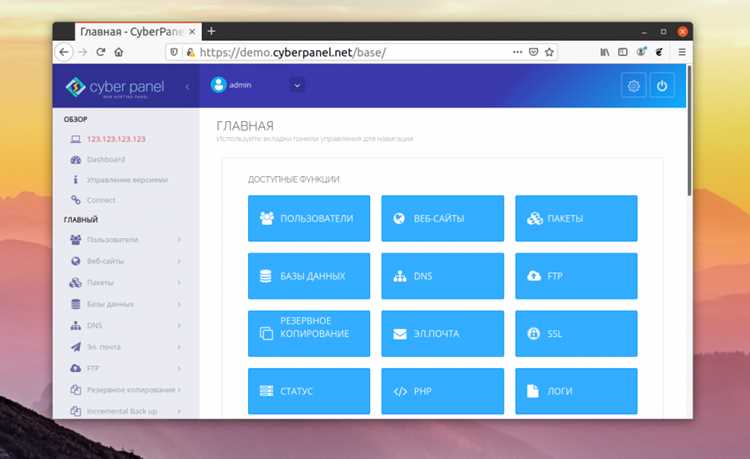
Для корректной работы панели управления в Linux необходимо определить, какие пользователи и группы будут иметь доступ к функционалу. Неправильная настройка может привести к рискам безопасности или ограничению работы администраторов.
Основные шаги настройки прав доступа:
-
Создание отдельной группы пользователей для панели управления:
- Выполните команду
sudo groupadd panel_adminдля создания новой группы. - Добавьте пользователей, которым нужен доступ, с помощью
sudo usermod -aG panel_admin username.
- Выполните команду
-
Ограничение доступа к конфигурационным файлам:
- Для файлов конфигурации панели используйте
chmod 640 /path/to/configиchown root:panel_admin /path/to/config. - Это даст права чтения и записи только владельцу и группе, остальным доступ закрыт.
- Для файлов конфигурации панели используйте
-
Настройка прав для веб-интерфейса панели:
- Если используется веб-доступ, настройте .htaccess или конфигурацию веб-сервера для ограничения доступа по IP или группе пользователей.
- Для Apache:
Require group panel_admin. Для Nginx – настройка черезauth_basicи системные учетные записи.
-
Использование sudo для ограниченных команд:
- Для выполнения административных операций через панель создайте отдельный sudo-файл:
sudo visudo -f /etc/sudoers.d/panel_admin. - Пропишите команды, которые могут выполняться без ввода пароля, например:
panel_admin ALL=(ALL) NOPASSWD: /usr/bin/systemctl restart service.
- Для выполнения административных операций через панель создайте отдельный sudo-файл:
-
Регулярная проверка и аудит прав доступа:
- Проверяйте, кто входит в группу
panel_admin:getent group panel_admin. - Используйте утилиты
ls -lиstatдля проверки прав на файлы панели. - Запланируйте периодический аудит с помощью скриптов для уведомления о нежелательных изменениях.
- Проверяйте, кто входит в группу
Соблюдение этих шагов обеспечит контроль доступа к панели управления и защиту критических файлов системы без ограничения работы легитимных пользователей.
Запуск панели управления и проверка работы
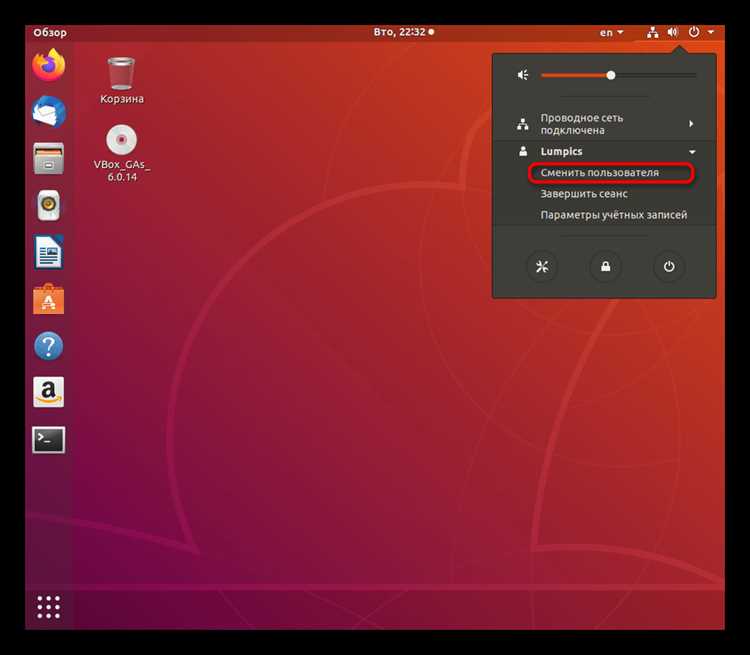
После установки панели управления необходимо выполнить её запуск и убедиться в корректной работе всех компонентов.
-
Запуск службы панели управления:
- Для систем с systemd используйте команду:
sudo systemctl start panel.service. - Проверить статус службы:
sudo systemctl status panel.service. Должно отображатьсяactive (running). - Для автозапуска при загрузке выполните:
sudo systemctl enable panel.service.
- Для систем с systemd используйте команду:
-
Проверка сетевого доступа:
- Убедитесь, что порт панели открыт:
sudo ss -tuln | grep 8080(замените 8080 на порт вашей панели). - Попробуйте подключиться через браузер или curl:
curl http://localhost:8080. Ответ должен содержать код состояния 200 и HTML интерфейса панели.
- Убедитесь, что порт панели открыт:
-
Проверка авторизации и прав доступа:
- Войдите под пользователем, входящим в группу
panel_admin, и убедитесь в доступе ко всем разделам панели. - Попытайтесь зайти под пользователем без прав – доступ должен быть запрещён.
- Войдите под пользователем, входящим в группу
-
Проверка функциональности модулей панели:
- Перейдите по каждому разделу панели и выполните базовые действия: просмотр логов, перезапуск сервисов, изменение настроек.
- Проверьте корректность отображения данных и отсутствие ошибок в логах панели:
journalctl -u panel.service.
-
Отладка и исправление ошибок:
- Если служба не запускается, проверьте права на конфигурационные файлы:
ls -l /etc/panel. - Ошибки в логах помогут выявить недостающие зависимости или некорректные пути к скриптам.
- После исправлений перезапустите службу:
sudo systemctl restart panel.service.
- Если служба не запускается, проверьте права на конфигурационные файлы:
Тщательная проверка запуска и функционала панели обеспечивает стабильную работу и минимизирует риск ошибок при управлении системой.
Добавление панели управления в автозагрузку
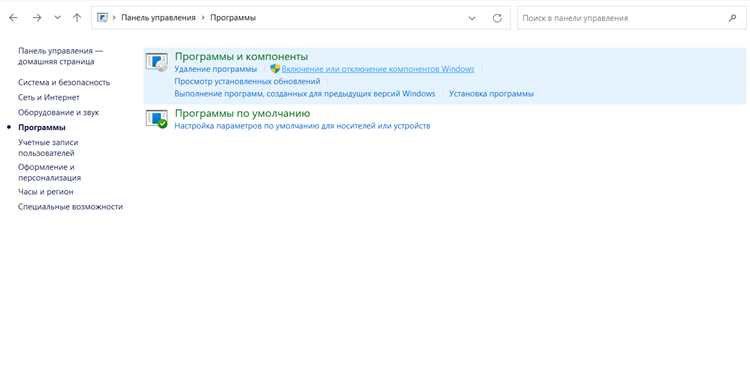
Для автоматического запуска панели управления при старте системы необходимо зарегистрировать службу в systemd или добавить её в скрипты автозагрузки.
-
Создание systemd-сервиса:
- Создайте файл
/etc/systemd/system/panel.serviceс содержимым:
[Unit]
Description=Панель управления
After=network.target
[Service]
Type=simple
User=root
ExecStart=/usr/local/bin/panel-start.sh
Restart=on-failure
[Install]
WantedBy=multi-user.target
- Создайте файл
- Убедитесь, что скрипт
panel-start.shимеет права на исполнение:chmod +x /usr/local/bin/panel-start.sh. -
Активация автозапуска:
- Включите сервис:
sudo systemctl enable panel.service. - Проверка статуса автозагрузки:
systemctl is-enabled panel.serviceдолжно вернутьenabled.
- Включите сервис:
-
Проверка корректного запуска при перезагрузке:
- Перезагрузите систему:
sudo reboot. - После загрузки проверьте состояние панели:
sudo systemctl status panel.service, статус должен бытьactive (running).
- Перезагрузите систему:
-
Дополнительная настройка логирования:
- Для сохранения логов добавьте в секцию [Service]:
StandardOutput=journalиStandardError=journal. - Просмотр логов после автозапуска:
journalctl -u panel.service.
- Для сохранения логов добавьте в секцию [Service]:
Правильная настройка автозагрузки обеспечивает стабильный старт панели управления при каждой загрузке системы без ручного вмешательства.
Настройка внешнего вида и основных функций панели
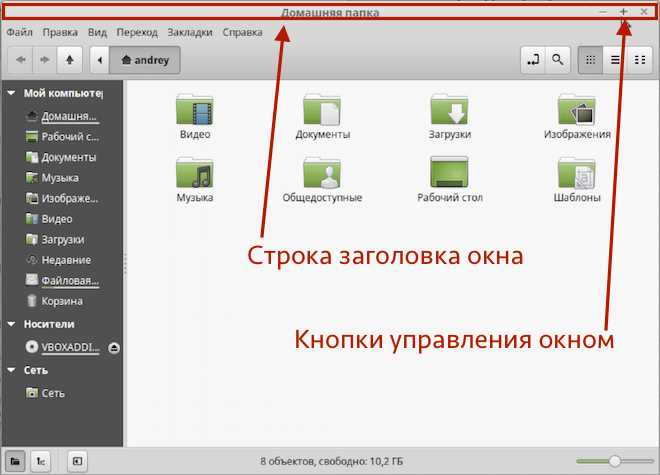
После установки панели управления необходимо настроить её интерфейс и основные функции для удобства работы и соответствия требованиям пользователя.
-
Настройка темы и цветов:
- Откройте конфигурационный файл
/etc/panel/config.ini. - Для изменения темы используйте параметр
theme=darkилиtheme=light. - Настройка цветовой схемы:
primary_color=#1E90FF,secondary_color=#F0F0F0.
- Откройте конфигурационный файл
-
Настройка панели инструментов и виджетов:
- Добавление виджетов через раздел
[widgets]в конфиге, пример:
[widgets]
cpu_usage=true
memory_usage=true
disk_space=true
network_monitor=false
- Добавление виджетов через раздел
- Для каждого виджета можно задать обновление в секундах:
update_interval=10. -
Настройка меню и быстрого доступа:
- Файл
/etc/panel/menu.jsonсодержит структуру меню. Пример таблицы с пунктами:
Название Команда Горячая клавиша Перезапуск сервиса systemctl restart service Ctrl+R Просмотр логов journalctl -u service Ctrl+L Открыть файловый менеджер nautilus /var/www Ctrl+F - Файл
-
Настройка уведомлений и оповещений:
- Включение уведомлений через
notifications=trueвconfig.ini. - Задание порогов:
cpu_alert=90,memory_alert=80,disk_alert=85. - Выбор способа уведомления: системные уведомления или электронная почта.
- Включение уведомлений через
Корректная настройка внешнего вида и функций повышает удобство работы с панелью и позволяет оптимизировать мониторинг и управление системой.
Решение типичных ошибок при запуске панели управления
При запуске панели управления могут возникать ошибки, связанные с правами доступа, зависимостями и настройками конфигурации. Для устранения проблем используйте конкретные методы диагностики и исправления.
-
Ошибка запуска службы:
Failed to start panel.service- Проверьте права на исполняемый скрипт:
chmod +x /usr/local/bin/panel-start.sh. - Проверьте владельца и группу:
chown root:root /usr/local/bin/panel-start.sh. - Посмотрите логи systemd:
journalctl -xeu panel.service.
- Проверьте права на исполняемый скрипт:
-
Ошибка доступа к портам панели:
Address already in use- Проверьте, какой процесс использует порт:
sudo ss -tuln | grep 8080. - Завершите конфликтующий процесс:
sudo kill -9 PID. - Измените порт в конфигурации панели, если занят другой службой.
- Проверьте, какой процесс использует порт:
-
Проблемы с зависимостями или библиотеками:
- Проверьте установленные пакеты:
dpkg -l | grep package_nameилиrpm -qa | grep package_name. - Установите отсутствующие зависимости:
sudo apt install package_nameилиsudo yum install package_name. - Перезапустите службу после установки зависимостей:
sudo systemctl restart panel.service.
- Проверьте установленные пакеты:
-
Ошибка авторизации пользователей панели
- Проверьте, что пользователь входит в группу
panel_admin:getent group panel_admin. - Перепроверьте настройки конфигурации авторизации в
/etc/panel/config.ini. - Очистите кэш сессий панели при необходимости:
rm -rf /var/cache/panel/sessions/*.
- Проверьте, что пользователь входит в группу
-
Проблемы с веб-интерфейсом
- Проверьте доступность сервера:
curl http://localhost:8080. - Проверьте файлы логов веб-сервера:
/var/log/apache2/error.logили/var/log/nginx/error.log. - Убедитесь в правильности SSL-сертификатов при использовании HTTPS.
- Проверьте доступность сервера:
Систематическая проверка логов, прав доступа и зависимостей позволяет быстро выявить причину ошибок и восстановить корректную работу панели управления.
Вопрос-ответ:
Как установить панель управления в Linux без графического интерфейса?
Для серверов без графического интерфейса можно использовать текстовую или веб-панель. Сначала скачайте дистрибутив панели с официального источника. Далее распакуйте архив в выбранную директорию, например /usr/local/panel. Настройте права на выполнение скриптов: chmod +x /usr/local/panel/start.sh. После этого создайте службу systemd для автозапуска и запустите панель командой sudo systemctl start panel.service.
Как ограничить доступ к панели управления для определённых пользователей?
Создайте отдельную группу, например panel_admin, с помощью sudo groupadd panel_admin. Добавьте пользователей, которым нужен доступ: sudo usermod -aG panel_admin username. Настройте права на конфигурационные файлы панели: chown root:panel_admin /etc/panel/config.ini и chmod 640 /etc/panel/config.ini. Для веб-доступа используйте настройки веб-сервера, ограничив доступ по группе или IP.
Как добавить панель управления в автозагрузку Linux?
Создайте systemd-сервис: /etc/systemd/system/panel.service с указанием ExecStart на скрипт запуска. Включите автозапуск командой sudo systemctl enable panel.service. Проверьте, что сервис активен после перезагрузки: sudo systemctl status panel.service. Если служба не стартует, проверьте права на скрипт и наличие зависимостей.
Что делать, если панель управления не запускается или возникает ошибка порта?
Сначала проверьте, какая служба использует нужный порт: sudo ss -tuln | grep 8080. При необходимости завершите процесс: sudo kill -9 PID. Проверьте права на скрипты запуска и наличие всех зависимостей. Логи systemd (journalctl -xeu panel.service) помогут выявить причину. После исправления ошибок перезапустите службу: sudo systemctl restart panel.service.

 Загрузка...