Содержание статьи
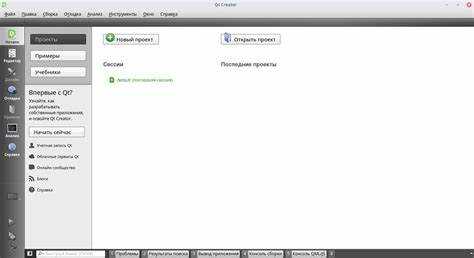
Qt Creator позволяет интегрировать изображения двумя основными способами: через ресурсы проекта (.qrc) и напрямую в коде. Использование ресурсного файла упрощает управление и переносимость проекта, а прямое подключение через путь к файлу удобно для динамического контента.
При добавлении изображения на форму через Qt Designer важно учитывать соотношение сторон и масштабирование. Настройка свойств scaledContents и sizePolicy позволяет контролировать, как картинка будет отображаться при изменении размеров окна. Правильная настройка этих параметров предотвращает искажения и обеспечивает визуальную целостность интерфейса.
Программное использование изображений в Qt требует создания объекта QPixmap или QImage, который затем передается в виджеты, такие как QLabel или QGraphicsView. Этот подход дает гибкость для динамических изменений контента и позволяет применять фильтры, обрезку или прозрачность.
Следование этим шагам обеспечивает правильное добавление и отображение изображений в проекте, улучшая внешний вид интерфейса и стабильность приложения на разных устройствах и разрешениях экранов.
Подготовка файлов изображения для проекта
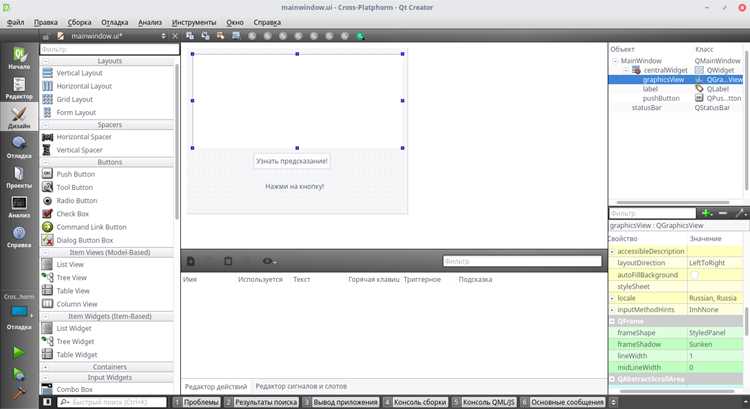
Перед добавлением изображения в проект Qt Creator необходимо убедиться, что файл соответствует требованиям приложения. Рекомендуется использовать форматы PNG, JPEG или BMP, так как они поддерживаются всеми виджетами Qt.
Размер изображения должен соответствовать целевому элементу интерфейса. Для кнопок и иконок оптимально использовать размеры от 16×16 до 128×128 пикселей. Для фоновых изображений или полноэкранных элементов стоит заранее рассчитать разрешение под экран, на котором будет запускаться приложение, чтобы избежать масштабирования, которое ухудшает качество.
Следует оптимизировать файлы: уменьшить цветовую палитру, удалить метаданные и прозрачность, если она не используется. Это уменьшает размер проекта и ускоряет загрузку ресурсов.
Для удобного управления рекомендуется создать отдельную папку, например, «resources/images», и положить туда все изображения проекта. Это упрощает подключение через Qt Resource System (*.qrc) и позволяет поддерживать порядок при расширении проекта.
Название файлов должно быть коротким, информативным и использовать только латинские буквы, цифры и подчеркивания. Избегайте пробелов и специальных символов, чтобы избежать проблем с путями при сборке проекта на разных платформах.
Перед подключением изображения в проект проверьте его на прозрачность, контраст и цветовую гамму, чтобы визуально оно соответствовало дизайну интерфейса. При необходимости создайте несколько вариантов с разными разрешениями для поддержки масштабируемости на экранах с высокой плотностью пикселей.
Импорт изображения в Qt Creator
Чтобы добавить изображение в проект, сначала откройте Qt Resource Editor через меню «Проект» → «Add New…» → «Qt» → «Qt Resource File». Создайте файл ресурса (*.qrc), указав имя и путь к нему в структуре проекта.
После создания файла ресурса откройте его и добавьте новый `
Внутри `
После добавления ресурса необходимо убедиться, что `.qrc` подключен в файл проекта (.pro) с помощью строки `RESOURCES += имя_файла.qrc`. Это обеспечит компиляцию и интеграцию изображений в исполняемый файл.
Для использования изображения в коде или интерфейсе используйте путь с префиксом ресурса, например `»:/images/название_файла.png»`. Такой подход гарантирует корректную загрузку на всех платформах без зависимостей от внешних файлов.
Если проект содержит несколько изображений для разных размеров экрана, добавьте их с разными именами или используйте условные префиксы, чтобы упрощать масштабирование и замену ресурсов без изменения кода.
Использование ресурсов (.qrc) для хранения картинок
Файлы ресурсов Qt (.qrc) позволяют хранить изображения внутри проекта и включать их в исполняемый файл. Для создания ресурса выберите «Add New…» → «Qt» → «Qt Resource File», укажите имя и расположение файла. После этого откройте его в редакторе ресурсов.
Внутри .qrc создайте префикс с логичным названием, например /images или /icons. Префиксы формируют виртуальную структуру папок для доступа к файлам в коде.
Добавляйте файлы через кнопку «Add Files». Qt Creator автоматически сохранит путь внутри .qrc и обеспечит корректную компиляцию. Можно включать несколько изображений с разными разрешениями для масштабирования интерфейса.
Подключение .qrc в проект производится через строку RESOURCES += имя_файла.qrc в .pro файле. Это гарантирует, что изображения будут встроены в исполняемый файл и доступны на всех платформах.
Для обращения к изображениям используйте путь с префиксом, например «:/images/название.png». Такой метод исключает зависимость от внешних файлов и упрощает перенос проекта.
При обновлении изображений рекомендуется сохранять структуру и имена файлов, чтобы ссылки в коде оставались корректными. Для проектов с большим количеством ресурсов стоит разбивать файлы .qrc на отдельные категории, например icons.qrc и backgrounds.qrc, чтобы поддерживать порядок и ускорять сборку.
Добавление изображения на форму через Qt Designer

Для вставки изображения на форму откройте форму в Qt Designer. Выберите виджет QLabel, который будет отображать изображение. Размер QLabel следует установить в соответствии с размерами изображения, чтобы избежать масштабирования.
Чтобы задать изображение, откройте свойства QLabel в панели Property Editor и найдите параметр pixmap. Нажмите на кнопку выбора файла и укажите путь к подготовленному изображению, желательно через ресурс .qrc.
При использовании ресурсов путь к изображению должен начинаться с префикса, например :/images/название.png. Это гарантирует корректное отображение при компиляции проекта на разных платформах.
Для управления размещением и масштабированием используйте свойства QLabel:
| Свойство | Назначение |
|---|---|
| scaledContents | Включает автоматическое масштабирование изображения под размеры QLabel |
| alignment | Задает выравнивание изображения внутри виджета |
| sizePolicy | Контролирует поведение QLabel при изменении размеров окна |
Если необходимо отображать несколько изображений на форме, рекомендуется создавать отдельные QLabel для каждого и использовать логичные имена, чтобы облегчить работу с ними в коде. Для динамической замены изображений можно использовать методы setPixmap() в коде.
Программное отображение изображения в коде
Для отображения изображения в коде используйте класс QPixmap. Создайте объект QPixmap, передав путь к файлу или ресурсу: QPixmap pix(«:/images/название.png»);. Рекомендуется использовать ресурсы .qrc для корректной работы на всех платформах.
Чтобы вывести изображение на виджет, например QLabel, вызовите метод setPixmap(): label->setPixmap(pix);. Для масштабирования под размеры QLabel включите свойство scaledContents.
Для динамического обновления изображения создайте несколько QPixmap с разными файлами и присваивайте их по необходимости. Используйте методы scaled() для изменения размера изображения с сохранением пропорций: pix.scaled(width, height, Qt::KeepAspectRatio).
Если требуется рисовать изображение на кастомном виджете, используйте класс QPainter. В методе paintEvent() вызовите painter.drawPixmap(x, y, pix), где x и y – координаты на виджете.
Для оптимизации производительности при работе с большим количеством изображений рекомендуется хранить QPixmap в памяти и повторно использовать их, вместо загрузки с диска при каждом обновлении.
Настройка размеров и свойств изображения
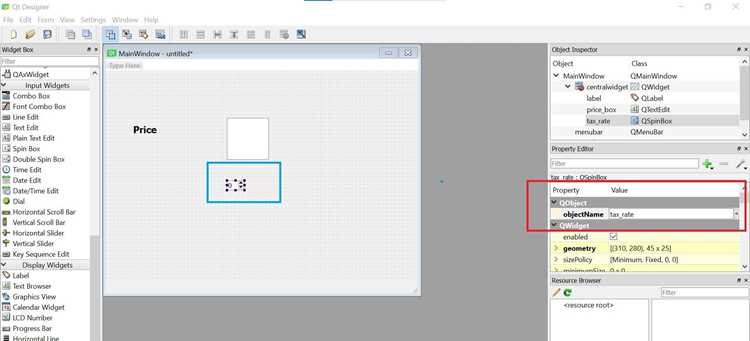
Размеры и свойства изображения в Qt можно настраивать как через Qt Designer, так и программно. Для корректного отображения учитывайте реальные размеры исходного файла и размеры виджета, на котором оно отображается.
Основные рекомендации по настройке:
- Используйте свойство scaledContents для QLabel, чтобы изображение автоматически подстраивалось под размеры виджета.
- Применяйте метод QPixmap::scaled() для изменения размера изображения с сохранением пропорций: pix.scaled(width, height, Qt::KeepAspectRatio).
- Выравнивание изображения устанавливается через свойство alignment. Можно выбрать Qt::AlignCenter, Qt::AlignLeft или Qt::AlignRight в зависимости от дизайна.
- Для контроля поведения при изменении размеров окна используйте sizePolicy. Рекомендуется комбинировать QSizePolicy::Expanding и QSizePolicy::Preferred для гибкого масштабирования.
- При работе с прозрачными изображениями убедитесь, что фон виджета поддерживает альфа-канал или задайте setStyleSheet для прозрачного фона.
Программно можно изменять свойства изображений в реальном времени:
- Создайте QPixmap: QPixmap pix(«:/images/название.png»);
- Масштабируйте изображение при необходимости: pix = pix.scaled(width, height, Qt::KeepAspectRatio);
- Присвойте изображение QLabel: label->setPixmap(pix);
- Настройте выравнивание и свойства виджета через методы: label->setAlignment(Qt::AlignCenter);
Соблюдение этих правил гарантирует точное отображение изображения и предотвращает искажения при изменении размеров формы или масштабировании интерфейса.
Вопрос-ответ:
Как добавить изображение в проект Qt через Qt Creator?
Для добавления изображения в проект сначала создайте файл ресурсов (.qrc) через меню «Add New…» → «Qt» → «Qt Resource File». Внутри файла создайте префикс, например /images, и добавьте туда файлы с помощью кнопки «Add Files». После этого подключите .qrc к проекту через строку RESOURCES += имя_файла.qrc в .pro файле. В коде или интерфейсе используйте путь с префиксом, например «:/images/название.png».
Можно ли изменять размеры изображения на форме без потери качества?
Да, для виджетов QLabel можно включить свойство scaledContents, которое масштабирует изображение под размер виджета. Если необходимо сохранить пропорции, лучше использовать метод QPixmap::scaled(width, height, Qt::KeepAspectRatio). Для фоновых изображений желательно подбирать исходный файл с размерами, близкими к размеру виджета, чтобы минимизировать искажения.
Как использовать изображения в коде для динамического отображения?
Создайте объект QPixmap с указанием пути к файлу или ресурсу: QPixmap pix(«:/images/название.png»);. Чтобы отобразить изображение на QLabel, вызовите label->setPixmap(pix);. Для изменения изображения во время работы программы можно создавать несколько QPixmap и присваивать их по необходимости. Масштабирование выполняется через pix.scaled(width, height, Qt::KeepAspectRatio).
Зачем использовать ресурсы (.qrc) вместо прямых путей к файлам?
Файл ресурсов позволяет включить изображения внутрь исполняемого файла, что исключает зависимость от внешних файлов. Это упрощает перенос проекта между компьютерами и платформами. Доступ к файлам внутри .qrc осуществляется через префикс, например «:/images/название.png», и они автоматически компилируются вместе с проектом.

 Загрузка...