Содержание статьи
Выбор JDK для Windows напрямую влияет на совместимость проектов, скорость сборки и возможность применения нужных инструментов разработки. Поставщики предлагают разные варианты дистрибутивов, отличающиеся лицензиями, периодами поддержки и набором оптимизаций. Ошибка при выборе может привести к конфликтам при работе Gradle или Maven, сбоям в плагинах IDE и задержкам при обновлении зависимостей.
Перед установкой важно определить, нужна ли версия с долгосрочной поддержкой, подходит ли сборка для целевой среды и корректно ли она взаимодействует с используемыми библиотеками. Разрядность дистрибутива, способ обновления и соответствие системным требованиям Windows также играют роль. При грамотном подборе JDK удаётся избежать проблем с запуском приложений и добиться стабильной работы инструментов разработки.
Полезно заранее проверить, поддерживает ли выбранный дистрибутив необходимый набор функций: работу с конкретными версиями JVM, наличие обновлений безопасности, совместимость с IDE и возможность установки без дополнительных изменений системных переменных. Такой подход снижает риск ошибок при конфигурации и помогает сформировать предсказуемую рабочую среду.
Разбор различий между Oracle JDK и OpenJDK для повседневных задач
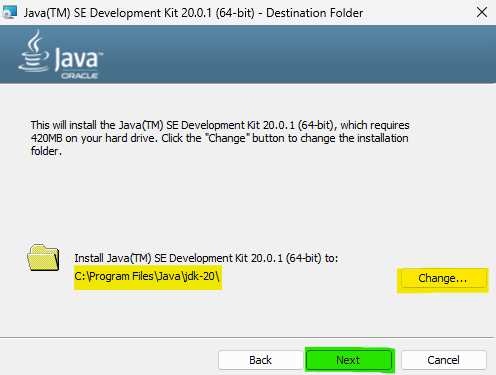
Oracle JDK распространяется с дополнительными компонентами, которые отсутствуют в базовом OpenJDK. К ним относятся собственные оптимизации работы виртуальной машины и расширенные инструменты мониторинга. Для коммерческого применения требуется лицензия, что важно учитывать при использовании JDK в корпоративной среде Windows.
OpenJDK представляет собой полностью открытый дистрибутив, поддерживаемый сообществом и крупными поставщиками. Он подходит для большинства рабочих сценариев: разработки, тестирования и обучения. Выпуски OpenJDK синхронизируются с обновлениями Oracle JDK, поэтому различия в функциональности минимальны.
При выборе для ежедневной работы на Windows стоит оценить требования проекта к лицензированию, набор инструментов, используемых в сборке, и поведение JVM под конкретной нагрузкой. Если важны расширенные возможности и официальный коммерческий канал обновлений, предпочтение обычно отдаётся Oracle JDK. Для разработки без лицензионных ограничений чаще выбирают OpenJDK.
Выбор версии JDK с учётом требований конкретного проекта

Перед установкой JDK необходимо определить минимальную поддерживаемую версию платформы, указанную в используемых библиотеках и фреймворках. Многие современные инструменты требуют JDK 17 или выше, а часть корпоративных систем продолжает работать только с веткой 8 или 11. Несоответствие версии приводит к ошибкам на этапе компиляции и невозможности запуска приложения.
Важно проверить, какие функции языка применяются в проекте: модули, текстовые блоки, записи, новые API. Если код опирается на возможности, появившиеся в поздних релизах, выбор более старой версии JDK создаст ограничения при сборке. Для проектов с длительным сроком обновления обычно выбирают стабильную ветку, чтобы избежать частой смены платформы.
Дополнительно следует учитывать требования CI/CD. Некоторые сборочные серверы поддерживают ограниченный набор версий JVM. Перед установкой JDK на Windows имеет смысл сверить конфигурацию локальной среды с конфигурацией удалённых агентов, чтобы избежать расхождений при выполнении тестов и сборок.
Учет поддержки LTS при установке JDK на рабочую систему
Выбор версии с долгосрочной поддержкой снижает количество обновлений и упрощает сопровождение проектов, которые требуют стабильной платформы. LTS-релизы получают исправления безопасности в течение нескольких лет, что важно для рабочих станций под Windows.
При установке стоит учитывать сроки актуальности конкретного LTS-выпуска:
- JDK 8 – используется в старых системах, поддерживается отдельными поставщиками.
- JDK 11 – востребован во многих корпоративных проектах.
- JDK 17 – наиболее распространённый вариант для новых приложений.
- JDK 21 – актуальный LTS, поддерживаемый длительный период.
Перед выбором версии важно сопоставить требования проекта с доступным периодом обновлений. Если система рассчитана на длительную эксплуатацию, предпочтение отдают ветке с максимально продолжительным сроком поддержки. В ситуациях, когда требуется совместимость со старыми библиотеками, подбирают LTS-релиз, который соответствует ограничениям зависимостей.
Проверка совместимости JDK с используемыми сборочными инструментами

Перед установкой JDK на Windows необходимо убедиться, что версия совместима с Gradle, Maven и используемыми плагинами. Например, Gradle до версии 7.3 некорректно работает с JDK 17, а старые плагины для Maven могут зависеть от функций, доступных только в ветках 8 или 11. Несовпадение версий приводит к ошибкам при запуске тасков и падению сборки на ранних этапах.
Полезно проверить требования каждого инструмента: в документации указываются поддерживаемые релизы JVM и ограничения при работе с новыми функциями языка. Если проект использует статический анализ или генерацию кода, необходимо подтвердить, что плагины корректно работают именно с выбранным JDK. Некоторые из них применяют внутренние API, которые в новых версиях JVM закрыты или перенесены.
Для исключения конфликтов стоит временно запустить тестовую сборку с нужной версией JDK на локальной машине. Такой подход помогает выявить несовместимые плагины, устаревшие параметры запуска и особенности поведения инструментов, которые могут проявиться уже на этапе интеграции с CI/CD.
Определение подходящей разрядности JDK для Windows
Выбор разрядности влияет на объём доступной памяти для JVM, стабильность работы приложений и совместимость с установленными компонентами Windows. Большинство современных инструментов ориентированы на 64-битные дистрибутивы, однако в отдельных случаях требуется 32-битная сборка.
| Разрядность | Особенности | Когда использовать |
|---|---|---|
| 32-бит | Ограничение памяти примерно до 1,3–1,5 ГБ для JVM | Старые приложения и инструменты, зависящие от 32-битных библиотек |
| 64-бит | Работа с большим объёмом ОЗУ и улучшенная стабильность в современных средах | Новые проекты, сборочные системы, IDE и серверные приложения |
Перед установкой можно проверить разрядность текущей системы через «Сведения о системе Windows». Если приложение использует нативные библиотеки, стоит сверить их архитектуру с выбранным JDK. Несоответствие приведёт к ошибкам загрузки JNI-модулей и сбоям при запуске.
Выбор поставщика дистрибутива JDK с удобными методами обновления
На Windows доступны несколько поставщиков JDK: Oracle, Adoptium, Amazon Corretto, Azul Zulu. Каждый дистрибутив отличается политикой обновлений, сроками поддержки LTS и наличием инструментов автоматической установки. Для регулярного применения и поддержки безопасности важно выбирать вариант с удобным механизмом обновлений.
Oracle JDK предоставляет обновления через официальный сайт и требует лицензии для коммерческого использования. Adoptium и Amazon Corretto распространяются бесплатно, включают автоматическое скачивание патчей и интеграцию с Windows Installer. Azul Zulu предлагает пакетные обновления и возможность интеграции с корпоративными системами управления ПО.
При выборе поставщика стоит проверить:
- Наличие MSI-установщика для Windows и поддержку silent install.
- Регулярность выпуска патчей безопасности.
- Совместимость обновлений с текущими проектами и сборочными инструментами.
Для рабочих машин рекомендуется использовать поставщика с автоматизированной системой обновлений, чтобы минимизировать ручное вмешательство и поддерживать актуальность среды без риска возникновения конфликтов при сборке или запуске приложений.
Настройка переменных среды PATH и JAVA_HOME после установки JDK
После установки JDK на Windows необходимо указать пути к исполняемым файлам и библиотекам, чтобы IDE, сборочные инструменты и консоль корректно находили JVM. Основные переменные – JAVA_HOME и PATH.
Настройка выполняется следующим образом:
- Открыть «Свойства системы» → «Дополнительные параметры системы» → «Переменные среды».
- Создать переменную JAVA_HOME и указать путь к корневой папке JDK, например: C:\Program Files\Java\jdk-17.
- В переменной PATH добавить путь к папке bin внутри JDK: %JAVA_HOME%\bin.
- Применить изменения и перезагрузить терминалы, чтобы новые значения вступили в силу.
Проверить корректность настройки можно через командную строку:
- javac -version – проверяет доступность компилятора.
Правильная конфигурация переменных исключает ошибки запуска сборок и позволяет всем инструментам Windows автоматически использовать выбранный JDK без ручного указания путей.
Проверка корректности установки JDK через командную строку Windows

После установки JDK на Windows необходимо убедиться, что система корректно распознаёт Java и компилятор. Для этого используют командную строку и проверяют версии исполняемых файлов.
Основные команды для проверки:
| Команда | Назначение | Ожидаемый результат |
|---|---|---|
| java -version | Отображает установленную версию JVM | |
| javac -version | Проверяет доступность компилятора Java | |
| echo %JAVA_HOME% | Проверяет корректность переменной окружения JAVA_HOME | Должен отображаться путь к установленной JDK, например: C:\Program Files\Java\jdk-17 |
Если команды не возвращают ожидаемые результаты, необходимо проверить переменные среды PATH и JAVA_HOME, убедиться, что указаны правильные пути к папке bin JDK, и перезапустить командную строку.
Вопрос-ответ:
Какая разница между Oracle JDK и OpenJDK для обычной работы на Windows?
Oracle JDK содержит дополнительные инструменты мониторинга и оптимизации JVM, а также предоставляет официальные обновления безопасности. OpenJDK полностью открытый и подходит для большинства проектов, включая разработку и тестирование. Выбор зависит от требований лицензирования и необходимости использования коммерческой поддержки.
Как определить, какую версию JDK выбрать для конкретного проекта?
Сначала следует проверить, какие версии языка и API используются в проекте. Старые проекты могут требовать JDK 8 или 11, новые — JDK 17 или 21. Также важно учитывать совместимость с библиотеками и сборочными инструментами. Проверка локальной сборки с выбранной версией помогает избежать ошибок при компиляции и запуске.
Почему стоит учитывать LTS-релизы при установке JDK на Windows?
LTS-релизы поддерживаются дольше и получают исправления безопасности, что снижает необходимость частых обновлений. Для длительных проектов на рабочей станции Windows это обеспечивает стабильную среду и минимизирует риски несовместимости с зависимостями.
Как правильно настроить переменные JAVA_HOME и PATH после установки JDK?
Переменная JAVA_HOME должна указывать на корневую папку JDK, например C:\Program Files\Java\jdk-17. В PATH добавляется путь к bin внутри JDK через %JAVA_HOME%\bin. После настройки следует закрыть и открыть командную строку, чтобы изменения вступили в силу, и проверить версии java и javac.
Каким образом проверить, что JDK установлен корректно на Windows?
Через командную строку проверяются три основных параметра: java -version для версии JVM, javac -version для компилятора, echo %JAVA_HOME% для переменной окружения. Если вывод соответствует установленной версии и пути, JDK работает корректно. При ошибках нужно проверить переменные среды и пути к папке bin.
Можно ли использовать одну версию JDK для всех проектов на Windows?
Не всегда. Разные проекты могут требовать разные версии языка и API. Например, старый проект на Java 8 не будет корректно собираться с JDK 17 из-за изменений в стандартной библиотеке. Для совместимости стоит проверять требования конкретного проекта и, при необходимости, устанавливать несколько версий JDK параллельно, используя переменную JAVA_HOME и настройки PATH.
Как определить, какой дистрибутив JDK выбрать для удобного обновления?
Важно учитывать, как поставщик выпускает обновления и как их можно установить на Windows. Oracle JDK требует лицензии для коммерческого использования, но поставляет патчи официальным каналом. Бесплатные дистрибутивы, такие как Adoptium или Amazon Corretto, предоставляют MSI-установщики и автоматические обновления. Выбор зависит от того, насколько просто поддерживать систему в актуальном состоянии без ручной установки каждого патча.

 Загрузка...