Содержание статьи
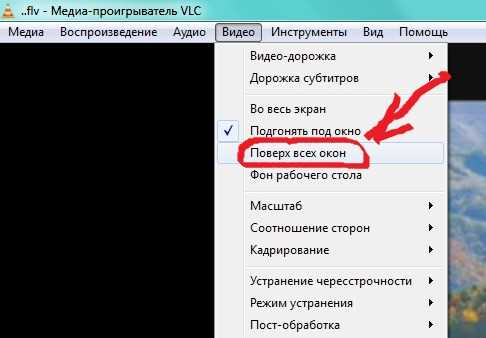
VLC Media Player позволяет воспроизводить видео в отдельном окне, которое можно закрепить поверх всех других программ. Эта функция полезна при одновременной работе с документами, браузером или другими приложениями, когда важно постоянно видеть видео.
Чтобы закрепить окно, достаточно включить опцию «Поверх всех окон» в меню Инструменты → Настройки → Видео. В Windows можно дополнительно использовать горячие клавиши или свойства ярлыка для быстрого переключения этого режима без открытия настроек.
На компьютерах с несколькими мониторами закрепленное окно VLC сохраняет положение и масштаб, если активирована функция Сохранение позиции окна в настройках. Это позволяет точно разместить окно на нужном экране без необходимости его постоянного перемещения.
При необходимости автоматизировать закрепление окна можно использовать сторонние утилиты, которые поддерживают фиксацию любого окна поверх остальных. Это особенно удобно при работе с нестандартными конфигурациями экранов или при использовании старых версий Windows.
Включение режима «Поверх всех окон» в VLC

Откройте VLC и перейдите в меню Инструменты → Настройки. В левом нижнем углу окна выберите Все для отображения расширенных параметров. Перейдите в раздел Видео и отметьте опцию «Окно поверх всех». После этого нажмите Сохранить и перезапустите VLC для применения изменений.
В настольной версии VLC также можно активировать режим быстро через меню Видео → «Поверх всех окон». Эта настройка сохраняется между запусками программы, что позволяет сразу видеть видео при следующем старте без повторной настройки.
Если требуется временно отключить закрепление, достаточно снять галочку в том же меню. Опция поддерживает работу с полноэкранным режимом и не влияет на воспроизведение, позволяя переключаться между окнами без прерывания видео.
Использование горячих клавиш для закрепления окна
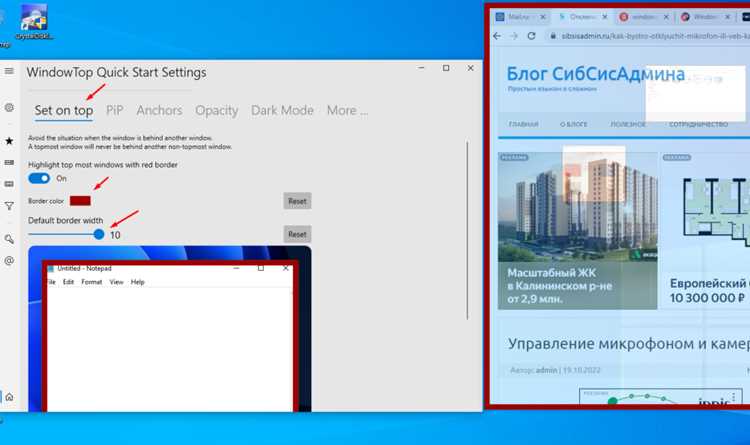
VLC позволяет включать и выключать режим «Поверх всех окон» с помощью горячих клавиш. Это ускоряет работу, исключая необходимость каждый раз открывать меню настроек.
Для настройки горячих клавиш выполните следующие шаги:
- Откройте Инструменты → Настройки → Горячие клавиши.
- В строке поиска введите Поверх всех окон.
- Дважды кликните на поле и задайте удобное сочетание клавиш, например Ctrl+T или Alt+P.
- Нажмите Сохранить для применения изменений.
После настройки сочетание клавиш позволяет быстро закреплять окно VLC поверх всех остальных приложений. Чтобы отключить режим, повторно нажмите ту же комбинацию. Горячие клавиши работают независимо от текущего состояния полноэкранного режима.
Настройка панели управления для быстрого закрепления

VLC позволяет добавить кнопку закрепления окна прямо на панель управления, чтобы включать режим «Поверх всех окон» без перехода в настройки.
Для добавления кнопки выполните следующие действия:
- Перейдите в Инструменты → Настройки → Интерфейс.
- Выберите Настройка панели инструментов.
- Найдите команду «Поверх всех окон» в списке доступных элементов.
- Перетащите её на панель управления в удобное место.
- Нажмите Сохранить и перезапустите VLC для применения изменений.
После этого закрепление окна можно включать одним кликом. Кнопка сохраняет положение на панели при перезапуске программы, позволяя быстро активировать или деактивировать режим в любой момент воспроизведения видео.
Закрепление VLC через свойства ярлыка Windows
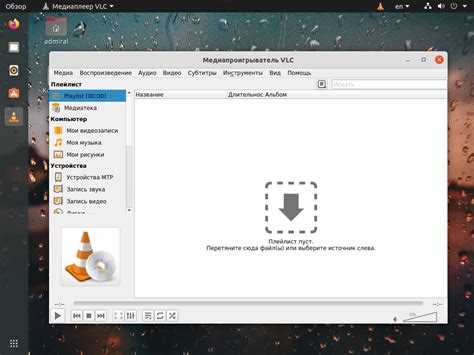
Windows позволяет задавать параметры запуска программ через свойства ярлыка, включая закрепление окна VLC поверх других приложений с помощью сторонних утилит.
Для настройки ярлыка выполните следующие шаги:
| Действие | Описание |
|---|---|
| Найдите ярлык VLC | Щёлкните правой кнопкой мыши по ярлыку на рабочем столе или в меню «Пуск». |
| Откройте свойства | Выберите Свойства в контекстном меню. |
| Добавьте параметры запуска | В поле Объект после пути к VLC добавьте команду сторонней утилиты для закрепления окна, например —always-on-top или аналог. |
| Сохраните изменения | Нажмите Применить и ОК. После запуска VLC окно будет закреплено автоматически. |
Этот метод удобен при запуске VLC с определёнными сценариями, например, для воспроизведения видео на втором мониторе или при многозадачной работе, без необходимости вручную включать режим «Поверх всех окон».
Использование сторонних программ для закрепления окна

Для закрепления окна VLC можно использовать специализированные утилиты, которые позволяют фиксировать любые приложения поверх остальных окон.
Популярные варианты включают:
- DeskPins – простая программа, которая добавляет возможность закрепления окна через значок в трее. Достаточно перетащить «булавку» на окно VLC, чтобы оно оставалось поверх всех остальных.
- Always On Top – небольшая утилита с горячей клавишей, которая закрепляет активное окно без дополнительных настроек.
- AutoHotkey – позволяет создавать скрипт для автоматического закрепления окна VLC при запуске. Пример скрипта: ^SPACE::WinSet, AlwaysOnTop, , A, где Ctrl+Space закрепляет активное окно.
Сторонние программы полезны, если встроенные функции VLC недостаточны, например, для версий без опции «Поверх всех окон» или при необходимости управления несколькими окнами одновременно.
Проверка работы закрепленного окна на нескольких мониторах
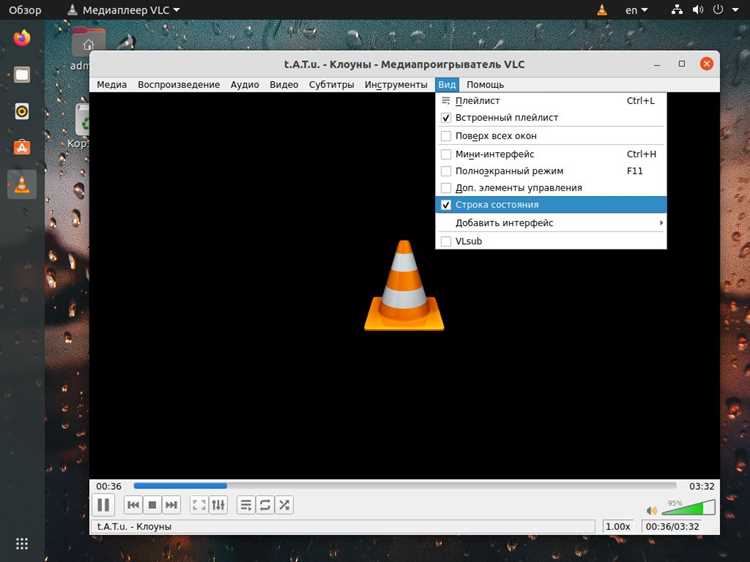
При использовании нескольких мониторов важно убедиться, что закрепленное окно VLC корректно отображается на выбранном экране. Начните с перемещения окна на нужный монитор и включения режима «Поверх всех окон».
Для проверки выполните следующие действия:
- Запустите видео и закрепите окно через меню Видео → Поверх всех окон или горячие клавиши.
- Переместите курсор на другие мониторы и откройте несколько приложений, чтобы убедиться, что окно VLC остаётся видимым.
- Измените разрешение или масштаб экрана, если используются мониторы с разными настройками, чтобы проверить сохранение пропорций и позиции окна.
- Закройте и снова откройте VLC, чтобы убедиться, что закрепление сохраняется при повторном запуске программы.
При корректной настройке окно VLC остаётся поверх всех окон независимо от активного монитора, что позволяет одновременно работать с другими приложениями, не закрывая видео.
Вопрос-ответ:
Как включить режим «Поверх всех окон» в VLC?
Откройте VLC, перейдите в Инструменты → Настройки → Видео и отметьте опцию «Окно поверх всех». После сохранения настроек и перезапуска VLC окно будет оставаться поверх других приложений.
Можно ли закрепить окно VLC с помощью горячих клавиш?
Да, в VLC есть возможность задать сочетание клавиш для включения режима «Поверх всех окон». Перейдите в Инструменты → Настройки → Горячие клавиши, найдите команду «Поверх всех окон» и назначьте удобное сочетание, например Ctrl+T. После этого достаточно нажать клавиши, чтобы включить или отключить закрепление окна.
Как добавить кнопку закрепления на панель управления VLC?
Перейдите в Инструменты → Настройки → Интерфейс → Настройка панели инструментов. Найдите команду «Поверх всех окон» и перетащите её на панель. После сохранения настроек кнопка останется на панели при следующем запуске VLC, позволяя включать режим одним кликом.
Можно ли закрепить VLC через ярлык Windows?
Да. Щёлкните правой кнопкой мыши по ярлыку VLC, выберите Свойства и в поле Объект добавьте команду сторонней утилиты или параметр —always-on-top. После применения изменений при запуске VLC окно будет автоматически закреплено.
Как проверить, что закрепленное окно VLC корректно работает на нескольких мониторах?
Переместите окно VLC на нужный монитор и включите режим «Поверх всех окон». Откройте другие приложения на разных экранах и убедитесь, что видео остаётся видимым. Проверьте сохранение позиции окна при перезапуске VLC и изменении разрешения мониторов.
Можно ли закрепить окно VLC поверх всех окон без использования встроенной функции программы?
Да, для этого можно использовать сторонние утилиты, которые фиксируют любое окно поверх других приложений. Например, программа DeskPins позволяет закрепить окно VLC с помощью значка булавки, а AutoHotkey позволяет создать скрипт, который автоматически активирует режим «Поверх всех окон» при запуске VLC. Эти методы полезны, если версия VLC не поддерживает встроенное закрепление или требуется дополнительная автоматизация для нескольких окон одновременно.

 Загрузка...