Содержание статьи

Навигация между страницами сайта строится на использовании тега <a>, который позволяет создавать кликабельные ссылки. Для корректного перехода важно правильно указывать адрес страницы: относительные ссылки удобны при перемещении внутри одного проекта, а абсолютные – для внешних ресурсов.
Для ссылок на определенные участки страницы применяются якоря с атрибутом id. Это ускоряет доступ к нужному контенту и сокращает количество кликов. Например, для быстрого перехода к разделу «Контакты» можно использовать <a href=»#contacts»>Контакты</a>.
Управление открытием страниц осуществляется через атрибут target. _blank открывает ссылку в новой вкладке, _self – в текущей. Это особенно важно при работе с внешними ресурсами или документами PDF, чтобы не прерывать работу пользователя на основном сайте.
Ссылки могут быть активированы не только текстом, но и изображениями или кнопками. Для этого используется тег <a> с вложенными элементами <img> или <button>. Такой подход улучшает визуальную навигацию и делает интерфейс сайта более наглядным.
Создание ссылок с помощью тега <a>
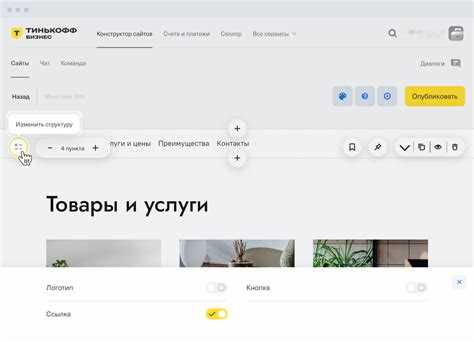
Тег <a> используется для создания переходов между страницами. Основной атрибут – href, который указывает адрес целевой страницы. Адрес может быть:
- Относительным – путь относительно текущей страницы, например href=»about.html».
- Абсолютным – полный URL с указанием протокола, например href=»https://example.com/page».
- Якорным – для перехода к определенному элементу на странице с использованием id, например href=»#section1″.
Для корректного отображения ссылок рекомендуется:
- Использовать понятные имена файлов и папок, избегать пробелов и специальных символов.
- Проверять пути при перемещении файлов между папками.
- Применять атрибут title для дополнительного описания ссылки.
Ссылки могут содержать текст, изображения или кнопки. Пример с текстом: <a href=»contact.html»>Связаться</a>. С изображением: <a href=»portfolio.html»><img src=»work.jpg» alt=»Портфолио»></a>. Кнопка: <a href=»signup.html»><button>Регистрация</button></a>.
Атрибут target позволяет управлять способом открытия ссылки. _self открывает страницу в текущем окне, _blank – в новой вкладке. Использование rel=»noopener noreferrer» рекомендуется при открытии внешних ресурсов через _blank для безопасности.
Использование относительных и абсолютных URL

Относительные URL указывают путь к файлу относительно текущего расположения страницы. Примеры:
- href=»about.html» – файл находится в той же папке.
- href=»pages/contact.html» – переход в подпапку pages.
- href=»../index.html» – возврат на уровень выше в структуре папок.
Преимущество относительных ссылок в гибкости при переносе проекта между серверами или каталогами. Они экономят время при локальном тестировании и обновлении структуры сайта.
Абсолютные URL содержат полный адрес ресурса, включая протокол и домен, например href=»https://example.com/blog/post1.html». Они применяются для:
- Ссылок на внешние сайты.
- Ресурсов, доступных из разных проектов или серверов.
- Гарантированного указания точного местоположения страницы без зависимости от структуры каталогов.
Рекомендации по использованию URL:
- Для внутренних страниц предпочтительны относительные ссылки, чтобы сохранить переносимость проекта.
- Для внешних ресурсов используйте абсолютные URL с https для защиты данных.
- Избегайте смешивания относительных и абсолютных ссылок в одной структуре без необходимости, чтобы не создавать дублирование и ошибки навигации.
Навигация между разделами одной страницы
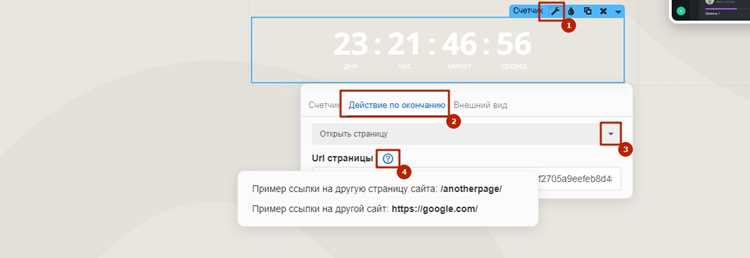
Для навигации между разделами одной страницы в HTML используется система якорей. Основная конструкция включает атрибут id у целевого элемента и ссылку с атрибутом href="#id". Например, для перехода к разделу с id="contact" создается ссылка <a href="#contact">Контакты</a>.
Разделы страницы обычно маркируются семантическими тегами <section>, <article> или <div>. Для удобства пользователей рекомендуется проставлять логические идентификаторы: id="about", id="services", id="faq". Это обеспечивает точное попадание по ссылке и корректное отображение в адресной строке браузера.
Для составления меню навигации можно использовать <ul> и <li> с ссылками на разделы. Табличный формат позволяет визуально сопоставить название раздела и его идентификатор:
| Название раздела | Id | Пример ссылки |
|---|---|---|
| О компании | about | <a href=»#about»>О компании</a> |
| Услуги | services | <a href=»#services»>Услуги</a> |
| Контакты | contact | <a href=»#contact»>Контакты</a> |
| Частые вопросы | faq | <a href=»#faq»>FAQ</a> |
Для плавного скролла между разделами используют CSS-свойство scroll-behavior: smooth; у элемента html. Это делает переход визуально удобнее и предотвращает резкий скачок содержимого.
При проектировании навигации важно учитывать последовательность разделов и логику их расположения. Ссылки должны располагаться в меню в том же порядке, в каком следуют секции на странице, чтобы пользователь интуитивно понимал направление движения по контенту.
Для оптимизации взаимодействия с клавиатурой и скринридерами рекомендуется проставлять атрибут tabindex="0" для ключевых разделов. Это обеспечивает возможность быстрого перехода без мыши и улучшает доступность страницы.
Открытие страниц в новом окне или вкладке

Для открытия ссылок в новом окне или вкладке используется атрибут target="_blank" у тега <a>. Пример: <a href="https://example.com" target="_blank">Сайт</a>. Этот подход применяют для внешних ресурсов или документов, чтобы пользователь не покидал текущую страницу.
Для предотвращения потенциальных угроз безопасности рекомендуется добавлять атрибут rel="noopener noreferrer". Это предотвращает доступ новой страницы к объекту window.opener и защищает от фишинговых атак:
<a href="https://example.com" target="_blank" rel="noopener noreferrer">Сайт</a>
Использование target=»_blank» не влияет на внутренние ссылки, если они открываются в той же вкладке. Для страниц внутри сайта стоит сохранять стандартное поведение без нового окна, чтобы поддерживать логическую последовательность навигации.
При проектировании меню или кнопок перехода важно учитывать контекст. Например, документы PDF или внешние инструкции открываются в новом окне, а разделы сайта остаются в текущем. Это улучшает пользовательский опыт и снижает риск потери текущего состояния страницы.
Важно: чрезмерное использование открытия ссылок в новых вкладках может запутать пользователя, поэтому применять эту технику следует только там, где есть явная необходимость.
Стилизация ссылок с CSS
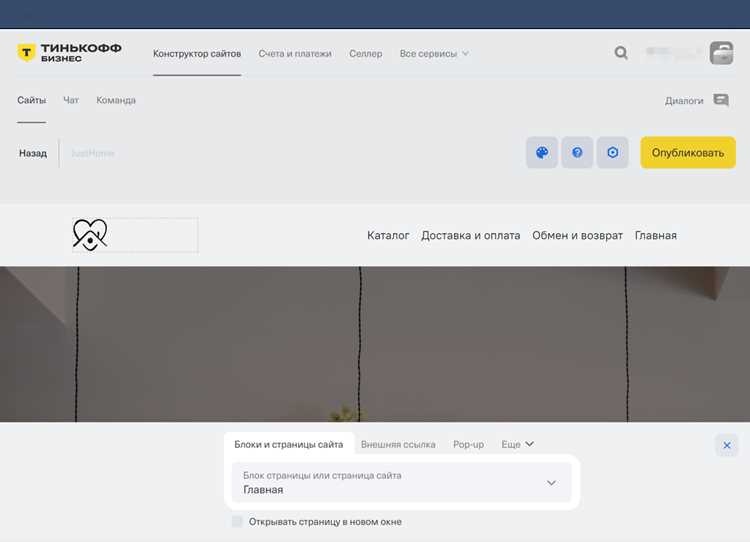
Стилизация ссылок в HTML осуществляется с помощью CSS через селекторы состояния: :link, :visited, :hover, :active. Это позволяет задавать разные визуальные эффекты для различных этапов взаимодействия пользователя.
Пример базовой структуры CSS для ссылок:
a:link– начальный вид ссылки.a:visited– вид уже посещённой ссылки.a:hover– при наведении курсора.a:active– при нажатии.
Рекомендации по визуальному оформлению:
- Цвет текста задается свойством
colorдля каждого состояния. - Удаление подчеркивания выполняется через
text-decoration: none;. - Добавление анимации изменения цвета или фона при наведении –
transition: color 0.3s, background-color 0.3s;. - Использование
font-weightилиtext-transformдля выделения ключевых ссылок. - Избегать одинаковых цветов для
:linkи:visited, чтобы пользователь видел, какие страницы он уже открывал.
Пример практического применения:
a:link { color: #0066cc; text-decoration: none; }a:visited { color: #551a8b; }a:hover { color: #ff6600; text-decoration: underline; }a:active { color: #cc0000; }
Для навигационных меню рекомендуется объединять селекторы с классами или идентификаторами, чтобы не влиять на другие ссылки на странице. Например: #main-menu a:hover { color: #ff9900; }. Это обеспечивает единообразный и контролируемый стиль ссылок на сайте.
Добавление переходов с изображений и кнопок
Для организации переходов с изображений используется тег <a> с вложенным изображением. Пример: <a href="page.html"><img src="image.jpg" alt="Описание"></a>. Атрибут alt обеспечивает доступность и улучшает SEO.
Для кнопок переход создается через тег <a> с классом для стилизации или с использованием <button> с обработчиком JavaScript. Примеры:
<a href="page.html" class="btn">Перейти</a><button onclick="location.href='page.html'">Перейти</button>
С точки зрения UX рекомендуется использовать визуальные эффекты при наведении, например, изменение фона, границы или прозрачности с помощью CSS:
.btn:hover { background-color: #ff6600; color: #ffffff; }a img:hover { opacity: 0.8; transition: opacity 0.3s; }
Для внешних страниц следует добавлять target=»_blank» и rel=»noopener noreferrer», чтобы сохранить текущую вкладку и защитить пользователя.
Для мобильных устройств важно увеличивать область клика изображений и кнопок, используя отступы или padding, чтобы переходы были точными и удобными на сенсорных экранах.
Вопрос-ответ:
Как сделать переход на другой раздел той же страницы?
Для перехода между разделами одной страницы используется система якорей. Каждому целевому элементу присваивается уникальный атрибут id, а ссылка создается с href="#id". Например, <section id="about"></section> и <a href="#about">О компании</a>. При клике страница автоматически прокрутится до указанного раздела.
Как открыть внешнюю ссылку в новой вкладке безопасно?
Для открытия внешних ссылок в новой вкладке добавляют атрибут target="_blank". Для защиты от потенциального доступа к объекту window.opener используют rel="noopener noreferrer". Пример: <a href="https://example.com" target="_blank" rel="noopener noreferrer">Сайт</a>. Это предотвращает возможность изменения контента исходной страницы и защищает пользователя.
Можно ли сделать переход с изображения на другую страницу?
Да, для этого изображение оборачивается в тег <a> с указанием URL. Пример: <a href="page.html"><img src="image.jpg" alt="Описание"></a>. Такой подход позволяет использовать изображения как интерактивные элементы навигации без дополнительных скриптов.
Какие CSS-свойства применяются для стилизации ссылок?
Для ссылок используются селекторы состояний: :link, :visited, :hover, :active. Цвет задается через color, подчеркивание — text-decoration, а анимацию изменения состояния — transition. Пример: a:hover { color: #ff6600; text-decoration: underline; transition: color 0.3s; }. Это позволяет выделять ссылки визуально и улучшает восприятие структуры страницы.
Как сделать кнопку для перехода на другую страницу?
Переход через кнопку можно реализовать двумя способами. Первый — использовать тег <a> с классом для стилизации: <a href="page.html" class="btn">Перейти</a>. Второй — применять <button> с обработчиком: <button onclick="location.href='page.html'">Перейти</button>. При этом важно добавить визуальные эффекты при наведении и достаточную область клика для удобства пользователей на сенсорных экранах.
Как организовать переходы между страницами сайта с помощью HTML без использования JavaScript?
Переходы между страницами реализуются с помощью тега <a> с атрибутом href, указывающим адрес целевой страницы. Пример: <a href="page.html">Перейти на страницу</a>. Для открытия страницы в новой вкладке добавляют target="_blank", а для безопасности внешних ссылок используют rel="noopener noreferrer". Внутренние ссылки обычно остаются в той же вкладке. Для улучшения структуры навигации можно объединять ссылки в меню с использованием <ul> и <li>. Такой подход позволяет создавать последовательные переходы между страницами без скриптов, сохраняя простоту кода и доступность для пользователей.

 Загрузка...