Содержание статьи

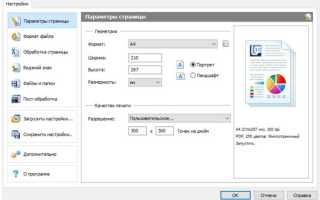
Печать PDF в формате книги требует правильной подготовки документа и настройки параметров принтера. Прежде всего, важно определить размер бумаги: стандарт A4 позволяет разместить две страницы книги на одном листе, что упрощает дальнейшую сборку и скрепление. Для меньших форматов, таких как A5, можно использовать масштабирование и выбор ориентации «альбомная».
Двусторонняя печать значительно сокращает расход бумаги и упрощает сборку. При этом важно установить точные поля и убедиться, что текст не обрезается на сгибе. Рекомендуется распечатать пробный экземпляр на обычной бумаге для проверки точности порядка страниц, полей и масштабирования.
Скрепление страниц зависит от формата и толщины книги. Для тонких изданий достаточно скоб, а для толстых лучше использовать переплет. Проверка финального результата после сборки позволяет убедиться, что текст читается без смещений и все страницы находятся в правильной последовательности.
Выбор программного обеспечения для печати в формате книги
Для печати PDF в формате книги важно использовать программы с поддержкой функции «Booklet» или «Брошюра». Наиболее востребованные решения включают Adobe Acrobat, Foxit Reader и PDF-XChange Editor, которые позволяют автоматически переставлять страницы и настраивать двустороннюю печать.
Adobe Acrobat обеспечивает точное масштабирование и настройку полей, что особенно важно для документов с мелким шрифтом или графикой. Foxit Reader выделяется легкостью и возможностью быстрого создания пробных брошюр без установки дополнительных драйверов. PDF-XChange Editor позволяет тонко регулировать порядок страниц и создавать нестандартные форматы книги.
Ниже приведена сравнительная таблица основных функций для печати PDF в виде книги:
| Программа | Поддержка Booklet | Двусторонняя печать | Настройка полей | Примечания |
|---|---|---|---|---|
| Adobe Acrobat | Да | Да | Полная | Поддержка любых размеров бумаги и сложных макетов |
| Foxit Reader | Да | Да | Ограниченная | Удобно для быстрого теста и мелких документов |
| PDF-XChange Editor | Да | Да | Точная | Позволяет создавать нестандартные книжные форматы |
| LibreOffice Draw | Да, через экспорт | Да | Средняя | Подходит для PDF с редактируемыми элементами |
Выбор программы зависит от сложности макета PDF и требований к точности сборки. Для стандартных брошюр достаточно Foxit Reader, а для документов с графикой и нестандартными полями – Adobe Acrobat или PDF-XChange Editor.
Для двусторонней печати PDF необходимо выбрать опцию «Двусторонняя печать» или «Duplex» в настройках принтера. В большинстве моделей принтеров доступны два режима: автоматическая двусторонняя печать, при которой устройство переворачивает лист самостоятельно, и ручная, когда пользователь переворачивает страницы вручную.
Важно учитывать ориентацию печати: для книжного формата чаще используется «Портрет», а для разворотов, которые должны располагаться на одном листе, – «Альбомная». В настройках принтера следует установить порядок страниц «По порядку» или «Booklet», если функция поддерживается, чтобы при складывании и скреплении страницы шли правильно.
Перед печатью полного тиража рекомендуется выполнить пробную печать 2–4 листов. Это позволяет проверить порядок страниц, двустороннее совмещение и соответствие полей. Если заметны смещения или перекосы, корректируют смещение полей и повторяют тест.
Выбор размера бумаги и ориентации для книжной печати
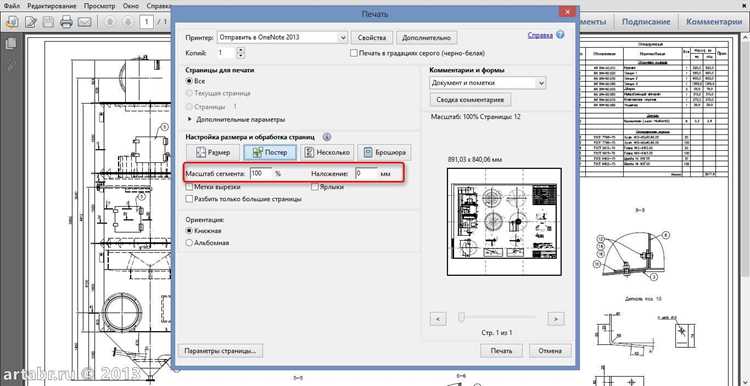
Для печати PDF в виде книги стандартный формат бумаги – A4. Он позволяет разместить две страницы книги на одном листе и после сложения получить формат A5. Если исходный PDF уже создан в A5, листы можно печатать без масштабирования, что сохраняет оригинальное качество текста и графики.
Альтернативные форматы, такие как Letter (216×279 мм) или Legal (216×356 мм), требуют корректировки масштаба при печати, чтобы страницы не обрезались и не сжимались. Для больших форматов рекомендуется использовать функции «Масштабирование под размер страницы» или вручную задать процент уменьшения.
Ориентация листа выбирается в зависимости от способа сборки: для классической книжной верстки используется портретная ориентация, а для разворотов и брошюр с двумя страницами на листе – альбомная. При альбомной ориентации следует учитывать направление складки, чтобы текст не оказался перевернутым после сборки.
Для проверки корректности масштаба и ориентации перед печатью всего тиража рекомендуется распечатать 1–2 пробных листа. Это позволяет оценить размещение текста, отступы и совместимость с выбранным типом переплета.
Проверка и настройка порядка страниц перед печатью
Для печати PDF в виде книги важно правильно настроить порядок страниц. При двусторонней печати и использовании функции «Booklet» страницы распределяются не последовательно, а по схеме, которая позволяет после сложения листов получить правильный порядок. Например, на первом листе может печататься последняя и первая страницы книги.
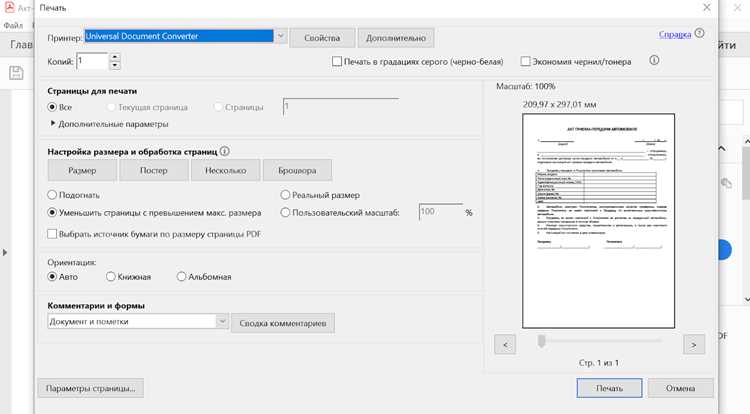
В Adobe Acrobat и Foxit Reader существует опция «Booklet», где можно выбрать «Левый сгиб» или «Правый сгиб» для корректного расположения страниц относительно переплета. Это особенно важно для документов с четной и нечетной длиной – программа автоматически добавляет пустые страницы при необходимости.
Если функция «Booklet» отсутствует, порядок страниц можно настроить вручную, распределив их так, чтобы после печати и складывания страницы шли в нужной последовательности. Для больших документов рекомендуется использовать нумерацию страниц и проверку разворотов, чтобы убедиться, что текст и изображения не поменялись местами.
Печать пробного экземпляра для контроля верстки
Рекомендуется выполнить следующие действия:
- Распечатать 2–4 листа на выбранном формате бумаги.
- Проверить порядок страниц, чтобы текст и изображения располагались правильно после складывания.
- Оценить точность масштабирования и убедиться, что элементы не обрезаются на полях.
- Проверить совмещение лицевой и оборотной стороны листа при двусторонней печати.
- Оценить удобство чтения и наличие всех нужных элементов на каждой странице.
После проверки пробного экземпляра можно внести корректировки:
- Подправить поля и отступы, если текст или графика обрезаются.
- Изменить порядок страниц при необходимости.
- Скорректировать масштабирование и ориентацию страниц для точного совпадения разворотов.
- Настроить двустороннюю печать, учитывая направление сгиба и расположение четных/нечетных страниц.
Тщательная проверка пробного экземпляра снижает риск ошибок при печати всего тиража и позволяет получить аккуратно собранную книгу с корректным порядком страниц и верной версткой.
Использование функции «Booklet» в популярных PDF-ридерах
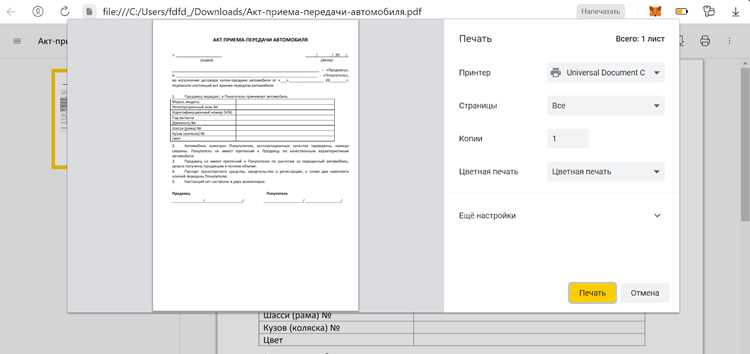
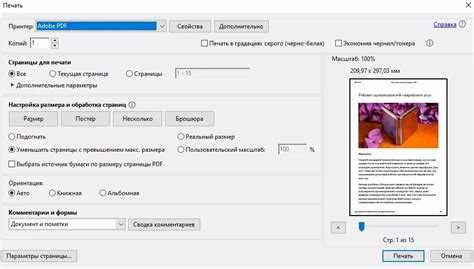
Функция «Booklet» позволяет автоматически распределять страницы PDF для печати в виде книги. Она поддерживается в Adobe Acrobat, Foxit Reader и PDF-XChange Editor, что упрощает процесс двусторонней печати и сборки.
В Adobe Acrobat функция доступна через меню «Файл» → «Печать» → «Booklet». Можно выбрать сгиб слева или справа, указать диапазон страниц и количество экземпляров. Программа автоматически добавляет пустые страницы при необходимости, чтобы сохранить правильный порядок разворотов.
Foxit Reader предлагает аналогичную настройку: в окне печати выбирается «Брошюра», после чего можно задать двустороннюю печать и направление сгиба. При сложных документах с изображениями рекомендуется активировать опцию «Масштабировать страницы», чтобы элементы не обрезались на полях.
PDF-XChange Editor позволяет дополнительно настраивать поля и отступы для каждой страницы. Это полезно при нестандартных форматах или при необходимости точного совмещения текста и графики на разворотах.
Использование функции «Booklet» сокращает время подготовки печати и уменьшает риск ошибок при ручной перестановке страниц, обеспечивая точное соответствие разворотов после складывания и скрепления листов.
Сборка и скрепление страниц после печати
После печати PDF в виде книги важно правильно сложить и скрепить листы. Если использовалась двусторонняя печать с функцией «Booklet», страницы необходимо сгибать по центру так, чтобы развороты совпадали.
Для тонких изданий до 40 страниц подходит скобы для переплета. Листы складывают стопкой, центр сгиба закрепляют с помощью степлера. Для более толстых книг рекомендуется использовать термопереплет или спиральный переплет, чтобы страницы не сдвигались и сохранялась равномерная линия сгиба.
Перед окончательной сборкой следует проверить следующие параметры:
- Совмещение текста и графики на лицевой и оборотной стороне листа.
- Правильный порядок страниц после складывания.
- Ровность краев и отсутствие смещений.
- Соблюдение равномерного сгиба по центру.
После проверки можно закреплять листы окончательным способом. Для больших тиражей удобно сначала скреплять отдельные блоки по 10–20 листов, а затем объединять их в одну книгу. Такой подход снижает риск перекосов и повреждений страниц.
Советы по проверке качества и корректности итоговой книги

После сборки PDF в виде книги важно проверить финальный результат на соответствие верстки и правильность расположения страниц. Это позволяет избежать ошибок, которые сложно исправить после скрепления.
Рекомендуется выполнить следующие проверки:
- Порядок страниц: убедиться, что развороты расположены последовательно и нет перепутанных страниц.
- Совмещение текста и графики: проверить, что элементы не обрезаются и линии изображений совпадают по центру разворота.
- Ровность краев: убедиться, что листы одинакового размера и не выступают за края книги.
- Сгиб и переплет: проверить, что сгиб ровный, скобы или спираль закреплены прочно, страницы не сдвигаются.
- Масштаб текста: убедиться, что шрифты читаемы и не искажены.
Для более точной проверки рекомендуется использовать контрольный лист с номерами страниц, чтобы сверять их порядок с оригинальным PDF. Если выявлены смещения или ошибки, корректировку лучше выполнить на уровне отдельных блоков книги до окончательной сборки.
Дополнительно стоит проверить несколько случайных разворотов по всей книге, чтобы убедиться в равномерности полей и отсутствии дефектов печати. Такой подход гарантирует качество и аккуратность итогового изделия.
Вопрос-ответ:
Как правильно выбрать программу для печати PDF в виде книги?
Для печати PDF в формате книги важно использовать программы с поддержкой функции «Booklet» или брошюры. Adobe Acrobat, Foxit Reader и PDF-XChange Editor позволяют автоматически распределять страницы, настраивать двустороннюю печать и корректно выставлять поля. Выбор зависит от сложности макета: для документов с большим количеством графики лучше использовать Adobe Acrobat, а для простых текстовых PDF подойдет Foxit Reader.
Какие настройки принтера нужно проверить перед печатью книги?
Перед печатью необходимо установить двустороннюю печать, выбрать правильную ориентацию листа (портрет или альбом) и проверить масштабирование страниц. Важно убедиться, что поля равномерные с обеих сторон листа и текст не обрезается. Для документов с нестандартными размерами бумаги рекомендуется использовать функцию «Масштабирование под размер страницы».
Зачем печатать пробный экземпляр перед полной печатью книги?
Пробный экземпляр позволяет проверить порядок страниц, точность масштаба и совмещение лицевой и оборотной стороны листа. Он выявляет ошибки, которые могут появиться при двусторонней печати и складывании листов. После проверки можно корректировать поля, порядок страниц и масштабирование до печати всего тиража.
Как правильно собирать и скреплять листы после печати?
Для тонких книг до 40 страниц используют степлер или скобы, закрепляя листы по центру сгиба. Для более толстых изданий подходят термопереплет или спираль. Листы рекомендуется сначала разделить на блоки по 10–20 листов, проверить совмещение текста и графики, затем объединять в итоговую книгу. Это снижает риск смещения страниц и перекосов.
Как проверить качество готовой книги после сборки?
Необходимо убедиться, что страницы расположены в правильном порядке, текст и графика не обрезаны, а поля одинаковы на всех листах. Проверяют ровность сгиба и надежность переплета. Дополнительно рекомендуется сверять несколько случайных разворотов с оригинальным PDF, чтобы убедиться, что масштаб текста и расположение элементов совпадают.
Можно ли распечатать PDF в виде книги на обычном домашнем принтере?
Да, большинство домашних принтеров поддерживают двустороннюю печать и позволяют использовать функцию «Booklet» через PDF-ридеры. Для корректного вывода страниц важно проверить порядок, выставить правильные поля и масштаб, а также распечатать пробный лист, чтобы убедиться, что развороты совпадают после складывания.
Как подготовить PDF с графикой для печати в формате книги без обрезки изображений?
Для сохранения графики необходимо выставить достаточные поля и выбрать опцию «Масштабировать под размер страницы» или вручную задать процент масштабирования. В PDF-ридерах, поддерживающих функцию «Booklet», можно дополнительно настроить отступы и совмещение лицевой и оборотной стороны, чтобы изображения не обрезались на сгибе. Пробная печать позволяет проверить точность перед тиражем.

 Загрузка...