Содержание статьи

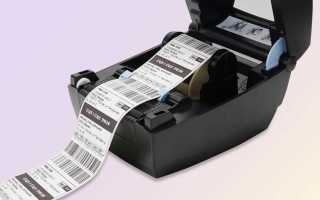
Термопринтеры предназначены для печати этикеток, штрихкодов и чеков без использования чернил, что сокращает эксплуатационные расходы и ускоряет процесс маркировки. Для стабильной работы важно выбрать правильный интерфейс подключения: USB обеспечивает простое подключение к современным ПК, Ethernet подходит для сетевых решений, а последовательный порт используется в устаревших системах автоматизации.
Перед установкой драйверов убедитесь, что модель принтера поддерживается вашей операционной системой и что скачан актуальный драйвер с официального сайта производителя. На Windows рекомендуется использовать версию драйвера для конкретной разрядности системы (32 или 64 бита), на macOS – драйверы с поддержкой CUPS.
При настройке этикеток важно правильно указать размеры носителя, тип термобумаги и ориентацию печати. Некорректные параметры могут привести к сдвигу текста, обрезанию штрихкодов или ошибкам считывания сканерами. Рекомендуется заранее распечатать тестовую этикетку для проверки точного позиционирования элементов.
Для комплексной работы термопринтера с ПК используется специализированное ПО для дизайна этикеток, которое позволяет создавать макеты с текстом, штрихкодами и графикой. При выборе программы обращайте внимание на совместимость с вашим драйвером и наличие функции пакетной печати для ускорения работы при больших объемах.
Регулярная проверка подключения и состояния принтера, включая очистку термоголовки и проверку кабелей, предотвращает сбои печати и продлевает срок службы устройства. Даже при корректной установке периодическая диагностика помогает своевременно выявлять ошибки, связанные с драйверами или настройками системы.
Выбор подходящего интерфейса для подключения принтера
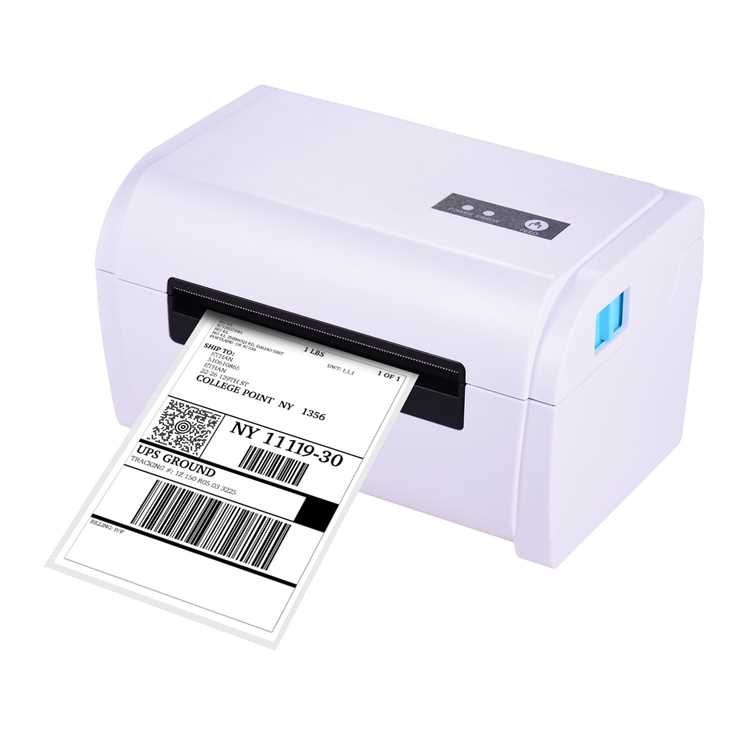
Термопринтеры поддерживают несколько видов интерфейсов, и выбор зависит от условий эксплуатации и объема печати. USB-интерфейс обеспечивает скорость передачи до 480 Мбит/с и подходит для одиночных рабочих мест. Он совместим с большинством современных ПК и не требует сложной настройки сети.
Ethernet-интерфейс позволяет интегрировать принтер в локальную сеть с пропускной способностью до 1 Гбит/с. Это удобно для предприятий, где одна модель принтера используется несколькими компьютерами одновременно. В этом случае важно правильно настроить IP-адрес и убедиться, что маршрутизатор или коммутатор поддерживает фиксированную пропускную способность для стабильной печати этикеток с высокой детализацией.
Последовательный порт (RS-232) используется на промышленных линиях и в старых кассовых системах. Его скорость передачи данных ограничена 115 кбит/с, поэтому он подходит только для печати небольших объемов или текстовых этикеток без графики. При подключении через RS-232 необходимо проверить параметры COM-порта, включая скорость передачи, биты данных и контроль четности.
Wi-Fi-интерфейс актуален для мобильных рабочих мест и точек продаж без проводной сети. При выборе беспроводного подключения стоит учитывать стабильность сигнала и расстояние до точки доступа: стандарт 802.11ac обеспечивает до 1,3 Гбит/с при прямой видимости, но стены и помехи могут снижать скорость и качество печати.
Для правильного выбора интерфейса рекомендуется учитывать объем печати, расстояние между принтером и компьютером, а также требования к интеграции с другими системами. При крупных объемах этикеток и распределенной сети Ethernet или Wi-Fi обеспечивают стабильность, USB подходит для локального использования, а RS-232 – для промышленных решений с ограниченной пропускной способностью.
Установка драйверов термопринтера на Windows и macOS

Для корректной работы термопринтера важно установить драйвер, соответствующий модели и разрядности операционной системы. На Windows 10 и 11 рекомендуется использовать драйверы с поддержкой PCL или ZPL, скачанные с официального сайта производителя. Перед установкой отключите принтер от компьютера, запустите установочный файл и следуйте инструкциям мастера установки, указывая порт подключения: USB, Ethernet или виртуальный COM-порт.
На macOS драйверы устанавливаются через систему CUPS. После скачивания пакета .pkg с сайта производителя запустите установку и укажите тип подключения. Для Ethernet необходимо прописать IP-адрес принтера в настройках CUPS. После установки перезагрузите систему или выполните команду «Обновить список принтеров», чтобы устройство стало доступно в приложениях для печати.
После установки драйвера проверьте корректность работы принтера через тестовую печать. В Windows это выполняется через «Устройства и принтеры» → «Свойства принтера» → «Печать тестовой страницы». На macOS откройте меню CUPS и выберите «Print Test Page». Ошибки при тестовой печати обычно указывают на неправильный порт, отсутствие обновлений драйвера или несовместимость версии ОС.
Для предотвращения сбоев рекомендуется регулярно проверять обновления драйверов и совместимость с новой версией операционной системы. На крупных предприятиях стоит вести учет всех установленных версий драйверов, чтобы избежать конфликтов при сетевой печати и массовой печати этикеток.
Настройка параметров бумаги и размера этикеток в системе
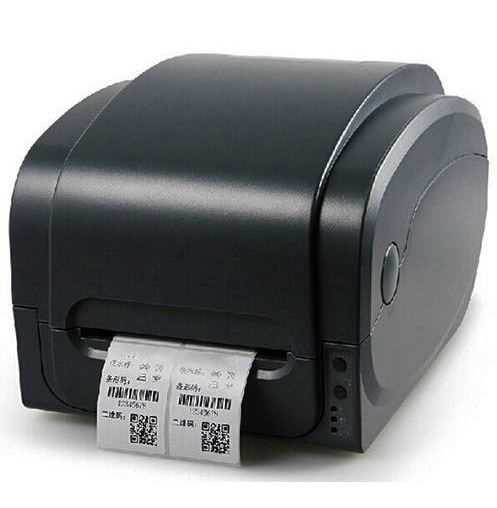
Для точной печати этикеток необходимо правильно задать размеры носителя в настройках принтера. В Windows это выполняется через «Устройства и принтеры» → «Свойства принтера» → «Настройка страницы», где указываются ширина, высота и ориентация этикетки. На macOS размеры задаются через CUPS, выбирая «Custom Paper Size» и вводя точные значения в миллиметрах.
Тип бумаги влияет на качество печати и ресурс термоголовки. Для термотрансферных принтеров используйте этикеточную бумагу с подходящей термопленкой, для прямой термопечати – только термочувствительные носители. Несоответствие типа бумаги приводит к смазанному изображению и ускоренному износу оборудования.
Позиционирование печати на этикетке задается через поля отступов и плотность печати. Рекомендуется устанавливать верхний и боковые отступы в диапазоне 2–3 мм для обеспечения считываемости штрихкодов сканерами. Плотность термопечати обычно регулируется от 8 до 12 по шкале производителя – слишком высокая вызывает перенагрев, низкая – бледное изображение.
После задания размеров и типа бумаги важно распечатать пробную этикетку. Проверяйте точность позиционирования текста и штрихкодов, корректируя значения полей и плотности печати до достижения оптимального результата. Для серийной печати сохраните профиль бумаги и настроек, чтобы избежать повторной корректировки при смене носителя.
Проверка связи принтера с компьютером через тестовую печать
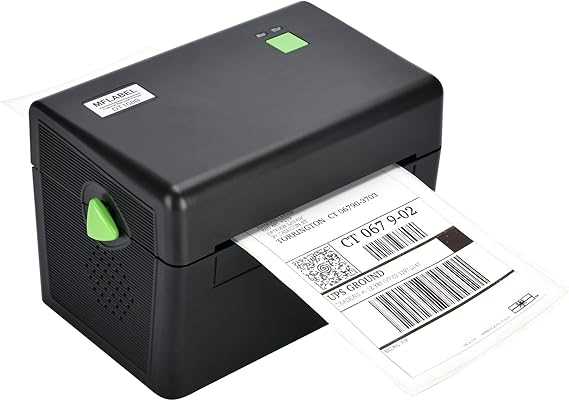
Тестовая печать позволяет убедиться в корректной работе термопринтера и правильной конфигурации драйвера. На Windows откройте «Устройства и принтеры», выберите установленный термопринтер, перейдите в «Свойства принтера» и нажмите «Печать тестовой страницы». На macOS используйте интерфейс CUPS, выбрав «Maintenance» → «Print Test Page» для выбранного устройства.
Проверяйте следующие параметры: полнота текста и графики, правильное позиционирование на этикетке, отсутствие обрывов и смазывания линий. Если тестовая печать не выполняется, проверьте активность порта подключения: USB должен быть распознан системой, Ethernet – доступен по IP-адресу, RS-232 – настроен с правильными параметрами скорости и четности.
Повторная проверка после настройки полей бумаги, плотности печати и ориентации обязательна для предотвращения ошибок на массовых партиях этикеток. При нестабильной печати убедитесь в надежности кабелей, отсутствии перегибов термоленты и чистоте термоголовки.
Регулярное использование тестовой страницы помогает выявлять скрытые проблемы: сбои драйвера, конфликты с другими устройствами, некорректные настройки операционной системы. Для крупных объемов печати рекомендуется выполнять тестовую печать после каждой смены носителя или перенастройки профиля бумаги.
Использование программ для дизайна и печати этикеток
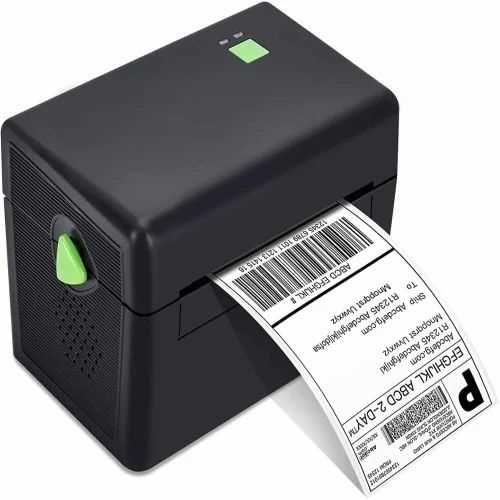
Программы для печати этикеток позволяют создавать макеты с текстом, графикой и штрихкодами, а также управлять серийной печатью. Выбор ПО зависит от типа термопринтера и объема задач. Для термотрансферных и прямотермальных моделей чаще всего используют:
- BarTender – поддержка ZPL, EPL и PCL, возможность пакетной печати до 1000 этикеток за цикл.
- NiceLabel – интеграция с базами данных, автоматическая генерация штрихкодов и QR-кодов.
- ZebraDesigner – оптимизирован для моделей Zebra, точная настройка полей, плотности и ориентации печати.
При работе с программой важно:
- Задать точные размеры этикетки в миллиметрах, включая поля и отступы.
- Выбрать тип штрихкода и проверить его совместимость со сканерами вашей системы.
- Настроить плотность печати и ориентацию макета под конкретный принтер.
- Использовать тестовую печать перед серийной для проверки позиции текста и графики.
Для автоматизации печати при больших объемах подключайте базу данных: программа подставляет данные в шаблон и формирует партии этикеток без ручного редактирования. Сохраняйте профили макетов и носителей для быстрого переключения между различными типами этикеток.
Регулярное обновление программного обеспечения и драйверов гарантирует корректную печать с учетом новых версий операционных систем и стандартов штрихкодирования.
Устранение распространённых проблем при подключении и печати
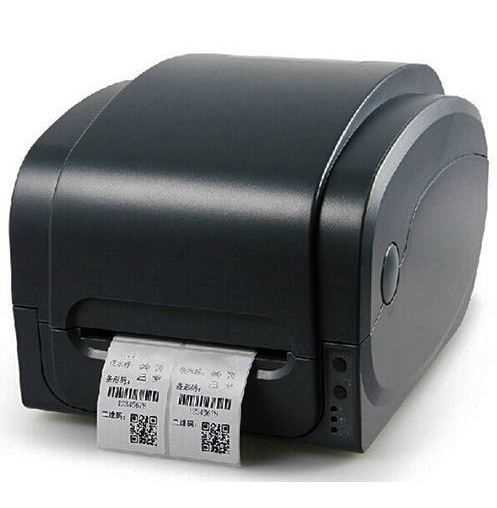
Если принтер не отображается в системе, проверьте активность порта подключения: USB должен быть распознан в «Диспетчере устройств», Ethernet – доступен по IP, RS-232 – настроен с корректной скоростью и параметрами четности. Переподключение кабеля или смена порта часто решает проблему.
При бледной или смазанной печати проверьте тип бумаги и плотность термопечати. Для прямой термопечати используйте только термочувствительные этикетки, для термотрансферной – подходящую термопленку. Увеличение или уменьшение плотности печати на 1–2 деления по шкале принтера корректирует качество изображения.
Если текст или графика смещаются, убедитесь, что размеры бумаги и поля этикетки в драйвере совпадают с физическим носителем. Печать тестовой страницы помогает определить точность позиционирования и выявить необходимость корректировки отступов.
Ошибки при пакетной печати часто связаны с несовместимостью формата данных или драйвера. Проверяйте обновления программного обеспечения и используйте профили носителя для каждого типа этикеток. Очистка термоголовки и проверка кабелей снижают риск пропусков и сбоев при массовой печати.
Регулярная диагностика и тестовая печать после каждого обслуживания или смены носителя позволяют быстро выявлять скрытые проблемы и предотвращают простои оборудования.
Вопрос-ответ:
Как определить, какой интерфейс подключения выбрать для термопринтера?
Выбор интерфейса зависит от условий использования и объема печати. USB подходит для одного компьютера и обеспечивает стабильную скорость до 480 Мбит/с. Ethernet удобен для сетевого подключения нескольких рабочих мест и позволяет назначить фиксированный IP-адрес для стабильной передачи данных. Последовательный порт RS-232 используют в промышленных линиях с ограниченной скоростью до 115 кбит/с. Wi-Fi применяют в мобильных точках продаж, но сигнал может ослабевать через стены, что снижает скорость печати. Нужно учитывать расстояние до компьютера и количество устройств, которые будут работать с принтером одновременно.
Как правильно установить драйвер термопринтера на Windows и macOS?
Для Windows скачайте драйвер с сайта производителя, убедитесь, что он соответствует разрядности системы (32 или 64 бита), и установите его, следуя инструкциям мастера установки. При этом важно указать правильный порт подключения — USB, Ethernet или виртуальный COM-порт. На macOS драйверы устанавливаются через CUPS: после скачивания пакета .pkg укажите тип подключения и при необходимости задайте IP-адрес принтера для Ethernet. После завершения установки рекомендуется распечатать тестовую страницу для проверки корректности.
Какие параметры бумаги и этикеток нужно настраивать в системе?
В настройках принтера необходимо задать ширину, высоту и ориентацию этикетки, поля отступов и плотность печати. Тип бумаги должен соответствовать способу печати: термотрансферная пленка для термотрансферных принтеров и термочувствительные носители для прямой термопечати. Плотность обычно регулируется от 8 до 12 по шкале производителя. Для проверки корректности параметров следует распечатать пробную этикетку, убедившись, что текст и штрихкоды расположены точно и легко читаются сканером.
Почему тестовая печать иногда не выполняется, и как это исправить?
Отсутствие тестовой печати часто связано с неправильными настройками порта или проблемами драйвера. Для USB убедитесь, что устройство распознано в системе, для Ethernet проверьте доступность IP-адреса, для RS-232 — параметры скорости и четности. Иногда помогает переподключение кабеля или смена порта. Если тестовая страница все равно не печатается, обновите драйвер, перезагрузите компьютер и повторите проверку.
Какие ошибки могут возникнуть при печати этикеток и как их устранить?
Бледная или смазанная печать указывает на неправильный тип бумаги или низкую/высокую плотность термопечати. Смещение текста и графики часто связано с некорректными размерами этикетки и полями в драйвере. При массовой печати ошибки могут возникать из-за несовместимости формата данных или старой версии драйвера. Для устранения проверяйте тип бумаги, корректность настроек полей, плотность печати и состояние термоголовки, а также обновляйте программное обеспечение и драйверы.
Можно ли подключить термопринтер к компьютеру через Wi-Fi и будет ли печать стабильной?
Да, большинство современных термопринтеров поддерживают подключение по Wi-Fi. Для стабильной работы следует учитывать расстояние до точки доступа и наличие преград: стены и металлические поверхности ослабляют сигнал, что может вызвать задержки или пропуски в печати. На стандарте 802.11ac при прямой видимости скорость достигает 1,3 Гбит/с, но при увеличении расстояния или помехах она падает. Рекомендуется назначить статический IP-адрес для принтера, чтобы устройства в сети всегда находили его без конфликтов. Для больших партий этикеток лучше использовать проводное подключение через USB или Ethernet.
Какие параметры макета в программе для печати этикеток влияют на считываемость штрихкодов?
Главные параметры — размеры этикетки, поля отступов, плотность печати и точность позиционирования штрихкода. Если штрихкод напечатан слишком мелко или сдвинут к краю этикетки, сканеры могут не считывать его. Поля отступов обычно задают 2–3 мм с каждой стороны. Плотность печати должна соответствовать типу бумаги: для термочувствительных носителей она меньше, для термотрансферной пленки выше. Также важен выбор типа штрихкода и проверка его совместимости со сканерами. Перед массовой печатью рекомендуется распечатать пробную этикетку и проверить ее с устройством считывания.

 Загрузка...