Телефоны Vivo используют стандарт USB-C для передачи данных и зарядки. Для передачи файлов обязательно использовать кабель с поддержкой передачи данных, а не только зарядки. На портах USB 2.0 скорость передачи ограничена 480 Мбит/с, USB 3.0 обеспечивает до 5 Гбит/с, что ускоряет копирование больших файлов.
На смартфонах Vivo с Android 11 и выше режим передачи данных не активен по умолчанию. Его включают в «Настройки» > «Подключения» > «USB», выбирая «Передача файлов (MTP)». Для передачи только изображений можно выбрать «PTP», что удобно для работы с фотокамерами или графическими редакторами.
Для Windows чаще всего требуются драйверы Vivo, особенно на старых версиях ОС. Их можно скачать с официального сайта производителя. На Mac драйверы не нужны – телефон определяется как медиаплеер, но для работы с папками рекомендуется использовать Android File Transfer.
Соблюдение последовательности действий: подключение кабеля, выбор режима передачи данных, проверка драйверов – позволяет избежать ошибок при копировании файлов, потери данных и замедления работы. Это особенно важно при переносе больших объемов фото и видео, где стабильность соединения критична.
Проверка совместимости кабеля и портов USB
Для передачи данных с телефона Vivo на компьютер нужен кабель USB-C с поддержкой передачи данных. Кабель, предназначенный только для зарядки, не будет распознаваться системой как источник файлов. Оптимально использовать оригинальный кабель Vivo или сертифицированные аналоги с маркировкой USB 2.0 или выше.
Скорость передачи зависит от версии USB. Порты USB 2.0 обеспечивают до 480 Мбит/с, USB 3.0 и выше – до 5 Гбит/с, что критично при копировании больших файлов, например видео 4K. Если компьютер оснащен портами разных версий, подключение к USB 3.0 или 3.1 даст максимальную скорость.
На ноутбуках и стационарных ПК проверяют работоспособность портов через подключение другого устройства. Если устройство определяется и файлы открываются, порт совместим. Для стационарных ПК с передними панелями иногда требуется подключение к портам на задней панели для стабильного сигнала.
Важно избегать использования длинных или поврежденных кабелей: потери сигнала и нестабильное питание могут приводить к прерыванию передачи данных. Кабель длиной до 1,5 метра обеспечивает оптимальное соединение для большинства сценариев.
Настройка режима передачи данных на телефоне Виво
На телефонах Vivo с Android 11 и выше режим передачи данных по USB по умолчанию отключен. Для его активации откройте «Настройки» > «Подключения» > «USB» и выберите «Передача файлов (MTP)». Этот режим позволяет компьютеру видеть внутреннюю память телефона как внешний накопитель.
Если необходимо передавать только фотографии, выбирайте «PTP». Этот режим ограничивает доступ к файлам, но обеспечивает совместимость с графическими редакторами и камерами. Для работы с большими папками или видео рекомендуется MTP.
При первом подключении телефона к новому компьютеру появится уведомление о доверии к устройству. Нужно подтвердить его, чтобы система Windows или macOS смогла получить доступ к файлам. Без подтверждения подключение будет ограничено только зарядкой.
Для ускорения передачи больших файлов включите режим разработчика: «Настройки» > «О телефоне» > несколько раз нажать на «Номер сборки», затем в разделе «Параметры разработчика» включите «USB-конфигурация по умолчанию» и установите MTP. Это исключает необходимость повторной настройки при каждом подключении.
Установка драйверов для компьютера
Для корректного распознавания телефона Vivo на Windows рекомендуется установить официальные драйверы. Их можно скачать с сайта производителя в разделе поддержки, выбрав модель телефона и версию операционной системы. Драйверы обеспечивают работу режима MTP, позволяя открывать файлы и управлять памятью устройства.
На Windows 10 и 11 часть моделей определяется автоматически, но установка драйверов повышает стабильность соединения при передаче больших файлов и синхронизации медиаконтента. После установки рекомендуется перезагрузить компьютер, чтобы система правильно зарегистрировала устройство.
Для Mac драйверы не требуются, однако для работы с файлами рекомендуется установить Android File Transfer. Программа поддерживает работу с MTP и позволяет копировать файлы более 4 ГБ, что стандартные средства macOS не всегда обрабатывают корректно.
Если компьютер не видит телефон после установки драйверов, стоит проверить кабель и порт USB, убедиться, что выбран режим «Передача файлов (MTP)», и отключить программы, блокирующие USB-соединение, например антивирусные фильтры.
Проверка распознавания телефона в системе
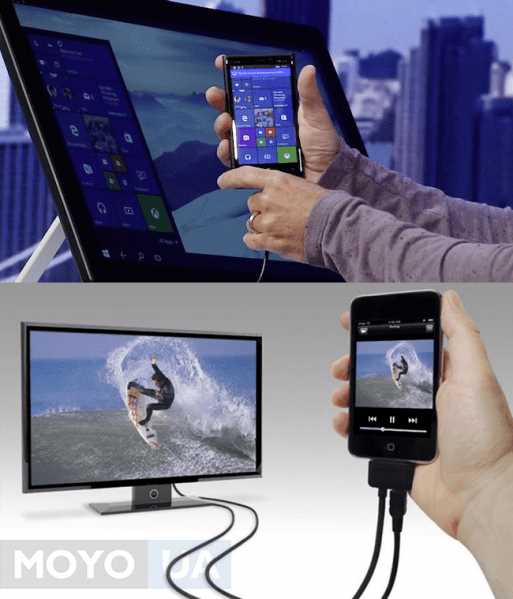
После подключения телефона Vivo к компьютеру через USB убедитесь, что выбран режим «Передача файлов (MTP)». В Windows откройте «Проводник» и проверьте появление нового устройства под названием телефона. Если оно отображается, система распознаёт память телефона как внешний накопитель.
Для точной диагностики откройте «Диспетчер устройств». В разделе «Устройства переносной техники» должен отображаться телефон Vivo. Если вместо него показан неопознанный USB-устройство, необходимо переустановить драйвер или проверить кабель.
На Mac подключение определяется через Android File Transfer. Если программа не показывает файлы, убедитесь, что на телефоне активирован режим MTP, и перезапустите приложение. При стабильном соединении можно сразу копировать файлы, включая большие видео до 4–8 ГБ.
Дополнительно проверяйте порты USB: иногда передние панели ПК или USB-концентраторы ограничивают передачу данных. Для диагностики подключите кабель напрямую к портам на задней панели системного блока или используйте другой USB-C кабель с поддержкой передачи данных.
Передача файлов между Виво и компьютером
Для передачи файлов с телефона Vivo на компьютер убедитесь, что активирован режим «Передача файлов (MTP)». В Windows устройство отображается как внешний накопитель, и доступ к папкам DCIM, Download и внутренней памяти осуществляется напрямую через Проводник.
Для копирования больших файлов, например видео 4K или архивов свыше 2 ГБ, используйте порты USB 3.0 или 3.1 на компьютере и кабель с поддержкой высокой скорости передачи. Это снижает риск прерывания процесса и повреждения данных.
На Mac для работы с файлами установите Android File Transfer. Программа позволяет открывать все каталоги телефона, копировать фото и видео, а также создавать папки для синхронизации данных. Без неё доступ ограничен только мультимедийными файлами через стандартное подключение.
Для ускорения передачи больших объемов рекомендуется группировать файлы по папкам и копировать их пакетами. Одновременное копирование тысяч мелких файлов может замедлить процесс из-за постоянного обращения системы к каждому файлу.
После завершения передачи безопасно отключайте телефон через функцию «Безопасное извлечение устройства» на компьютере или отключение кабеля после завершения операций, чтобы избежать повреждения файловой системы телефона.
Устранение проблем при подключении

Если телефон Vivo не распознаётся компьютером, выполните проверку последовательных шагов для устранения проблем:
- Проверьте кабель и порт USB: используйте кабель с поддержкой передачи данных, подключайтесь к портам на задней панели ПК или к порту USB 3.0.
- Убедитесь, что на телефоне выбран режим «Передача файлов (MTP)». Для фотографий можно временно выбрать «PTP», чтобы проверить, определяется ли устройство.
- Проверьте драйверы: на Windows откройте «Диспетчер устройств» и убедитесь, что телефон отображается корректно. При необходимости переустановите официальные драйверы Vivo.
- Перезагрузите телефон и компьютер. Это обновляет USB-соединение и устраняет конфликты с программами или антивирусными фильтрами.
- Используйте другой кабель или другой компьютер для диагностики, чтобы исключить аппаратные неисправности.
- На Mac установите Android File Transfer и убедитесь, что программа запущена до подключения телефона.
После выполнения этих шагов большинство проблем с подключением устраняется. Если телефон всё ещё не распознаётся, проверьте состояние USB-портов и целостность контактов кабеля, чтобы исключить физические повреждения.
Вопрос-ответ:
Почему компьютер не видит мой телефон Vivo после подключения по USB?
Чаще всего это связано с тем, что на телефоне не выбран режим передачи данных. На моделях с Android 11 и выше необходимо открыть «Настройки» > «Подключения» > «USB» и выбрать «Передача файлов (MTP)». Если режим активирован, но устройство всё равно не определяется, стоит проверить кабель: он должен поддерживать передачу данных, а не только зарядку. Дополнительно проверяют драйверы на компьютере и при необходимости переустанавливают их с официального сайта Vivo.
Можно ли использовать обычный USB-C кабель для передачи больших файлов с телефона Vivo?
Нет, не все USB-C кабели подходят для передачи данных. Кабели, предназначенные только для зарядки, не обеспечивают стабильное соединение и могут прерывать передачу больших файлов. Для видео или архивов свыше 1–2 ГБ рекомендуется кабель с маркировкой USB 2.0 или выше и длиной не более 1,5 метра, чтобы минимизировать потерю сигнала.
Как проверить, правильно ли компьютер распознал мой телефон Vivo?
На Windows откройте Проводник и посмотрите, отображается ли устройство под новым именем телефона. Для точной проверки откройте Диспетчер устройств и найдите раздел «Устройства переносной техники», где должен отображаться ваш телефон. На Mac подключение проверяют через Android File Transfer. Если программа видит файлы, соединение установлено корректно.
Что делать, если файлы передаются с телефона Vivo очень медленно?
Медленная передача файлов обычно связана с использованием порта USB 2.0 или низкоскоростного кабеля. Подключение к USB 3.0 или 3.1 ускоряет процесс. Также стоит копировать файлы пакетами вместо переноса тысяч мелких файлов одновременно, так как частые обращения к системе замедляют работу. Проверка кабеля на целостность и отсутствие повреждений тоже помогает ускорить передачу.
Нужно ли устанавливать драйверы на Mac для работы с телефоном Vivo?
Для macOS официальные драйверы не требуются. Однако для полноценного доступа к внутренней памяти и передачи больших файлов рекомендуется установить программу Android File Transfer. Она открывает все папки телефона, позволяет копировать видео и фото любого размера и управлять структурой файлов. Без неё доступ ограничен только мультимедийными файлами через стандартное подключение.
Почему мой телефон Vivo подключается к компьютеру только как зарядное устройство и не показывает файлы?
Если компьютер видит телефон только как источник питания, скорее всего на телефоне не выбран режим передачи данных. Откройте «Настройки» > «Подключения» > «USB» и выберите «Передача файлов (MTP)». Иногда после подключения появляется уведомление с запросом доверия к компьютеру — его нужно подтвердить, иначе доступ к памяти будет ограничен. Также стоит убедиться, что кабель поддерживает передачу данных, а не только зарядку, и подключение выполняется к USB-порту с нормальной скоростью передачи. На Windows проверяют драйверы через Диспетчер устройств, а на Mac используют Android File Transfer, чтобы открыть внутреннюю память телефона.

 Загрузка...