Для работы с сетевыми ресурсами в Windows 10 важно понимать процесс подключения сетевого диска. Это позволяет легко обмениваться файлами между компьютерами в локальной сети, а также обеспечивать доступ к общим папкам без необходимости хранения данных на каждом устройстве. Подключение сетевого диска может понадобиться для использования общей папки, работы с сервером или даже в случае, когда нужно настроить резервное копирование данных.
В Windows 10 процесс подключения сетевого диска довольно прост, но требует точности на каждом шаге. Основная задача – правильно настроить сетевой доступ и выбрать необходимые параметры для корректной работы с удалёнными данными. В этой статье подробно рассмотрим все необходимые действия, начиная от выбора подходящего пути подключения и заканчивая настройкой автозапуска подключённого диска при старте системы.
Перед тем как приступить, важно удостовериться, что ваш компьютер подключён к одной сети с устройством, на котором хранится общий ресурс. В некоторых случаях потребуется вводить учётные данные для доступа, что стоит учитывать при подготовке. Следующие шаги помогут настроить подключение и избежать распространённых ошибок.
Как настроить сетевой диск в проводнике Windows 10
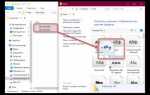
Для подключения сетевого диска в проводнике Windows 10, откройте «Этот компьютер». В верхнем меню выберите «Компьютер», затем нажмите на «Подключить сетевой диск».
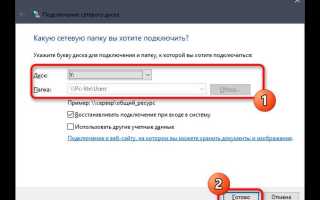
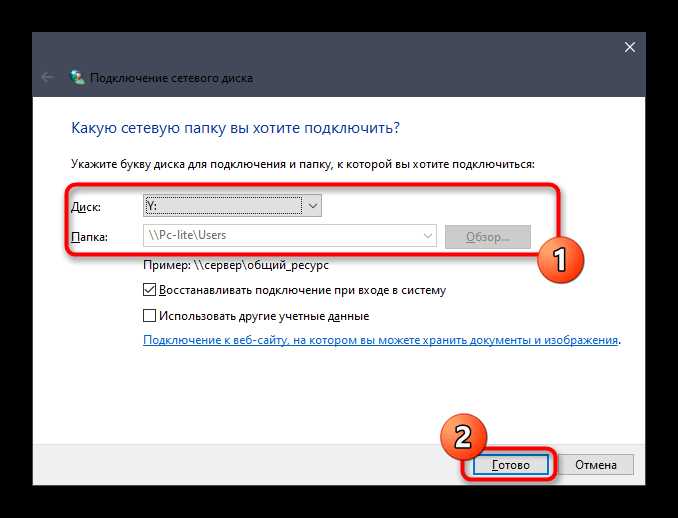
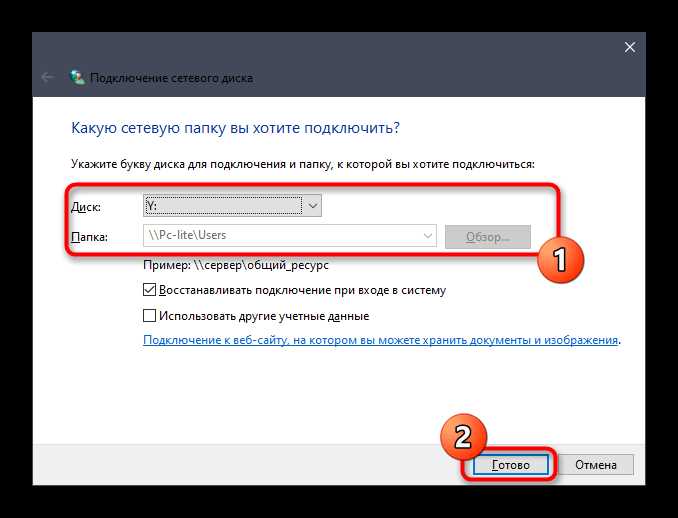
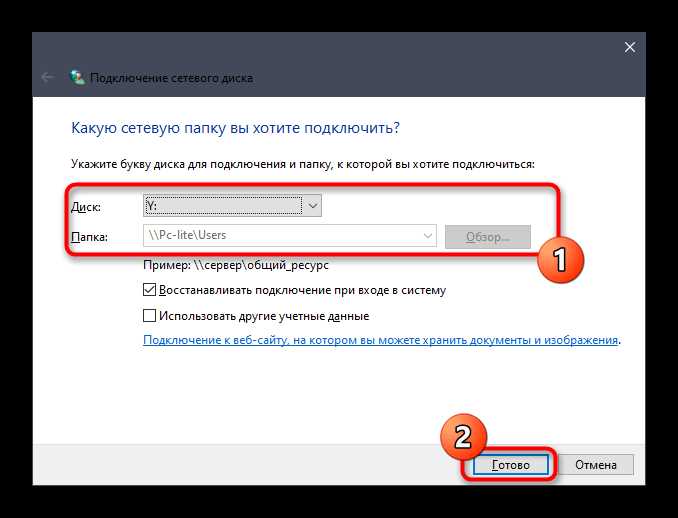
В появившемся окне выберите букву для диска в поле «Диск» и введите путь к общему ресурсу. Путь может быть вида: \\IP_адрес\папка или \\имя_компьютера\папка. В случае использования IP-адреса убедитесь, что он доступен в сети.
Если сетевой диск требует ввода имени пользователя и пароля, установите флажок «Подключать при входе» и нажмите «Готово». Введите учетные данные в соответствующие поля и подтвердите.
После подключения, новый диск появится в проводнике, и вы сможете работать с ним так же, как с локальными дисками. Для проверки правильности подключения откройте новый сетевой диск, чтобы убедиться в доступности всех файлов.
Если вы хотите настроить подключение автоматически при старте системы, убедитесь, что опция «Подключать при входе» активирована. Для устранения ошибок в подключении проверьте настройки сети и доступность ресурса.
Пошаговое подключение через меню «Этот компьютер»
Для подключения сетевого диска через меню «Этот компьютер» выполните следующие шаги:
-
Откройте проводник Windows. Для этого нажмите сочетание клавиш Win + E или кликните по иконке «Этот компьютер» на рабочем столе.
-
В верхней панели нажмите на кнопку Компьютер, а затем выберите Подключить сетевой диск.
-
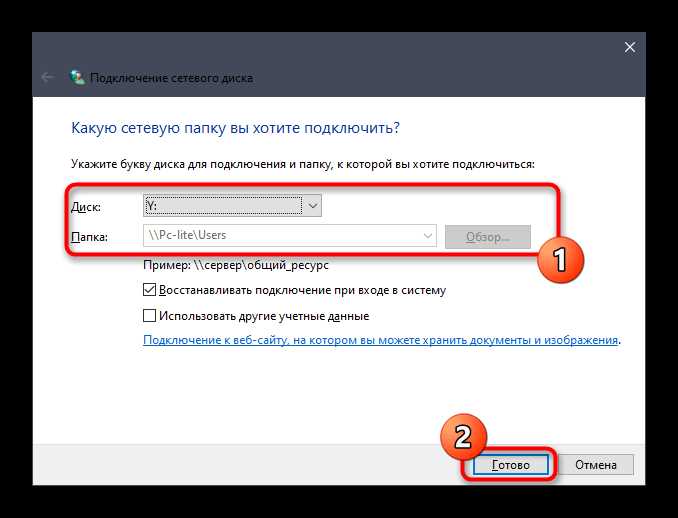
В появившемся окне выберите букву диска, которая будет назначена подключаемому сетевому ресурсу. Обычно это буква, не используемая другими разделами вашего ПК.
-
В поле Папка введите путь к сетевому ресурсу. Пример: \\192.168.1.100\SharedFolder или \\server_name\folder.
-
Если сетевой ресурс требует авторизации, отметьте пункт Подключиться с использованием других учетных данных. Введите логин и пароль для доступа к сетевому диску.
-
При необходимости установите флажок Воссоздавать подключение при входе в систему, чтобы автоматически подключать диск при следующем запуске компьютера.
-
Нажмите Готово. После этого сетевой диск появится в разделе «Этот компьютер» с назначенной буквой.
Теперь вы можете использовать подключенный сетевой диск для работы с файлами, так же как и с локальными разделами. Для отключения щелкните правой кнопкой мыши на сетевом диске и выберите «Отключить».
Как использовать UNC-путь для подключения сетевого диска
UNC-путь (Universal Naming Convention) представляет собой стандарт для указания пути к ресурсам в сети. Он используется для подключения к сетевым папкам и дискам без необходимости указывать букву диска, что делает его более универсальным в разных конфигурациях сети.
Для подключения сетевого диска через UNC-путь выполните следующие шаги:
1. Определите UNC-путь. Он имеет формат: \\имя_сервера\путь_к_ресурсу. Например, для подключения к общей папке на сервере с именем «Server1», которая находится в каталоге «SharedFolder», путь будет выглядеть как \\Server1\SharedFolder.
2. Откройте проводник Windows (нажмите Win + E) и выберите «Этот компьютер» в левой панели.
3. В верхней строке проводника введите UNC-путь в формате \\имя_сервера\путь_к_ресурсу. Например: \\Server1\SharedFolder.
4. Нажмите Enter. Если путь указан правильно, система предложит подключить ресурс как сетевой диск.
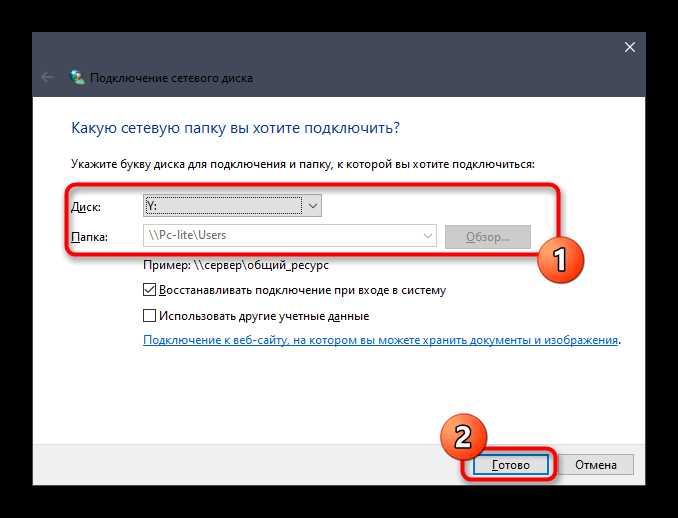
5. В открывшемся окне нажмите «Подключить как сетевой диск», выберите букву для диска и подтвердите действие.
6. При необходимости введите имя пользователя и пароль для доступа к ресурсу, если они требуются.
7. Нажмите «Готово». Теперь сетевой диск будет доступен в проводнике Windows, и вы сможете работать с файлами, как с обычным локальным диском.
Использование UNC-пути дает преимущества в сетевых средах с изменяющимися настройками, где буквы дисков могут быть нефиксированными или изменяться в зависимости от конфигурации. Этот способ подключения подходит для пользователей, которые часто подключаются к разным сетевым ресурсам, не привязываясь к буквам дисков.
Настройка автоматического подключения при старте системы

Чтобы сетевой диск автоматически подключался при старте Windows 10, выполните следующие шаги:
1. Откройте проводник и щелкните правой кнопкой мыши на «Этот компьютер». Выберите «Подключить сетевой диск».
2. В появившемся окне выберите букву диска и введите путь к сетевому ресурсу, например, \\192.168.1.100\folder.
3. Убедитесь, что установлен флажок «Восстанавливать подключение при входе в систему». Это гарантирует автоматическое подключение диска при каждой загрузке системы.
4. Нажмите «Готово». При необходимости введите учетные данные для доступа к сетевому ресурсу.
Чтобы удостовериться, что подключение выполнено правильно, перезагрузите компьютер и проверьте наличие сетевого диска в «Этот компьютер».
Если необходимо изменить настройки подключения или отключить автоматическое подключение, откройте «Управление сетевыми подключениями» через панель управления и отредактируйте соответствующие параметры.
Для добавления нескольких подключений при старте можно использовать командную строку с командой «net use», указав параметры автозапуска в реестре или через групповые политики, если в системе настроены специфические требования безопасности.
| Шаг | Действие |
|---|---|
| 1 | Откройте проводник и выберите «Подключить сетевой диск». |
| 2 | Укажите путь к сетевому ресурсу и выберите букву диска. |
| 3 | Поставьте галочку на «Восстанавливать подключение при входе в систему». |
| 4 | Нажмите «Готово» и проверьте подключение после перезагрузки. |
Для более сложных сценариев (например, автоматическое подключение с использованием скриптов) рекомендуется использовать планировщик заданий или командные файлы для выполнения команды подключения в момент старта системы.
Решение проблем с правами доступа при подключении сетевого диска

Когда возникает ошибка доступа при подключении сетевого диска в Windows 10, основными причинами могут быть некорректные учетные данные или недостаточные права на сетевом ресурсе. Для решения этой проблемы выполните следующие шаги.
1. Проверьте учетные данные. Убедитесь, что вы используете правильные логин и пароль для подключения к сетевому диску. Для этого откройте «Учетные записи пользователей» в «Панели управления» и добавьте нужные учетные данные в раздел «Учетные данные Windows». Это обеспечит корректную аутентификацию при подключении.
2. Установите правильные права доступа на сервере. На компьютере, предоставляющем доступ к ресурсу, откройте «Свойства папки» и перейдите на вкладку «Безопасность». Убедитесь, что у вашего пользователя есть необходимые разрешения (чтение, запись). Если доступ ограничен, добавьте пользователя или группу, предоставив им нужные права.
3. Используйте команду net use. Если проблемы с правами сохраняются, используйте команду командной строки для подключения к сетевому диску. Например, введите команду: net use Z: \\server\sharedfolder /user:username password, где Z: – это буква сетевого диска, server – имя компьютера, а sharedfolder – имя папки. Если нужно, добавьте параметры для автоматического подключения.
4. Настройте доступ через группы. Если вы работаете в корпоративной сети, убедитесь, что ваша учетная запись входит в группу, которой предоставлен доступ к ресурсу. На сервере добавьте группу пользователей в список разрешений для сетевой папки.
5. Проверьте брандмауэр и антивирус. Иногда проблемы с доступом могут быть вызваны настройками брандмауэра или антивирусного ПО, блокирующего сетевые соединения. Временно отключите эти средства защиты или настройте их для разрешения доступа к сетевым папкам.
6. Проверьте версии SMB. Windows 10 поддерживает несколько версий протокола SMB. Если подключение к сетевому диску не удается, проверьте, активирован ли на сервере нужный протокол (например, SMB 1.0, SMB 2.0, SMB 3.0). Для этого откройте «Дополнительные параметры Windows» и включите требуемую версию.
7. Перезапустите службы. В случае если проблема не устраняется, попробуйте перезапустить службы «Служба сети» и «Служба Windows Explorer» через «Диспетчер задач» или с помощью команды net stop и net start в командной строке.
Использование командной строки для подключения сетевого диска
Для подключения сетевого диска через командную строку в Windows 10 используется команда net use, которая позволяет монтировать сетевые ресурсы и работать с ними как с обычными дисками. Процесс состоит из нескольких этапов.
-
Откройте командную строку с правами администратора. Для этого нажмите правой кнопкой мыши на кнопке «Пуск», выберите «Командная строка (администратор)» или используйте поиск.
-
Для подключения используйте команду
net useв следующем формате:net use [буква_диска]: \\[имя_сервера]\[путь_к_папке] /user:[пользователь] [пароль]
Пример:
net use Z: \\192.168.1.100\shared /user:admin password123
В этом примере буква диска «Z» будет присвоена сетевой папке на сервере с IP-адресом 192.168.1.100. Для доступа используется учетная запись «admin» с паролем «password123».
-
Если сеть требует подключения через домен, добавьте доменное имя перед логином:
net use Z: \\192.168.1.100\shared /user:MYDOMAIN\admin password123
-
Если подключение требует постоянного доступа (например, при каждом перезапуске системы), используйте параметр
/persistent:yes:net use Z: \\192.168.1.100\shared /user:admin password123 /persistent:yes
-
Для проверки состояния подключения введите команду
net useбез параметров:net use
Она отобразит все активные подключения и их состояние.
-
Чтобы отключить сетевой диск, используйте команду:
net use Z: /delete
Эта команда удалит подключение к диску Z.
Командная строка позволяет гибко настраивать подключения и работать с сетевыми дисками даже в случае проблем с интерфейсом пользователя. Это особенно полезно в корпоративных средах, где важно автоматизировать подключение к сетевым ресурсам.
Удаление подключенного сетевого диска в Windows 10

Для удаления сетевого диска в Windows 10 откройте проводник и перейдите в раздел «Этот ПК». Найдите подключенный сетевой диск, который хотите удалить. Щелкните правой кнопкой мыши на его значке и выберите опцию «Отключить». В некоторых случаях может потребоваться подтверждение действий.
Другой способ удаления заключается в использовании командной строки. Нажмите клавишу Windows, введите «cmd», правой кнопкой выберите «Запуск от имени администратора». В командной строке выполните команду:
net use Z: /delete
Замените «Z:» на букву диска, который нужно удалить. После выполнения команды диск будет отключен.
Если сетевой диск был настроен на автоматическое подключение при старте системы, его можно удалить через раздел «Управление компьютером». Для этого откройте «Управление компьютером», выберите «Управление дисками», найдите диск и удалите его через контекстное меню.
После выполнения этих шагов диск больше не будет отображаться в разделе «Этот ПК», и его подключение будет прекращено. Убедитесь, что все файлы на диске сохранены, прежде чем удалять его.
Вопрос-ответ:
Нужно ли устанавливать дополнительное ПО для подключения сетевого диска в Windows 10?
Для подключения сетевого диска в Windows 10 не требуется устанавливать дополнительное ПО, если используется стандартное подключение через проводник. Все необходимые инструменты уже встроены в операционную систему. Однако если вы используете специфические сетевые устройства или протоколы (например, FTP или WebDAV), может потребоваться стороннее ПО для настройки подключения.

 Загрузка...