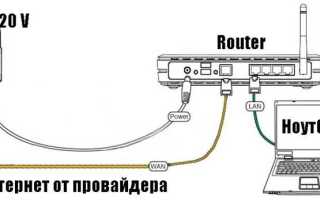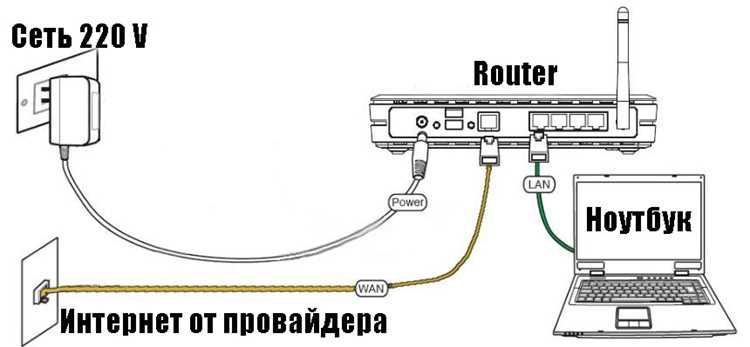
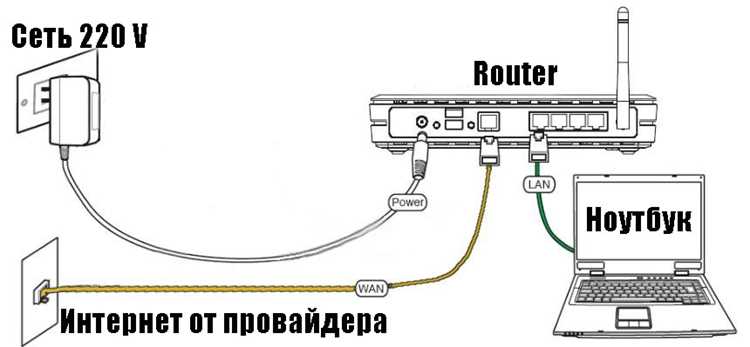
Для прямого обмена файлами между ноутбуком и стационарным компьютером необходимо выбрать подходящий способ подключения. Наиболее быстрый и стабильный вариант – Ethernet-соединение с использованием кабеля Cat5e или выше, обеспечивающего скорость до 1 Гбит/с. Если Ethernet недоступен, можно использовать Wi-Fi с настройкой статического IP-адреса для каждого устройства, чтобы минимизировать сбои при передаче данных.
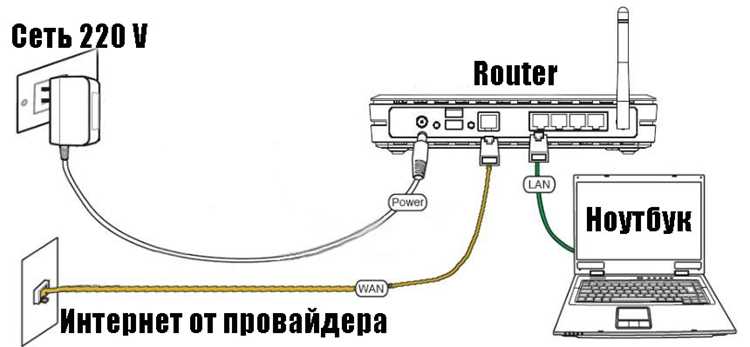
Перед подключением важно убедиться, что на обоих устройствах включен общий доступ к папкам. В Windows это делается через панель управления → Сеть и Интернет → Центр управления сетями и общим доступом. Для macOS используется Системные настройки → Общий доступ → Общие папки. Без корректной настройки прав доступа ноутбук не сможет видеть файлы на компьютере, и наоборот.
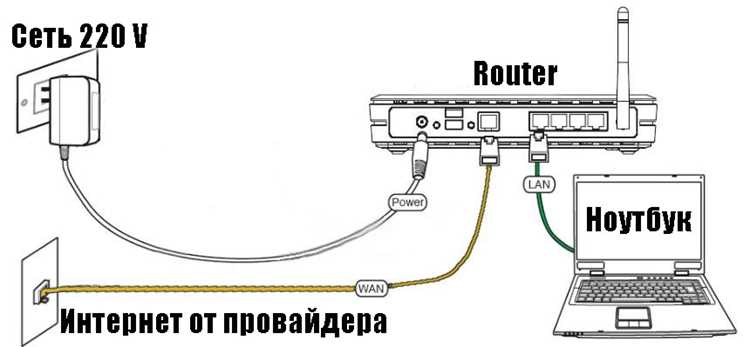 . Для macOS используется Системные настройки → Общий доступ → Общие папки. Без корректной настройки прав доступа ноутбук не сможет видеть файлы на компьютере, и наоборот.»>
Для передачи данных через USB или HDMI рекомендуется использовать проверенные кабели длиной до 2 метров, чтобы минимизировать потерю сигнала и вероятность ошибок. При использовании USB-кабеля нужно убедиться, что ноутбук поддерживает режим USB Host или USB On-The-Go, иначе подключение будет невозможно.
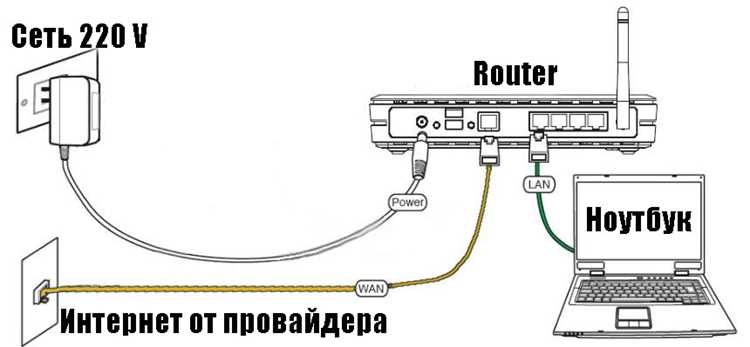 или USB On-The-Go, иначе подключение будет невозможно.»>
В статье подробно рассмотрены конкретные шаги для всех способов подключения, включая настройку сети, права доступа к файлам и устранение типичных проблем. Следуя инструкциям, можно организовать стабильное соединение и быстро обмениваться файлами между ноутбуком и компьютером без использования сторонних программ.
Вопрос-ответ:
Какие способы подключения ноутбука к компьютеру позволяют передавать файлы быстрее всего?
Самое быстрое соединение для передачи больших файлов — через проводной Ethernet с кабелем категории Cat5e или выше. Такой кабель обеспечивает стабильную скорость до 1 Гбит/с. Альтернативой может быть USB-соединение с поддержкой USB 3.0 и выше, что также позволяет быстро копировать большие объёмы данных без потери скорости. Wi-Fi работает медленнее и подвержен нестабильности, особенно при использовании сетей с большим количеством устройств.
Как настроить общий доступ к папкам на ноутбуке и компьютере?
На Windows откройте Панель управления → Сеть и Интернет → Центр управления сетями и общим доступом. Здесь включите обнаружение сети и общий доступ к файлам. Для macOS перейдите в Системные настройки → Общий доступ → Общие папки и добавьте папки, к которым хотите предоставить доступ. После этого укажите права пользователей: чтение, запись или полные права, чтобы ноутбук и компьютер могли корректно обмениваться файлами.
Можно ли подключить ноутбук к компьютеру через HDMI для передачи файлов?
Нет, HDMI позволяет только передавать видео и аудиосигнал, а не файлы. Для обмена данными через кабель необходимо использовать USB или Ethernet. HDMI может быть полезен, если нужно использовать экран компьютера как второй дисплей для ноутбука, но напрямую файлы через этот порт не передаются.
Что делать, если ноутбук не видит компьютер в сети после подключения?
Сначала проверьте, находятся ли оба устройства в одной сети и имеют корректные IP-адреса. На Windows убедитесь, что включено обнаружение сети и общий доступ к файлам. На macOS проверьте, добавлены ли нужные папки в Общий доступ. Если проблема сохраняется, временно отключите антивирус и файрволл, так как они могут блокировать соединение. Иногда помогает перезагрузка обоих устройств.
Какие кабели лучше использовать для передачи больших объёмов данных между ноутбуком и компьютером?
Для проводного соединения через Ethernet рекомендуется кабель Cat5e или Cat6 длиной не более 10 метров, чтобы скорость оставалась максимальной. Для USB-подключения лучше выбирать кабель USB 3.0 или выше длиной до 2 метров, так как длинные кабели могут снижать скорость передачи. Кабели с качественной экранировкой уменьшают помехи и обеспечивают стабильное соединение при копировании больших файлов.
Почему ноутбук не видит компьютер при подключении через Ethernet?
Если ноутбук не обнаруживает компьютер через кабель, проверьте правильность подключения: оба конца кабеля должны быть надежно вставлены в порты. Убедитесь, что на обоих устройствах включен общий доступ к файлам и обнаружение сети. На Windows это делается через Центр управления сетями и общим доступом, на macOS — через Общий доступ. Также проверьте, что IP-адреса устройств находятся в одной подсети, а антивирус или встроенный файрволл не блокируют локальное соединение. Иногда помогает замена кабеля или использование другого порта на роутере или сетевой карте.
Можно ли использовать обычный USB-кабель для прямого соединения ноутбука и компьютера?
Обычный USB-кабель для зарядки не подходит для обмена файлами между двумя ПК. Для этого нужен специальный кабель с поддержкой передачи данных между устройствами, например кабель с микросхемой USB-USB. После подключения на обоих устройствах устанавливаются драйверы, и настраивается общий доступ к папкам. Такая схема позволяет передавать файлы напрямую без роутера, но скорость передачи ограничена возможностями кабеля и интерфейса USB.

 Загрузка...